


ThunderSoft GIF Joiner使用方法
1、首先第一步我们打开软件之后在软件的主界面中找到左上角带有加号的图片图标,找到之后点击这个图标即可添加制作GIF动图的素材
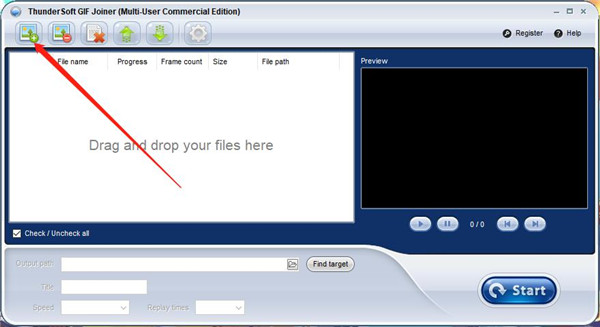
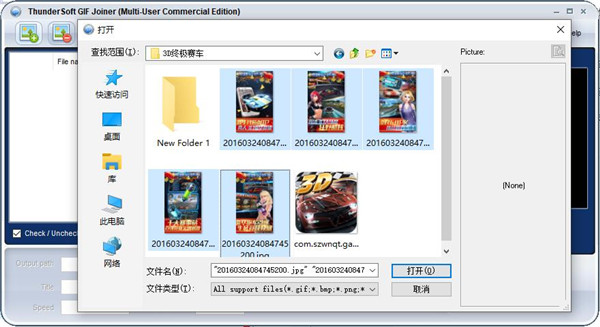
2、点击添加图片按钮之后,下一步会在界面中出现供我们选择图片素材的窗口,我们在其中选中所有的图片之后点击打开按钮
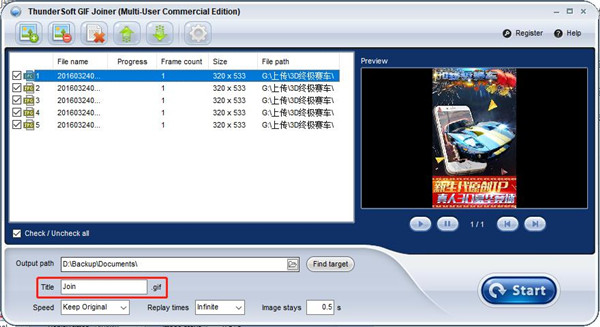
3、点击将要制作动图的图片都全部添加进来之后,下一步我们需要在界面的左下方找到设置动图名称的输入框,也就是Title这个选项旁边的输入框。然后我们输入自己想要设置的名称
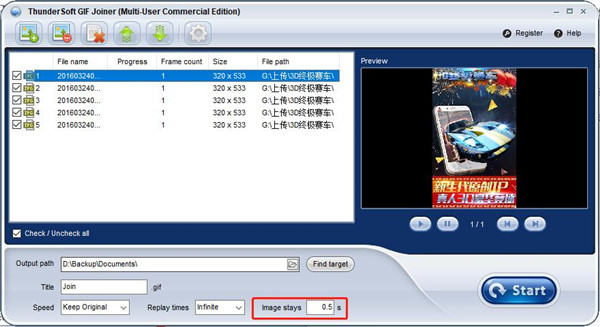
4、紧接着下一步我们在image stays这个选项处可以设置每张照片停留的时间,也就是在动图中切换图片的间隔时间
5、设置完成之后下一步我们就可以点击界面右下角的Start这个功能按钮来开始制作动图了
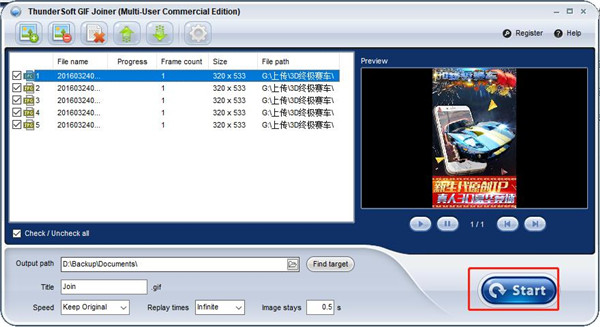
6、等到最后制作完成我们就可以在界面中看到图片最左边显示的绿色小勾了,表示已经制作完成,在输出目录中可以找到查看制作好的动图
ThunderSoft GIF Joiner功能特色
1、能够兼容并连接GIF、JPG、PNG以及bmp等多种格式的文件。
2、支持对GIF文件进行逐帧预览,方便查看细节。
3、处理速度极快,且完全不会造成画质损耗。
4、能够完美保留图像原始的透明背景效果。
5、允许用户自由设定每张图片的停留时长。
6、支持随意调整GIF动画的整体播放速度。
7、可以按需配置动画的重播间隔时间。
ThunderSoft GIF Joiner内容介绍
1、为用户带来更加便捷高效的GIF制作体验。
2、软件提供试用版本,方便大家制作一些简单的图片。
3、若您有批量添加几十张图片的需求,建议选用正式版本。
4、具备多图导入功能,可将多张图片合并制作为全新的GIF动图。
5、通过本软件制作的GIF,能以更直观的动态格式查看图片。
6、若觉得直接查看jpg静态图不够生动,可将其转换为GIF格式。
7、将数十张图片合成为GIF后,打开文件便能自动循环播放每一帧。
8、确保每位用户都能顺利、稳定地完成GIF合成操作。
9、合成过程不会对原图造成任何损害,且保持图片原始尺寸不变。
10、支持调节图片播放速度,最高可选择200%的播放倍速。
11、能够精准设置单帧画面的停留时间,例如设定为0.5秒或0.1秒。
12、全面支持导入gif、jpg、png和bmp等多种格式的图片文件。











-
本类热门推荐本类热门标签
-
详情
 BluffTitler14 破解中文版V14.1.0.1
86.9MB / 3分
BluffTitler14 破解中文版V14.1.0.1
86.9MB / 3分
-
详情
 FUZOR2025 无限试用中文版
300MB / 3分
FUZOR2025 无限试用中文版
300MB / 3分
-
详情
 Keyshot10 免费版v10.1
864.1MB / 3分
Keyshot10 免费版v10.1
864.1MB / 3分
-
详情
 万彩字影大师免费特别版 v2.0.0
13.43MB / 3分
万彩字影大师免费特别版 v2.0.0
13.43MB / 3分
-
详情
 ANSYS Spaceclaim 官方版v2020
1.32GB / 3分
ANSYS Spaceclaim 官方版v2020
1.32GB / 3分
-
详情
 live2d cubism editor 免费中文版v4.0
137.68MB / 3分
live2d cubism editor 免费中文版v4.0
137.68MB / 3分
-
详情
 Corona渲染器 中文免费版v5.0
118.44MB / 3分
Corona渲染器 中文免费版v5.0
118.44MB / 3分
-
详情














装机必备软件
网友评论