


Kdenlive使用方法
一、如何运该软件?
1、当你下载解压之后,双击exe文件开始安装,它将不会自动创建桌面快捷方式,你要找到解压指定文件夹,运行【bin\kdenlive.exe】即可看到界面。
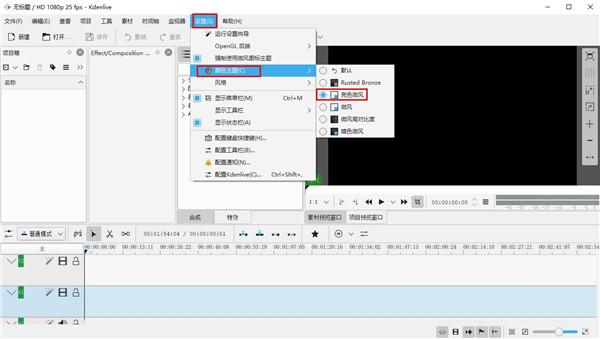
2、默认情况下,你可能会发现无法看清视频预览界面下方的播放、暂停等按钮,实际上这是因为图标是白色的关系。解决这个问题也十分简单:【设置】-【颜色主题】改成【暗色微风】或者【rusted bronze】这种黑底白字的样式即可
二、Kdenlive的使用
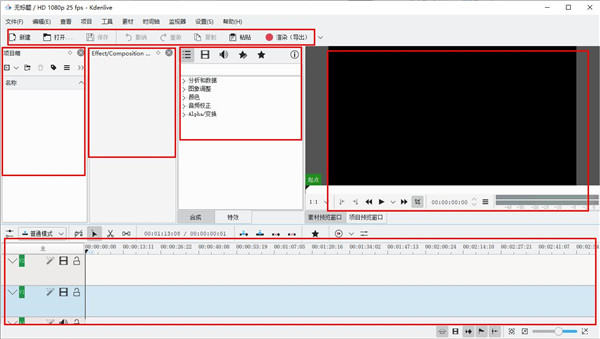
1、窗口,各个部分可以通过菜单中“查看”按钮,勾选和反选以显示和取消显示
2、导入素材(包括添加素材或文件夹、颜色素材、图片素材、字幕/标题素材等)
3、添加素材到时间轴
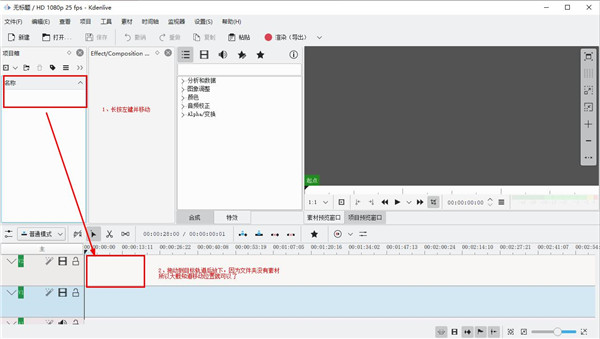
添加素材到时间轴时,先选中要添加的素材,按住鼠标不动,将素材拖动到目标轨道
放下后即添加成功。再次选中拖动可以在各轨道移动素材或在当前轨道内调整素材开始播放的时间。若添加的是视频素材,在此过程中该视频轨和对应的音频轨会保持同步
注意时间轴中,在上的视频轨道的内容会遮挡在下的视频轨道;而各音频轨的素材会同时播放
3、预览
预览有两种。当选中项目箱中的素材时,预览窗口会自动切换至“素材预览窗口”;而选中时间轴时则会自动切换至“项目预览窗口”。预览窗口中开始、暂停、快进和快退的使用和普通播放器的使用相同,具体操作可自行体验
(1)播放区段
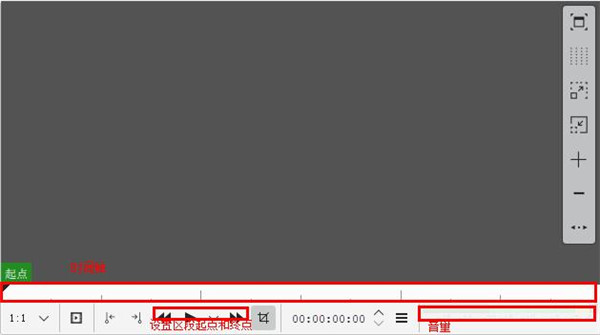
被框出的两个按钮用于设置预览窗口时间轴上预览区段的起点和终点,“播放”按钮右部的小箭头下拉框中可以选择“播放区段”
(2)预览渲染
渲染播放区段。
(3)指针
指针指示预览播放的位置,点击时间轴空白处或拖动指针可以改变指针的位置
4、合成和特效窗口
用于设置时间轴上素材的特效和合成(转场特效)选项
设置的方法有两种:
第一种可以先选中时间轴上你所要设置特效的素材,在菜单栏中选择 时间轴→添加特效 ,选择相应的效果,如在“图像调整”中的“马赛克遮盖”
第二种和添加素材到时间轴类似,先选中要添加的特效项目,按住鼠标不动,将其拖动到目标素材即设置成功。但不保证所有特效项目都被显示在特效窗口中
已添加的特效则可在属性窗口中编辑
Kdenlive功能特色
1、这是一款功能全面的视频编辑软件,内置大量视频编辑工具;
2、键盘快捷键和界面布局均可自行调整;
3、渲染不卡顿,把项目转成视频文件的同时还能继续编辑;
4、特效和转场用起来很简单,甚至能自己做几个划像过渡;
5、上手容易的小工具,方便制作颜色剪辑、文字剪辑和图片剪辑;
6、从图片文件夹自动生成幻灯片,图片之间带淡入淡出过渡;
7、借助MLT框架,Kdenlive接入了大量处理视频和声音的插件特效;
8、Kdenlive自带好用的字幕工具,还有DVD制作(菜单)方案;
9、多轨版本带时间轴,视频轨和音频轨数量几乎不设上限,还能把多轨道里的片段拆成音频和视频;
Kdenlive内容介绍
1、更强的4K编辑流程,适配Blackmagic Design的Deck-Link 4K Extreme、Ultra Studio 4K、AJA KONA 3G(仅预览)非编硬件,可用Grass Valley HQX编码的EDL或AAF导入导出,与DaVinci Resolve 11互通时间线调色流程;
2、支持Blackmagic Design、Matrox和AJA的第三方板卡;
3、多种分辨率素材混编,从24 * 24到4K*2K都能上,同一时间线内实时转换不同帧速率,帮编辑人员省下不少时间;
4、兼容时下最新文件格式,SONY XAVCAM(Intra/Long GOP)/XAVC S、Panasonic AVC-Ultra/AVC-Intra 4K 422及Canon XF-AVC(仅输入);
5、可直接编辑多种视频格式源文件,包括SONY XDCAM、Panasonic P2、Ikegami GF、RED、Canon XF和EOS电影格式;
6、眼下AVCHD编辑速度最快,能实现3层以上实时编辑;
7、最多支持16个机位的多机位编辑,还能实时输出视频;
Kdenlive价值特点
1、字幕
我们加入了对Advanced SubStation Alpha(ASS)字幕的支持,这是一套被广泛使用的文本字幕格式,以能做出风格化十足、可随意定制的字幕而见长。ASS字幕支持字体、字号和颜色等高级设定;文字描边和阴影;对齐与摆放;缩放和旋转;边距与间距;还包含遮罩等增强项。这项功能由Chengkun Chen开发,属于Google代码之夏(GSOC)项目的一部分。
2、字幕管理器
全新的字幕管理器现已和样式管理打通,分成四块:文件、图层和正文、样式及信息,分别对应ASS字幕的四个主要部分。
3、字幕样式编辑器
新加入的强力字幕样式编辑器,让你能掌控ASS格式的全部样式功能。
4、动画字幕
ASS格式支持三种效果:横幅,文字在屏幕上横向滚动;滚动,文字纵向移动;卡拉OK,每个词跟着音频同步高亮。
5、语音转文字
我们把语音转文字功能打磨得更顺手、更稳当了。无缝安装、GPU转换和线程相关的问题都已修好。我们还解决了Windows上Vosk、Whisper和Seamless模型文件夹大小显示不准的问题,新增了一键更新所有虚拟环境包的功能,这些包已升级到Whisper的最新版。最后,Whisper的设置界面也重新做了排版。
6、效果
通过这个版本,我们完成了筹款活动的最后一项任务:内置效果和重新设计过的效果界面。Bounce、Circular和Exponential等关键帧类型的渲染表现更好了,同时修好了基于区域的效果、旋转卡顿、形状滤镜渲染,提升了时间重映射的精度,以及运动跟踪器模型和监视器里的前后搜索。现在还能做单帧混合(同一轨道过渡)。
7、界面重新设计
重新设计的效果堆栈,通过更清楚地区分可打关键帧和不可打关键帧的参数、统一布局、做得更紧凑清爽,让用起来更顺手。我们还在效果标题上加了信息按钮,点一下就能查文档。
8、内置效果
为了让你的工作流更顺畅,新的效果面板可以直接调整效果参数,又快又方便。眼下视频剪辑的内置效果是"变换"和"翻转",音频剪辑的内置效果是"音量"。内置效果可以在设置里开关。
9、新效果
像往常一样,总得留点视觉上的惊喜,所以我们加了两种调色效果——HSL Primaries和HSL Range,还有一个GPS效果(下方图片展示了距离、高度、速度等许多数值)。
10、其他亮点
修好音频采集问题;
新增Shift+Del快捷键,可从时间线上提取剪辑;
修好剪辑监视器历史菜单不显示在音频剪辑上的问题;
修正间隔工具在最后一段后面多留几帧的情况;
实现同时调整多个时间线项目的大小;
修好Pexels视频源;
修好用项目监视器里的效果在剪辑间循环时Alt+单击的问题;
字幕工具:保证只能粘贴纯文本;
字幕工具:加入了对制表的支持;
新增在指定类别中快速添加标记或参考线的操作;









-
本类热门推荐本类热门标签
-
详情
 喵影工厂 最新免费版v2.5.0.1
298.37MB / 3分
-
详情
 edius10(视频剪辑软件) 最新中文版v10.0
672.3MB / 3分
-
详情
 Movie Studio15 (视频制作软件)免费版V1.0.0.67
2KB / 3分
-
详情
 edius6 汉化免费版
342.07MB / 3分
-
详情
 Red Giant Trapcode Suite 14.1.2附序列号注册码
731MB / 3分
-
详情
 小丸工具箱 官方版v2.3.6
197MB / 3分
-
详情
小丸视频压制工具箱绿色破解版 v2.36
197.38MB / 3分
-
详情













装机必备软件
网友评论