


迅捷音频转换器怎么用
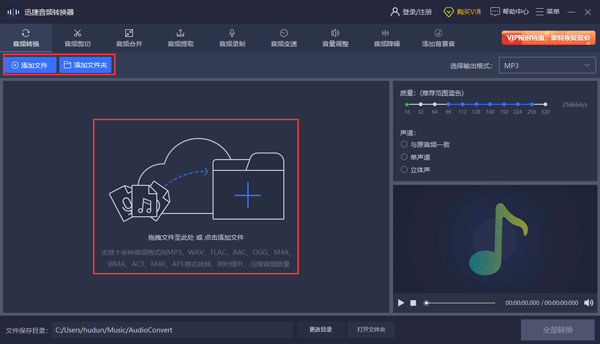
1、打开迅捷音频转换器后,我们点击【音频转换】,然后点击【添加文件】/【添加文件夹】或用拖拽的方式将音频文件添加至该功能页。
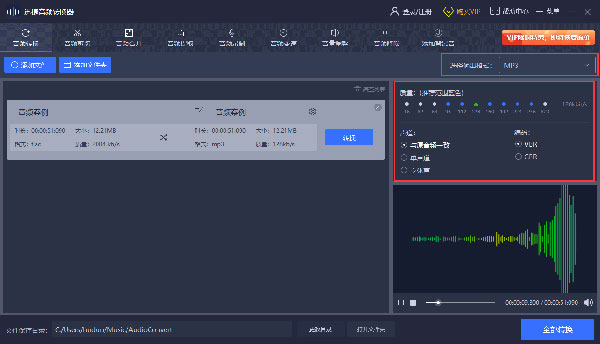
2、将音频添加到软件中后,看到右侧有一个输出格式和编辑栏,根据自己的需要选择音频转换后的【格式】、【质量】、【声道】。
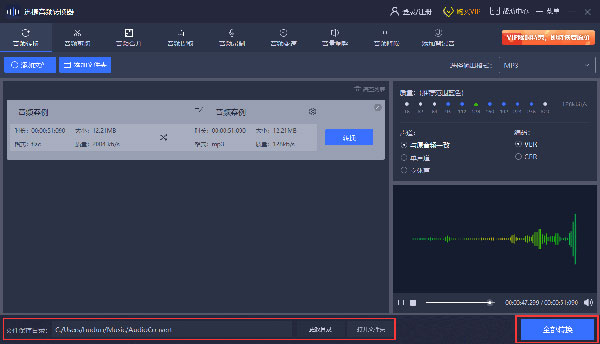
3、将以上的音频转换准备工作完成后,我们就可以选择【文件保存路径】,自主选择文件的保存位置。选择完成后,点击【全部转换】就可以了。
迅捷音频转换器功能特色
1、多种音频裁切方式
涵盖均匀分割、按时长划分以及手动自由裁切等多种处理手段。
2、功能覆盖全面
集音频裁切、音频提取、音频格式转换于一体,满足多样需求。
3、支持批量文件处理
既可对单个文件进行精细操作,也支持批量导入与处理,显著提升工作效率。
迅捷音频转换器价值特点
1、【音频裁切功能】
迅捷音频转换器为用户配备了便捷的音频裁切工具,包括均匀分段、按时间截取及手动划分等模式,帮助用户合理裁剪音频,精准保留所需片段。
2、【音频提取功能】
内置专业级音频提取模块,支持单次或批量提取操作,用户可通过设定起止时间段,灵活获取目标音频内容。
3、【音频转换功能】
搭载强劲的音频格式转换引擎,兼容绝大多数主流音频类型,并允许用户自定义输出参数,轻松完成不同格式间的相互转换。
4、【批量文件处理支持】
除单文件操作外,同样支持文件批量处理,大幅压缩音频编辑所需的整体耗时,使操作更加高效。
迅捷音频转换器常见问题
1、音频合并后各段顺序出现错位是什么原因?
答:可能是在合并过程中未对各音频的前后次序进行适当调整,导致合并后的整体效果不达预期。建议重新执行合并操作,并在合并时手动调节各段音频的排列顺序即可解决。
2、转换音频格式后,播放时耳机只有一侧有声音,另一侧无声,该如何处理?
答:这种情况多半是在转换参数设置中,将声道选项误选为单声道。可重新进行一次转换,并在声道设置中选取【与原音频一致】的选项,即可恢复正常。
3、进行音频提取时,如何仅截取其中某一段内容?
答:将目标文件添加至软件后,可在右侧编辑区域添加指针标记,根据需要拖动指针位置,即可以灵活选定所需截取的段落。
4、如何修改文件的默认保存路径?
答:在软件主界面下方设有【文件保存路径】选项,点击该功能后,即可自行浏览并指定文件的存放位置。
5、音频分割的具体操作方法是什么?
答:软件内置三种分割模式:时间分割、平均分割和手动分割。平均分割会将音频均匀切分为两段;时间分割则按照设定的时间长度将音频划分成多段;手动分割允许用户自行添加指针,自由划定需要裁切的范围。
6、怎样开通软件VIP服务?
答:启动软件后,点击购买VIP按钮,此时系统会提示先登录或注册账号。完成账号登录后,即可根据自身需要选择相应VIP套餐进行购买。
相关版本










-
本类热门推荐本类热门标签
-
详情
 迅捷音频转换器 VIP免费版V1.0.0
1012KB / 3分
迅捷音频转换器 VIP免费版V1.0.0
1012KB / 3分
-
详情
 Amazing Any MP3 Converter(音频格式转换器) 官方版V10.8
27.2MB / 3分
Amazing Any MP3 Converter(音频格式转换器) 官方版V10.8
27.2MB / 3分
-
详情
 文字转语音合成系统 破解版v9.1
8.33MB / 3分
文字转语音合成系统 破解版v9.1
8.33MB / 3分
-
详情
 Sigview 最新官方版V3.1.1
17MB / 3分
Sigview 最新官方版V3.1.1
17MB / 3分
-
详情
 文字转语音播音软件 官方免费版7.3
18.5MB / 3分
文字转语音播音软件 官方免费版7.3
18.5MB / 3分
-
详情
 高级主播音效助手 绿色版V6.7
75.87MB / 3分
高级主播音效助手 绿色版V6.7
75.87MB / 3分
-
详情
 FLAC To MP3(flac转mp3) 免费版v4.0.4.0
4.66MB / 3分
FLAC To MP3(flac转mp3) 免费版v4.0.4.0
4.66MB / 3分
-
详情
-
8 edge语音合成
















装机必备软件
网友评论