


VidCoder使用教程
【怎么编码】
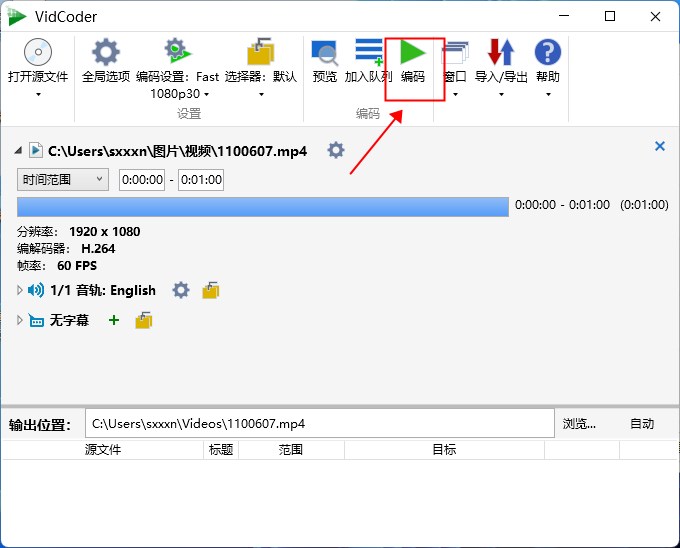
1、进入软件主页面,添加视频后调整其编码参数,然后点击“编码”按钮。
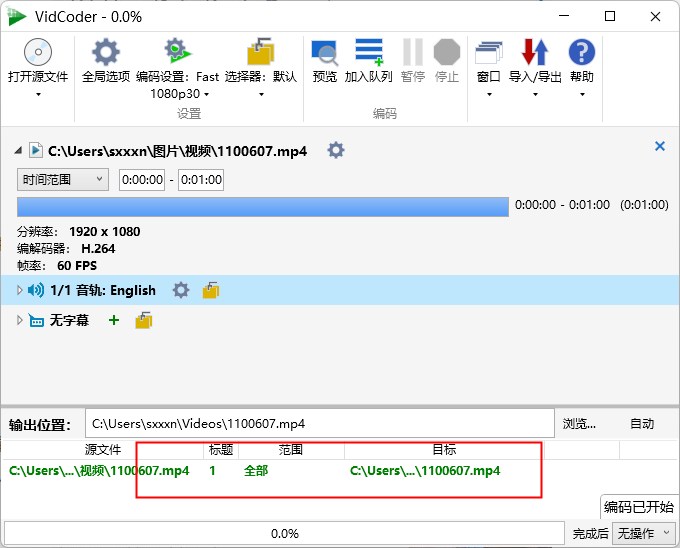
2、软件开始进入编码流程,等待其结束即可。
【怎么转MP3】
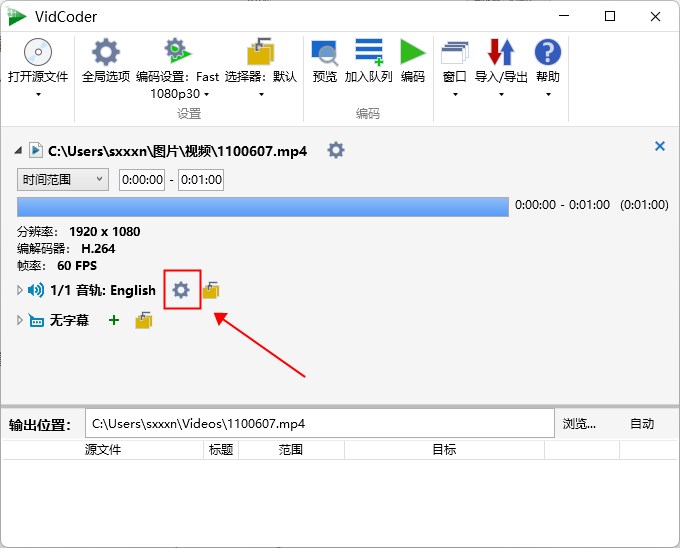
1、进入软件首页,添加视频文件,然后点击音轨设置按钮。
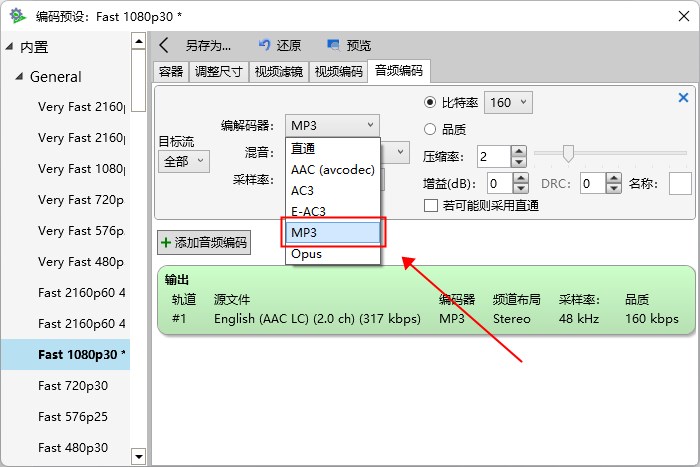
2、接着将编解码器一栏选择为MP3就可以了。
VidCoder内容介绍
1、MP4.MKV容器;
2、完全整合的编码流程:所有操作在一个进程内搞定,告别臃肿的中间临时文件;
3、H264、H.265、MPEG-4、MPEG-2、VP8、Theora视频;
4、采用AMD VCE、Nvidia NVENC和Intel QuickSync的硬件加速编码;
5、AAC、MP3、Vorbis、AC3、FLAC音频编码和AAC/AC3/MP3/DTS/DTS-HD直通;
6、视频的目标比特率、大小或质量;
7、两遍编码,支持装饰、装饰、去隔行、旋转、反射滤镜;
8、强大的批处理编码;
9、即时源预览,创建小的编码预览剪辑,暂停,继续编码;
VidCoder价值特点
1、多线程;
2、MP4、MKV容器;
3、H.264编码x264是最好的视频编码器;
4、完全整合编码流程(所有操作在一个进程内搞定,告别臃肿的中间临时文件);
5、可支持mpeg - 2 、 mpeg - 4视频;
6、AC3 、MP3 、AAC Vorbis FLAC和AAC音频编码/ AC3 /;MP3 / DTS / DTS-HD透传;
7、2-pass编码;
8、Decomb detelecine,反交错滤镜br />;
9、批量处理编码;
10、可对视频源进行预览;
11、剪辑完成可预览效果;
12、可随时暂停、恢复;
VidCoder功能特色
【高效转码引擎】
底层调用 HandBrake,支持多线程处理,能够充分榨干 CPU 性能。
【格式支持广泛】
输入端几乎支持所有主流视频格式及光盘镜像;输出端则专注于 MP4 和 MKV 封装。
【硬件加速】
深度整合 NVIDIA NVENC、Intel QuickSync 和 AMD VCE 技术,大幅提升编码速度并降低系统负载。
【精细化控制】
支持实时预览,允许用户精确调整视频的分辨率、码率、帧率,并提供强大的去隔行、降噪等滤镜功能。
【批量处理能力】
具备完善的队列管理系统,支持批量添加任务、自动命名,并能在完成后自动关机或休眠。
相关版本

精品推荐
-

黑鲨鱼免费MP4格式转换器
详情 -

amv格式转换精灵
详情 -
amv视频格式转换器
详情 -

狸窝全能视频转换器
详情 -

MediaConverter(3D电影转换器)
详情 -

艾奇视频格式转换器
详情 -

AnyMP4 Video Converter Ultimate破解免费版
详情 -

硕鼠转换
详情 -

枫叶万能格式转换工厂
详情 -

黑鲨鱼视频格式转换器
详情 -

酷狗格式转换工具
详情 -

HandBrake(视频格式转换工具)
详情 -

Video Shaper(视频转换工具)
详情 -

Movavi Video Converter Premium破解补丁
详情 -

ConvertXtoDVD
详情 -

Bigasoft Total Video Converter破解版
详情


-
本类热门推荐本类热门标签
-
详情
硕鼠转换 (格式转换工具)独立版V0.4.7
11.2MB / 3分
- 详情
-
详情
艾奇视频格式转换器 白金版v3.80
23.4MB / 3分
-
详情
 暴风转码 官方最新版本V1.3
25.74MB / 3分
暴风转码 官方最新版本V1.3
25.74MB / 3分
-
详情
MediaConverter(3D电影转换器) 中文破解版v8.0.0.21
23.38MB / 3分
-
详情
狸窝全能视频转换器 免安装绿色版V8.0
40.02MB / 3分
-
详情
amv视频格式转换器 V3.0
1.05MB / 3分
-
详情















装机必备软件
网友评论