


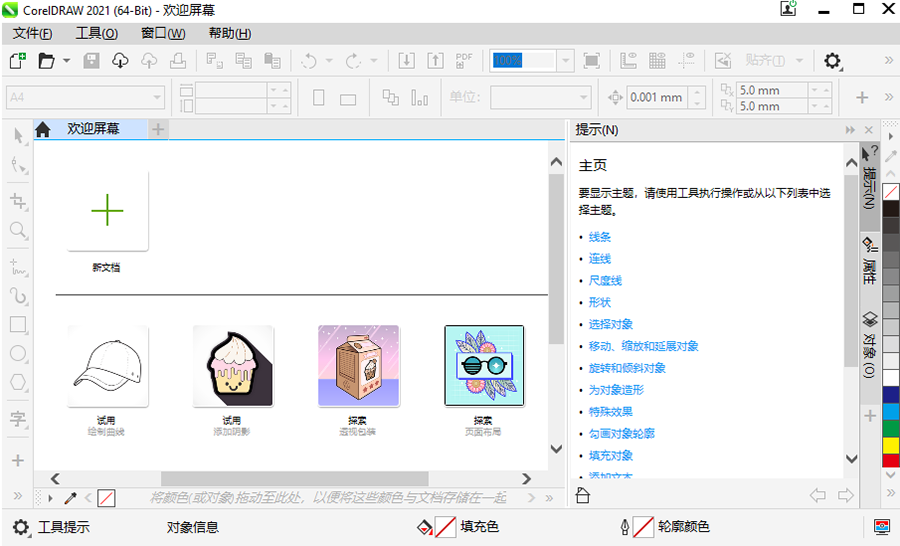
CorelDRAW 2021怎么新建文档
1、打开CorelDRAW 2021软件,在欢迎界面点击【新建文档】,也可进入软件后点击顶部菜单栏【文件】-【新建】;
2、在弹出的设置窗口中,自定义文档名称、宽度、高度、分辨率,常用场景可直接选择海报、名片、画册等预设模板;
3、完成参数设置后点击【确定】,即可创建空白设计文档;
4、如需适配内容自动调整页面大小,点击顶部【布局】-【自动适配页面】,软件可根据画布内容一键缩放页面尺寸,杜绝留白或内容溢出问题,完美适配多场景排版需求。
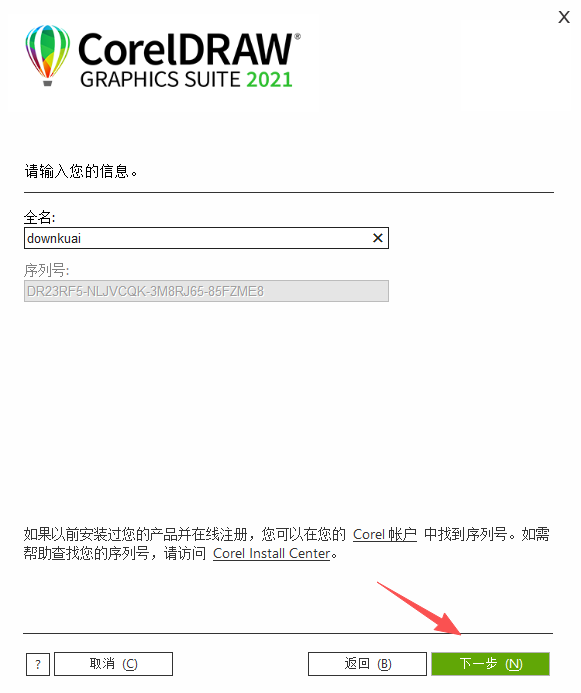
CorelDRAW 2021图形怎么选择
第一步;
选中左侧工具栏【挑选工具】,点击画布中的图形即可选中单个对象,按住Shift键可连续点击选中多个图形;
第二步;
选中图形后,拖动图形边角的手柄,可按比例无损缩放图形,拖动图形上下左右中间手柄,可自定义拉伸变形图形;
第三步;
双击选中图形,即可激活旋转与倾斜手柄,拖动边角手柄可顺时针/逆时针旋转图形,拖动侧边中间手柄可倾斜图形;
第四步;
点击图形中心圆点并拖动,可自定义图形旋转中心点,满足异形角度设计需求,调整完成后点击空白处即可确认操作。
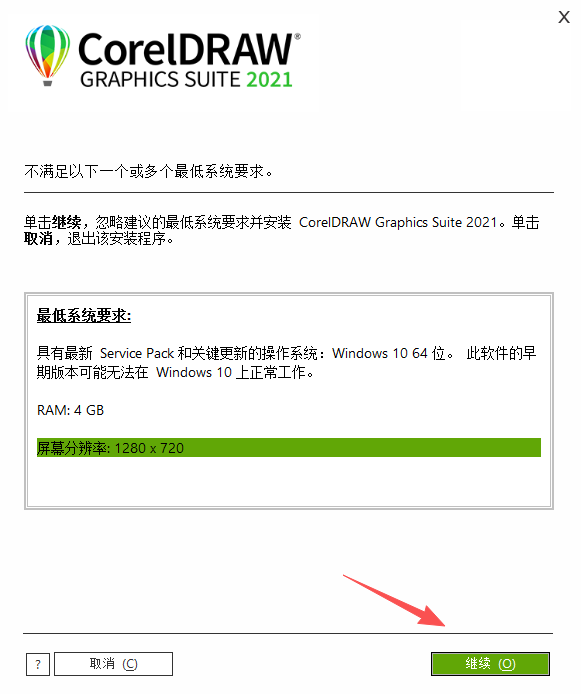
CorelDRAW 2021透视绘图功能使用方法
方法1、打开软件后,点击顶部菜单栏【效果】-【透视】,启用透视绘图功能;
方法2、软件内置一点透视、两点透视、三点透视等主流预设,根据设计需求选择对应透视模板;
方法3、拖动画布中的透视网格节点,自定义调整透视角度、视野大小,适配立体海报、产品展示、空间插画设计;
方法4、在透视网格内绘制图形,图形会自动贴合透视角度,无需手动调整,绘制完成后可右键移除透视网格,保留立体图形效果,快速完成高端立体设计作品。
CorelDRAW 2021软件亮点
【1】全新透视绘图功能:
内置多种透视预设,支持一键绘制立体透视图形,轻松制作3D立体海报、透视插画,大幅提升立体设计效率,新手也能快速上手。
【2】多页全局视图:
打破传统单页查看局限,可同时预览、编辑、跳转文档所有页面,多页排版、画册设计、书籍排版工作效率翻倍。
【3】智能图形优化:
优化对象编辑、图形变形、群组管理功能,支持精准缩放、倾斜、旋转图形,无损调整矢量图形,画面零锯齿、零模糊。
【4】全面兼容适配:
完美适配Win10、Win11电脑系统,支持导入导出AI、PSD、JPG、PNG、PDF等上百种格式,适配印刷、线上宣传等多场景输出。
【5】轻量化运行:
优化内存占用,低配电脑也能流畅运行,杜绝卡顿、闪退、崩溃问题,办公设计更稳定。
【6】全中文操作界面:
官方完整汉化,菜单、工具、教程全部中文显示,无需额外汉化补丁,零基础快速上手。














-
本类热门推荐本类热门标签
-
详情
 光影魔术手 最新官方版
138.05MB / 3分
光影魔术手 最新官方版
138.05MB / 3分
-
详情
 美图秀秀 pc版
13.04MB / 3分
美图秀秀 pc版
13.04MB / 3分
-
详情
 美篇PC端 最新版v11.1.7
39.06KB / 3分
美篇PC端 最新版v11.1.7
39.06KB / 3分
-
详情
 中望cad2026注册机 (附永久激活码)免费版v26.1.0.17591
697KB / 3分
中望cad2026注册机 (附永久激活码)免费版v26.1.0.17591
697KB / 3分
-
详情
 中望CAD2026 (附永久激活码)免费中文版v26.1.0.17591
509.44MB / 3分
中望CAD2026 (附永久激活码)免费中文版v26.1.0.17591
509.44MB / 3分
-
详情
 VRay for SketchUp2025 中文版
534.06MB / 3分
VRay for SketchUp2025 中文版
534.06MB / 3分
-
详情
 Quixel Suite (附安装教程)免费版v2.3.2
2.1GB / 3分
Quixel Suite (附安装教程)免费版v2.3.2
2.1GB / 3分
-
详情









-
6 美图秀秀




装机必备软件
网友评论