


icoIcons from File安装教程
1、在当游网获取软件安装包,定位文件保存目录,打开安装程序。
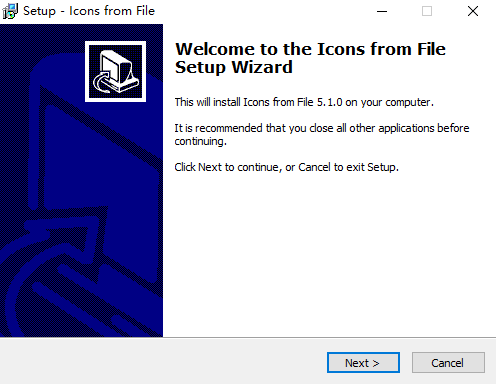
2、阅览安装协议,勾选同意选项,进入下一步安装流程。
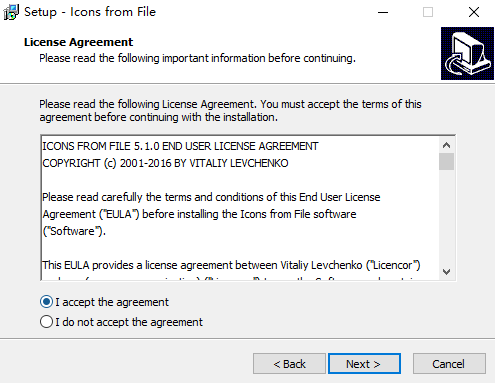
3、自定义选定软件的本地安装存储路径,确认安装位置。
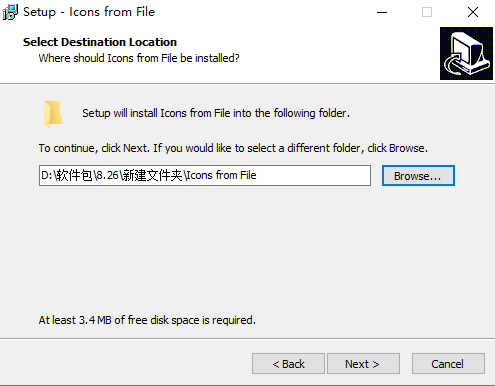
4、继续点击下一步,等待程序自动完成部署配置。
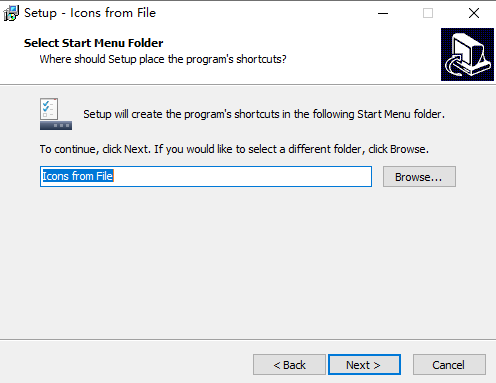
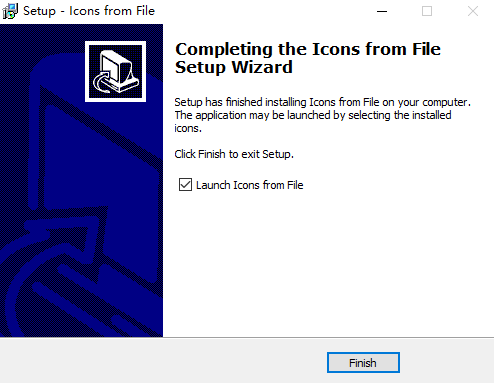
5、等待进度条走完,即可完成全套安装流程,正常启动软件。
icoIcons from File软件优势
【程序图标批量提取】
可批量扫描EXE程序、DLL库文件,一键抓取内部内嵌的各类图标资源,无需逐个打开文件操作,快速归集海量图标素材,大幅提升素材整理效率。
【文件夹扫描高效便捷】
支持整文件夹全域扫描模式,自动检索目录内所有包含可提取图标的文件,批量完成素材采集,省去手动筛选步骤,省时省力。
【多尺寸导出灵活适配】
提取后的图标可保留原始尺寸,也能手动自定义规格参数,按需调整输出大小,适配各类设计、开发使用场景,无需后期二次修改。
【图标预览清晰直观】
所有扫描识别的图标都会以缩略图形式统一陈列展示,直观查看素材细节,快速筛选所需内容,提升素材甄选的精准度。
【多格式输出兼容性强】
支持ICO、PNG、BMP等多种主流保存格式,适配平面设计、程序开发、界面制作等各类场景,提取素材可直接投入使用。
【本地离线运行安全】
全部图标解析、提取、导出操作均可离线完成,无需网络加持,所有素材数据仅留存本地设备,全方位保障资料安全。
icoIcons from File功能介绍
1、程序图标提取:精准解析EXE、DLL格式文件,自动识别并调取内部内嵌图标资源,快速完成素材提取,简化图标采集流程。
2、文件夹批量扫描:针对完整文件夹进行全域检索,批量识别可提取图标的文件资源,一次性归集全部素材,提升工作完整性与效率。
3、图标预览筛选:所有提取素材统一以缩略图列表呈现,直观展示图标样式细节,快速筛选匹配需求的目标素材。
4、多格式导出转换:自由切换ICO、PNG、BMP等输出格式,适配不同场景的文件使用标准,灵活适配各类使用需求。
5、尺寸自定义调整:支持手动设定图标导出尺寸,精准匹配各类项目使用规格,无需后续裁剪修改,直接投入使用。
6、本地离线处理:全程依托本地设备完成所有操作,无需联网运行,杜绝数据外传风险,守护素材隐私与安全。
icoIcons from File软件特色
1、单项图标默认保存为ICO格式,契合多数程序图标使用规范,省去格式转换步骤。
2、支持全量素材整合导出,可将扫描获取的所有图标平铺整合,单独生成一张BMP格式大图保存。
3、批量素材可自由切换输出格式,兼容ICO、BMP、JPG等常用类型,适配多元使用场景。
4、覆盖超多输出格式,除常规图片格式外,还支持JPEG、GIF、EMF、网页格式等多种导出方式,适配各类制作需求。
5、支持多图标拼图保存,将多个不同样式的图标整合至同一张图片,方便素材汇总归档。
6、内置快捷复制功能,选中目标图标可一键复制至剪贴板,随时粘贴使用,操作更加便捷。
icoIcons from File推荐理由
1、高效快速:可快速解析各类程序文件、图像文件,批量提取内置图标资源,大幅缩减素材收集耗时,提升整体工作效率。
2、适配广泛:兼容多种文件格式,可读取解析不同类型的素材文件,稳定提取各类内嵌图标资源,适配多场景素材采集需求。
3、操作灵活:可自主调整图标尺寸、输出格式、色彩参数等多项内容,自由搭配参数组合,精准适配各类项目使用标准。
4、上手简单:界面布局简洁直观,操作逻辑清晰易懂,全程图形化操作模式,无需专业指令操作,新手也能快速熟练使用。
标签: 图标提取工具
精品推荐
-

PureRef(绘画素材管理软件)
详情 -

solidworks2016注册机
详情 -

捷速ocr文字识别软件最新版版
详情 -

CorelDRAW X7序列号注册机
详情 -

solidworks 2025
详情 -

VRay for SketchUp2025
详情 -

中望cad2026注册机
详情 -
光影魔术手
详情 -

中望CAD2026
详情 -

jpg批量修整工具
详情 -

win10系统cdrx4菜单栏白色修复补丁
详情 -

portraiture(PS磨皮滤镜)
详情 -

d5 render永久免费版
详情 -

Picture Control Utility 2
详情 -

Axialis CursorWorkshop(鼠标指针光标制作软件)
详情 -

CaptureOne12
详情


-
本类热门推荐本类热门标签
-
详情
光影魔术手 最新官方版
138.05MB / 3分
-
详情
 美图秀秀 pc版
13.04MB / 3分
美图秀秀 pc版
13.04MB / 3分
-
详情
 美篇PC端 最新版v11.1.7
39.06KB / 3分
美篇PC端 最新版v11.1.7
39.06KB / 3分
-
详情
中望cad2026注册机 (附永久激活码)免费版v26.1.0.17591
697KB / 3分
-
详情
中望CAD2026 (附永久激活码)免费中文版v26.1.0.17591
509.44MB / 3分
-
详情
VRay for SketchUp2025 中文版
534.06MB / 3分
-
详情
 Quixel Suite (附安装教程)免费版v2.3.2
2.1GB / 3分
Quixel Suite (附安装教程)免费版v2.3.2
2.1GB / 3分
-
详情













装机必备软件
网友评论