


ScreenCapture怎么设置快捷键?
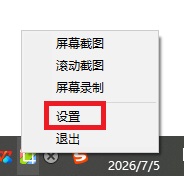
1、启用软件后,在Windows右下角任务栏中,右键点击ScreenCapture截图工具托盘图标,选择【设置】。
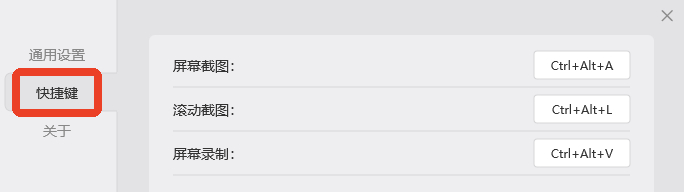
2、在设置界面左侧点击【快捷键】选项。
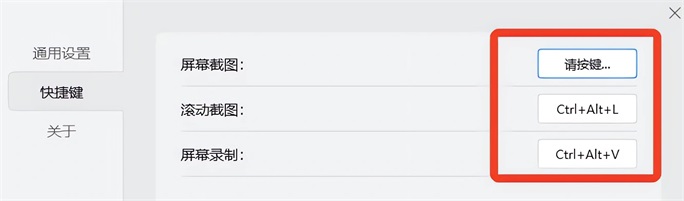
3、选择需要设置的截图功能,点击右侧默认快捷键位置,当出现“请按键”提示时,按下新的快捷键即可完成自定义设置。
ScreenCapture特色功能
1、支持屏幕截取、图形标注、纵向长截屏以及屏幕画面录制。
2、内置取色工具,可通过快捷键快速复制RGB(Ctrl+R)、HEX(Ctrl+H)与CMYK(Ctrl+K)色彩代码。
3、可绘制填充或空心椭圆、正圆形(按住Shift)、矩形、正方形(按住Shift)、箭头以及带编号的标记标签等图形。
4、支持绘制曲线、直线(按住Shift),并提供马赛克遮挡、橡皮擦除和文字添加功能。
5、允许对已绘制的图形元素进行随时更改或删除(鼠标悬停即选)。
6、提供撤销(Ctrl+Z)与重做(Ctrl+Y)操作,可保存为文件(Ctrl+S)或复制到剪贴板(Ctrl+C或双击)。
7、具备滚动截屏(长图拼接)与屏幕录制(输出GIF或MP4格式)功能。
8、运行速度快,占用内存资源少。
9、体积小巧,单一可执行文件,免安装,无需额外依赖动态链接库。
10、支持通过命令行参数直接调用特定功能模块。
11、提供单次运行模式,执行结束后不会常驻系统进程。
ScreenCapture价值特点
屏幕抓取:
提供全屏捕获、活动窗口捕获、矩形区域选取以及自定义形状区域等多种截取方式。
截图处理:
可对已截取的画面进行后期编辑,包括插入文字、绘制箭头、添加标注、涂抹马赛克等操作。
格式存储:
支持将截图导出为PNG、JPG、BMP等常用图像格式。
快捷操控:
允许用户自定义快捷键组合,便于快速触发截图任务。
截图分发:
支持将截图内容直接分享至社交网站、电子邮件、QQ及微信等渠道。
ScreenCapture个性亮点
界面简洁明了、体积轻量便携、上手毫无压力的智能屏幕截取工具;
只需预先配置好相关参数,便会自动执行屏幕截取任务;
可定点截取屏幕中的某一区域或整个显示界面,并支持按计划时间进行录制;
输出文件的画质可自由调节,生成格式支持AVI或SWF;
录制过程中可同步收录外部音频,操作流程简单,只需依循指引完成三个步骤即可生成屏幕动态内容;
支持自定义截图的存储规则,方便浏览已保存的图片,还提供幻灯片播放模式供查看使用;
















-
本类热门推荐本类热门标签
-
详情
 红蜻蜓截图软件 电脑版V3.02Build1801
3.4MB / 3分
红蜻蜓截图软件 电脑版V3.02Build1801
3.4MB / 3分
-
详情
 HyperSnap 最新官方版v8.16.17
24.15MB / 3分
HyperSnap 最新官方版v8.16.17
24.15MB / 3分
-
详情
 Awesome Screenshot(谷歌浏览器截图插件) 官方版v4.3.60
5.68MB / 3分
Awesome Screenshot(谷歌浏览器截图插件) 官方版v4.3.60
5.68MB / 3分
-
详情
 capture one预设 免费版v1.0
29KB / 3分
capture one预设 免费版v1.0
29KB / 3分
-
详情
 WebEx Recorder 绿色中文版v2.4
2.44MB / 3分
WebEx Recorder 绿色中文版v2.4
2.44MB / 3分
-
详情
 Snipaste (截图软件)中文版V2.3
22.2MB / 3分
Snipaste (截图软件)中文版V2.3
22.2MB / 3分
-
详情
 ShareX录屏截图软件 汉化中文版V13.1
5.02MB / 3分
ShareX录屏截图软件 汉化中文版V13.1
5.02MB / 3分
-
详情















装机必备软件
网友评论