


金舟看图王使用教程
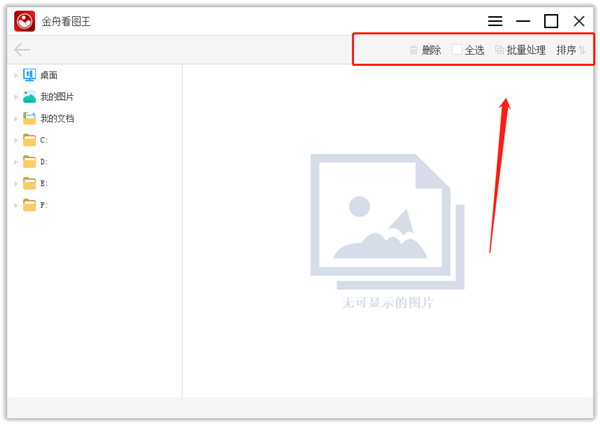
1、快捷操作
打开软件后,可以通过页面右上角的快捷功能,对图片进行相关处理操作。
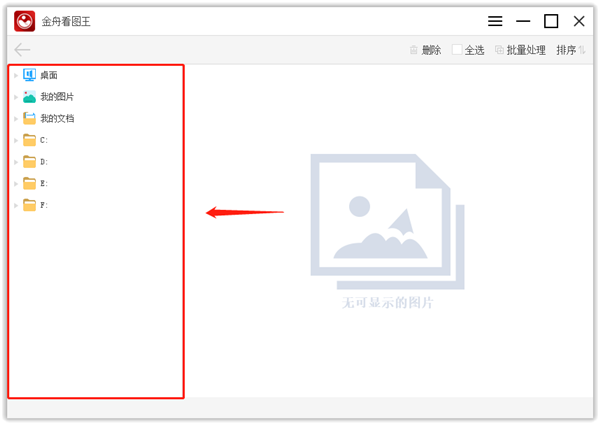
2、浏览图片文件
通过软件左侧文件区域,可以快速定位电脑中的图片文件夹,并查看其中的图片内容。
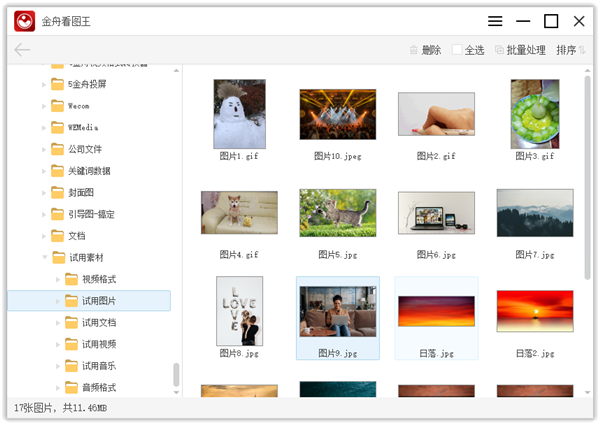
3、图片预览
选择图片文件后,可以在右侧预览区域查看图片效果,并进行翻页浏览。
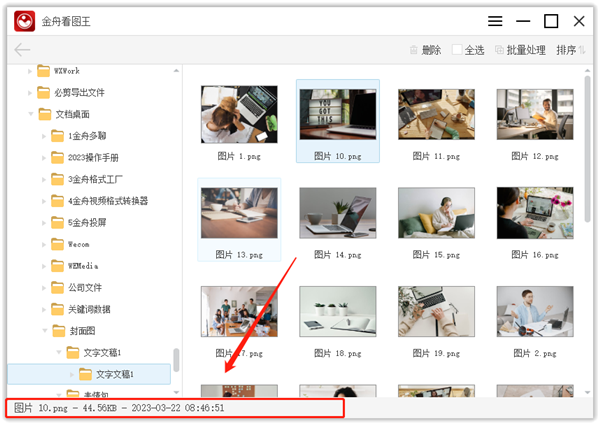
4、查看图片信息
软件支持查看图片文件详细信息,包括文件名称、大小、创建日期等内容,方便用户管理图片。
金舟看图王内容特色
1、多格式图片兼容
支持PNG、JPG、GIF、BMP、PCX等常规图片类型,同时兼容部分大尺寸文件及专业格式,适应多样化的查看需求。
2、图片批量操作
提供图片批量格式转换、批量重命名、批量压缩等功能,便于用户高效整理大量图片资料。
3、高清画质浏览
开启图片时呈现清晰细腻的显示效果,无论是普通照片、大尺寸图像还是专业格式文件,均能获得良好的观看体验。
4、轻量便捷易上手
程序占用空间小,界面布局清晰明了,图片加载迅速,适合日常快速查看与管理电脑中的图片文件。
金舟看图王个性亮点
1、图片快速开启
程序运行时占用资源较少,图片加载反应迅速,能够顺畅浏览电脑中的各类图像文件。
2、图片便捷管理
除查看功能外,还提供图片复制、移除、重命名等基础管理操作,提升文件归整效率。
3、支持大图查看
对于分辨率较高的图片文件,仍能呈现较为理想的显示效果,方便用户查看局部细节。
金舟看图王常见问题
1、浏览图片时如何切换到下一张?
答:开启图片后,点击界面左右两侧的方向键,即可跳转至上一张或下一张图片。
2、图片如何进行排序?
答:点击软件界面右上角的“排序”功能,即可按照文件名、大小、类型等方式对图片进行排列。
3、具备哪些图片管理功能?
答:软件支持批量移除、批量重命名、批量复制等操作,便于用户管理大批量图片文件。
4、能否压缩图片?
答:可以,软件内置图片批量压缩功能,用户可通过批量处理模块完成图片压缩任务。











-
本类热门推荐本类热门标签
-
详情
 蜜蜂图片查看器免费版(极速看图软件) 最新版v5.48
7.7MB / 3分
蜜蜂图片查看器免费版(极速看图软件) 最新版v5.48
7.7MB / 3分
-
详情
 天正看图器 最新免费官方版v4.0
67MB / 3分
天正看图器 最新免费官方版v4.0
67MB / 3分
-
详情
 天正cad插件 最新版v9.0
161.78MB / 3分
天正cad插件 最新版v9.0
161.78MB / 3分
-
详情
 WPS看图软件 最新版V3.0.0.5
21.1MB / 3分
WPS看图软件 最新版V3.0.0.5
21.1MB / 3分
-
详情
 光影看图电脑版 官方版v4.5.9.235
35.15MB / 3分
光影看图电脑版 官方版v4.5.9.235
35.15MB / 3分
-
详情
 VR全景图查看器(VRLook) 免费版V1.0
15.12MB / 3分
VR全景图查看器(VRLook) 免费版V1.0
15.12MB / 3分
-
详情
 广联达CAD快速看图 VIP破解电脑版v5.9.4.60
28.7MB / 3分
广联达CAD快速看图 VIP破解电脑版v5.9.4.60
28.7MB / 3分
-
详情















装机必备软件
网友评论