


PixWit如何使用
1、启动程序,运行 PixWit.exe,软件将自动最小化至系统托盘。
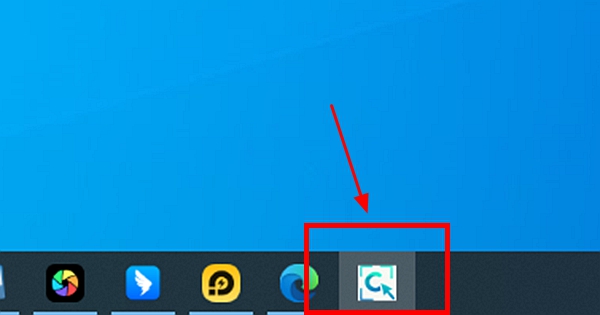
2、前往任务栏右下角,找到 PixWit 托盘图标。
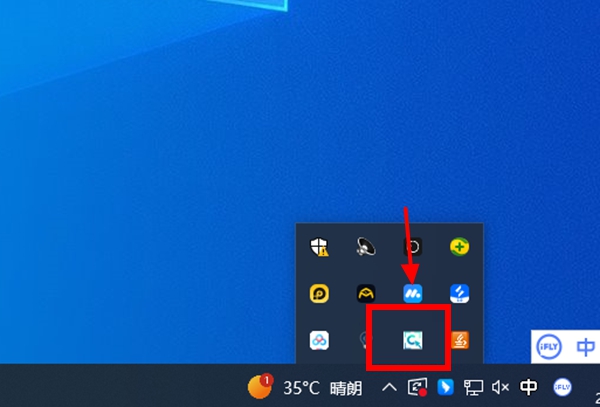
3、右键单击图标,即可打开功能菜单浏览全部选项。
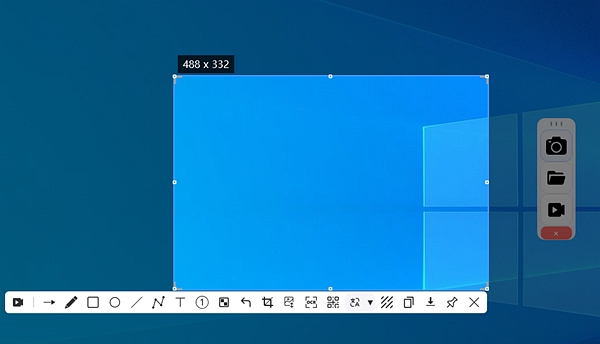
4、按下快捷键 F1.便可开始截图。
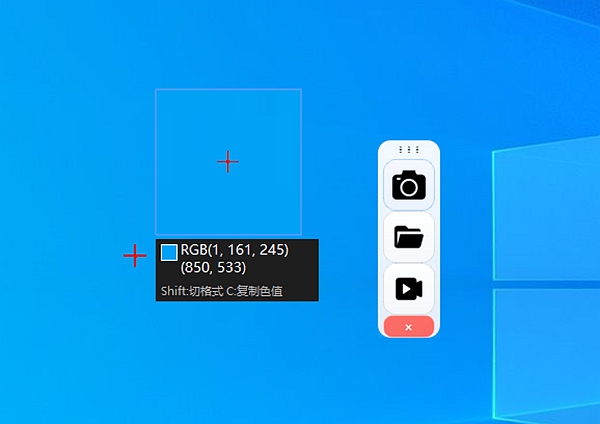
PixWit特色功能
1、截图模式
在哪个屏幕按下F1键,便在该屏幕上完成截图操作,多显示器环境下表现出色。
2、录屏模式
支持全屏录制与自定义区域录制,录制过程中可随时暂停或恢复,并支持实时屏幕标注。
3、视频剪辑
提供片头片尾裁剪、中间片段删除、专业时间轴编辑、格式转换及视频压缩等完整处理能力。
4、OCR识别
一键提取图片中的文字信息,并自动将其复制至剪贴板。
5、表格提取
一键识别图片中的表格内容,可直接复制粘贴至Excel中使用。
6、深度解析
一键解读图片中的图文信息,能够对画面内的文字内容进行深层理解与分析。
7、图片翻译
一键识别并翻译图片内的文字,支持将多语种内容转化为中文。
8、历史记录
每次截图均自动存档,通过系统托盘即可一键查看过往记录。
9、丰富标注工具
内置画笔、箭头、矩形、圆形、马赛克及文字等多样工具,充分满足各类截图标注需求。
PixWit核心快捷键
1、F1
启动区域截图功能。
2、F3
开启区域录制模式。
3、F6
切换录制过程的暂停与继续状态。
4、F7
终止当前录制任务。
(说明:全部快捷键都能通过托盘菜单中的“快捷键设置”选项进行个性化调整。)














-
本类热门推荐本类热门标签
-
详情
 红蜻蜓截图软件 电脑版V3.02Build1801
3.4MB / 3分
红蜻蜓截图软件 电脑版V3.02Build1801
3.4MB / 3分
-
详情
 HyperSnap 最新官方版v8.16.17
24.15MB / 3分
HyperSnap 最新官方版v8.16.17
24.15MB / 3分
-
详情
 Awesome Screenshot(谷歌浏览器截图插件) 官方版v4.3.60
5.68MB / 3分
Awesome Screenshot(谷歌浏览器截图插件) 官方版v4.3.60
5.68MB / 3分
-
详情
 capture one预设 免费版v1.0
29KB / 3分
capture one预设 免费版v1.0
29KB / 3分
-
详情
 WebEx Recorder 绿色中文版v2.4
2.44MB / 3分
WebEx Recorder 绿色中文版v2.4
2.44MB / 3分
-
详情
 Snipaste (截图软件)中文版V2.3
22.2MB / 3分
Snipaste (截图软件)中文版V2.3
22.2MB / 3分
-
详情
 ShareX录屏截图软件 汉化中文版V13.1
5.02MB / 3分
ShareX录屏截图软件 汉化中文版V13.1
5.02MB / 3分
-
详情















装机必备软件
网友评论