


Vidmore Screen Recorder安装教程
1、得到screen-recorder.exe安装包
2、双击Screen_recorder.exe文件运行、安装
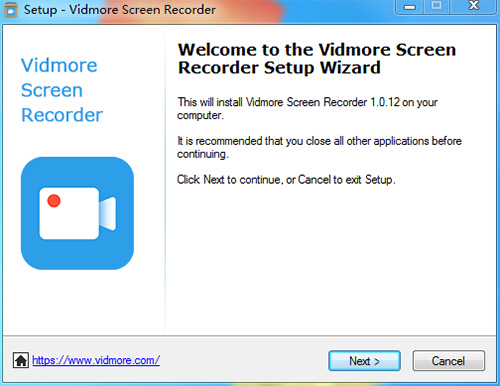
3、选择安装路径,并继续依提示安装
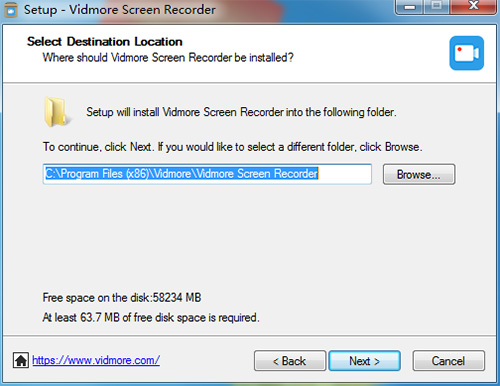
4、安装完成后,自行选择是否启动,退出向导即可
Vidmore Screen Recorder个性亮点
1、是适用各种场景的绝佳录屏工具:这款录像机能够随时抓取各类屏幕画面。不管您打算录制电脑桌面、精彩的游戏画面、摄像头视频、网络公开课、喜欢的歌曲,还是仅仅想保存静态截图;
2、记录桌面:能够轻松抓取桌面任意区域的动态画面;
3、记录游戏:支持在电脑上录制各类2D/3D游戏、Flash小游戏以及网页游戏;
4、捕获流视频:能够抓取来自You Tube、Dai lymotion、Fac ebook、TED等各大平台的在线视频;
5、记录网络摄像头:可以录制并保存来自摄像头的高清视频画面;
6、录制音频:支持捕捉电脑系统发出的任何声音以及麦克风录入的人声;
7、截取屏幕:支持一键截取全屏画面或是单个窗口的静态图片;
8、操作门槛极低的录屏工具,所有人都能轻松上手;
Vidmore Screen Recorder功能特色
1、具备视频录制能力,能够迅速抓取电脑桌面的动态画面;
2、支持全屏模式录制桌面,非常适合需要制作全屏教学视频的用户;
3、兼容课件录制,方便大家在上课期间直接制作微课视频;
4、支持调用摄像头,若您配备了摄像头,也可以同步进行录制;
5、提供独立的音频录制模块,能够直接生成并保存MP3格式的音频文件;
6、配备多样化的输出配置面板,允许用户自由更改输出格式与视频分辨率;
7、默认采用自定义录制模式,便于在桌面上灵活框选需要录制的画面范围;
8、支持快捷指令操作:恢复或暂停录制使用 Ctrl + Alt + R,停止录制使用 Ctrl + Alt + S;
Vidmore Screen Recorder推荐理由
1、实时画笔:允许在录制过程或屏幕截图中直接添加文字、箭头以及各种几何图形;
2、鼠标特效:支持在录制期间为鼠标点击动作或鼠标所在区域添加高亮提示效果;
3、视频画质调节:能够自定义输出的视频格式、编解码器以及整体画质水平;
4、定时录制任务:允许提前设定任务名称、启动时间、结束时间及录制时长;
5、视频剪辑:支持在录制完成后,通过选取起止时间来对视频进行裁剪;
6、GIF动图录制:支持将输出的视频或屏幕截图直接转换为GIF格式文件;












-
本类热门推荐本类热门标签
-
详情
 HyperSnap 最新官方版v8.16.17
24.15MB / 3分
HyperSnap 最新官方版v8.16.17
24.15MB / 3分
-
详情
 Awesome Screenshot(谷歌浏览器截图插件) 官方版v4.3.60
5.68MB / 3分
Awesome Screenshot(谷歌浏览器截图插件) 官方版v4.3.60
5.68MB / 3分
-
详情
 capture one预设 免费版v1.0
29KB / 3分
capture one预设 免费版v1.0
29KB / 3分
-
详情
 WebEx Recorder 绿色中文版v2.4
2.44MB / 3分
WebEx Recorder 绿色中文版v2.4
2.44MB / 3分
-
详情
 Snipaste (截图软件)中文版V2.3
22.2MB / 3分
Snipaste (截图软件)中文版V2.3
22.2MB / 3分
-
详情
 ShareX录屏截图软件 汉化中文版V13.1
5.02MB / 3分
ShareX录屏截图软件 汉化中文版V13.1
5.02MB / 3分
-
详情
 喀秋莎录屏软件 官方电脑版v9.1.5
486.6MB / 3分
喀秋莎录屏软件 官方电脑版v9.1.5
486.6MB / 3分
-
详情














装机必备软件
网友评论