


神奇图片分割软件使用教程
1.用神奇图片分割软件打开一张待分割的图片文件,如下图所示:
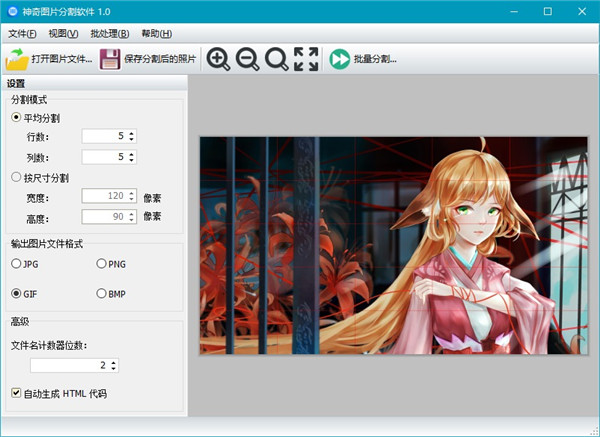
2.在左侧的设置侧边栏中,选择分割模式,平均分割模式可以按行数和列数将图片平均分割为几等分;按尺寸分割模式可以将图片按指定的图片块像素大小进行分割。在输出图片文件格式设置区选择好像输出的图像块的文件格式。在高级设置区里,可以设置图像文件名的计数器位数,还可以设置是否自动自成HTML代码,设置的过程中,可以在右侧实时预览分割的图像块大小(图中的红色细线代表分割线)。
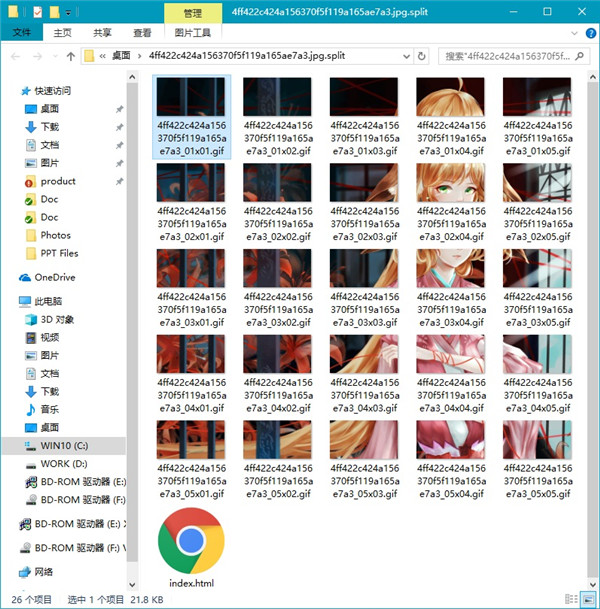
3. 调整好后,点击工具条上的“保存分割后的照片”按钮,即可以将分割后的图像块保存到输出目录中,如下图所示:
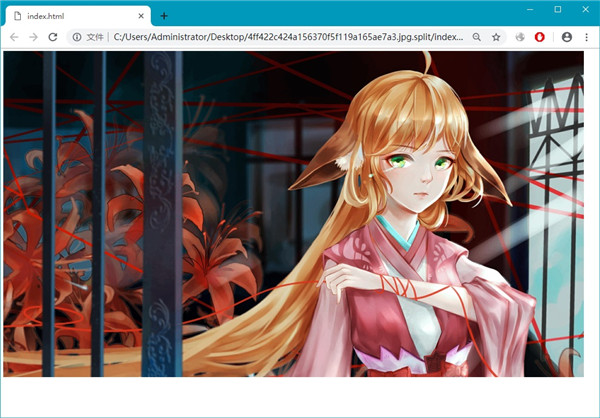
4. 如果之前勾选了“自动生成HTML代码”选项,在输出目录中会自动生成一个index.html文件,用浏览器打开该文件会发现图像拼接的天衣无缝,如下图所示:
5. 如果您想一次性分割多张图片,可以使用”批量分割“功能。 点击工具条上的”批量分割“按钮,可以打开批量分割界面,如下图所示:
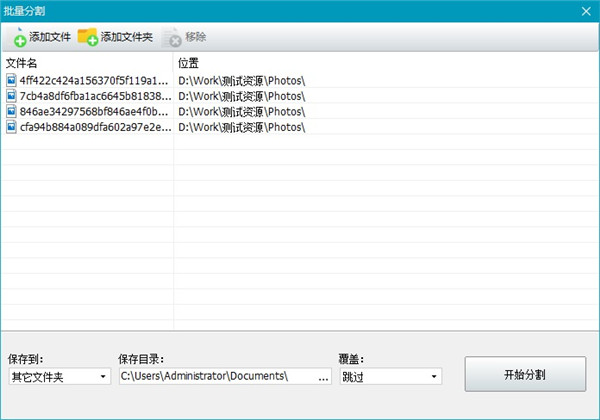
6、在这个批量分割窗口里,可以添加多个图片文件,设置好保存位置等相关选项后,点击右下角“开始分割”按钮,即可以一键将所有的图片分割为多个图像块了。
神奇图片分割软件功能特色
1、提供两种切割方式,既可按设定的行列数均匀切分,也能根据指定的具体尺寸进行裁剪。
2、能够兼容并读取市面上绝大多数常见的图片格式。
3、支持将处理后的图片导出为JPG、PNG、GIF以及BMP这四种常用格式。
4、允许自定义生成文件名的数字位数,这样能让文件名长度一致,方便后续对齐与排序。
5、具备一键生成HTML代码的功能,用浏览器打开即可看到图片完美拼接,毫无缝隙。
6、在调整参数时,能够同步查看切割后的实际效果。
7、内置批量处理功能,只需一键操作,就能将多张图片按照设定的规则快速切割成多个小块。
神奇图片分割软件内容介绍
1、自定义图片分割方案
支持设定分割的行数与列数来进行均匀切割。
支持输入具体的宽度与高度数值,按固定尺寸进行裁剪。
支持自定义切割方向,包括横向或纵向,以及从左起或右起开始。
当鼠标选中分割线时,可以直接拖动来调整位置。
2、保存图片分割模板
支持将当前的分割参数保存为模板,存入模板库中。
选中模板库里的模板,即可一键套用之前的分割设置。
模板库支持对模板进行重命名或删除等管理操作。
3、图片批量分割功能
支持对多张图片进行批量平均分割或按固定尺寸切割。
支持直接调用模板库中的模板来进行批量处理。
支持自定义批量切割的方向,包括横竖排以及左右起始位置。
4、多种切割图片视图查看方式
支持对图片进行放大或缩小查看。
支持按原始尺寸显示,或自动缩放至适合当前窗口的大小。
在批量切割模式下,支持切换缩略图视图与详细信息视图。
5、图片分割保存设置多样化
默认保存路径与原图所在文件夹一致,也支持另存至其他目录。
支持将图片导出为JPG、GIF、PNG、BMP、WEBP以及TIF等多种格式。
支持沿用原文件名作为前缀,也可以自定义输入新的文件名前缀。
支持在文件名中加入计数器,或自动包含图片的宽度与高度信息。















-
本类热门推荐本类热门标签
-
详情
 美篇PC端 最新版v11.1.7
39.06KB / 3分
美篇PC端 最新版v11.1.7
39.06KB / 3分
-
详情
 光影魔术手 最新官方版
138.05MB / 3分
光影魔术手 最新官方版
138.05MB / 3分
-
详情
 中望cad2026注册机 (附永久激活码)免费版v26.1.0.17591
697KB / 3分
中望cad2026注册机 (附永久激活码)免费版v26.1.0.17591
697KB / 3分
-
详情
 中望CAD2026 (附永久激活码)免费中文版v26.1.0.17591
509.44MB / 3分
中望CAD2026 (附永久激活码)免费中文版v26.1.0.17591
509.44MB / 3分
-
详情
 VRay for SketchUp2025 中文版
534.06MB / 3分
VRay for SketchUp2025 中文版
534.06MB / 3分
-
详情
 Quixel Suite (附安装教程)免费版v2.3.2
2.1GB / 3分
Quixel Suite (附安装教程)免费版v2.3.2
2.1GB / 3分
-
详情
 solidworks 2025 (含安装教程)电脑免费版
919KB / 3分
solidworks 2025 (含安装教程)电脑免费版
919KB / 3分
-
详情















装机必备软件
网友评论