


图片水印添加专家使用教程
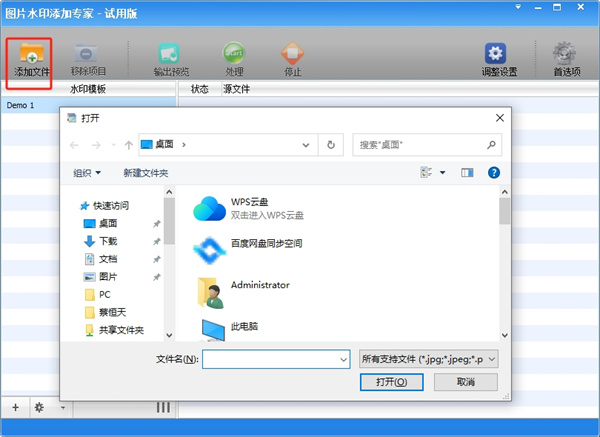
1、首先点击左上角的按钮添加文件。
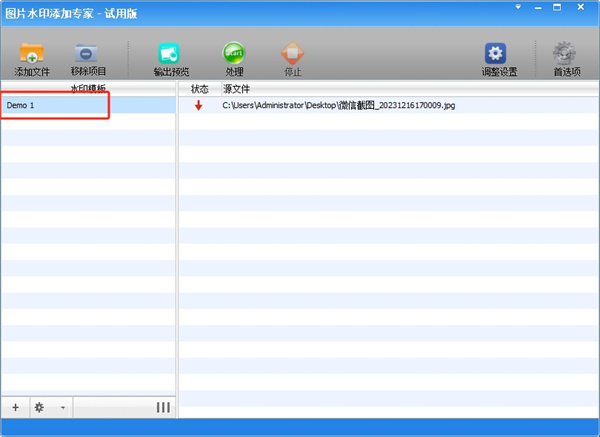
2、然后选择水印模板进行修改。
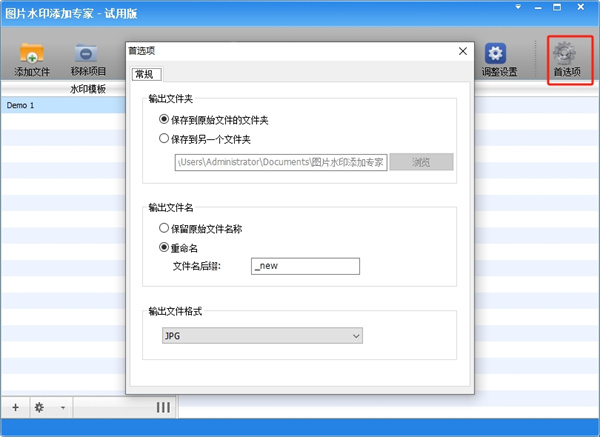
3、最后选择首选项,修改图片输出的位置和格式就可以了。
图片水印添加专家功能特色
1、这款工具能够轻松为各类常见图片(如jpg、png、tif、bmp、gif等格式)添加文字或图像水印。
2、提供丰富的自定义模板选项,方便用户根据不同的图片项目,随时更换并添加专属的水印信息。
3、支持对海量图片文件进行批量处理,只需一键即可快速完成。在正式添加前,还能提前预览最终呈现的视觉效果。
4、用户可以自由调节字体相关的各项参数,包括尺寸大小、色彩、摆放位置,甚至能灵活设置3D立体感与阴影效果。
5、在保存设置上非常灵活,既可以选择保留原始文件名,也能自行重新命名。同时,还支持按需更改并自定义输出图片的格式。
图片水印添加专家个性亮点
1、添加文字与图片水印
允许在照片上嵌入姓名、版权声明、特殊符号或专属Logo,从而有效标明版权归属,提升作品的权威感。
2、批量添加水印
具备强大的批量处理能力,只需一次点击,便能在极短时间内为数百张图片完成水印添加,极大提高了日常工作效率。
3、支持形状与二维码水印
能够插入矩形、圆形等图形,并支持纯色或渐变填充。此外,还能将二维码作为水印植入图片,方便后续的信息分享与版权追溯。
4、边框与阴影效果
可为照片配上个性化的边框,并叠加投影效果。这能有效增强画面的立体层次感,让图像在展示时更加醒目出众。
图片水印添加专家常见问题
1、为什么添加水印后的图片质量变差了?
这通常是因为保存时选用了较低的压缩率或不当的格式。建议导出时选择高质量选项,或者采用PNG等无损格式,以确保画面清晰。
2、批量处理时部分图片未成功添加水印怎么办?
建议先核实这些图片的格式是否被兼容,或者排查文件是否损坏、路径是否过长及权限是否受限。您也可以尝试单独处理该图片来定位具体原因。
3、二维码水印扫描不出来是什么原因?
请确认二维码内容无误且尺寸够大,尽量避免过度压缩或将其放置在背景过于复杂的区域。最好在预览阶段用手机实际扫码测试,确保能够顺利识别。
4、如何让水印看起来更自然?
可以尝试调节透明度,挑选与画面色调相融的颜色,并注意不要遮挡核心主体。适当运用阴影或边框,能让水印与画面融合得更加和谐。
5、能否保存水印模板以便下次快速使用?
完全可以。您可以将常用的文字、位置及样式等参数保存为专属模板,下次处理时直接调用,省去了反复设置的麻烦。
相关版本

精品推荐
-

PureRef(绘画素材管理软件)
详情 -

solidworks2016注册机
详情 -

捷速ocr文字识别软件最新版版
详情 -

CorelDRAW X7序列号注册机
详情 -

solidworks 2025
详情 -

VRay for SketchUp2025
详情 -

中望cad2026注册机
详情 -
光影魔术手
详情 -
PTGui中文汉化去水印版
详情 -

win10系统cdrx4菜单栏白色修复补丁
详情 -

AssetStudio中文版
详情 -

pixplant
详情 -
XS Material Presets Studio
详情 -

lama cleaner
详情 -

CADWorx2025
详情 -

MeshLab(3d网格模型处理软件)
详情


-
本类热门推荐本类热门标签
-
详情
 美篇PC端 最新版v11.1.7
39.06KB / 3分
美篇PC端 最新版v11.1.7
39.06KB / 3分
-
详情
光影魔术手 最新官方版
138.05MB / 3分
-
详情
中望cad2026注册机 (附永久激活码)免费版v26.1.0.17591
697KB / 3分
-
详情
 中望CAD2026 (附永久激活码)免费中文版v26.1.0.17591
509.44MB / 3分
中望CAD2026 (附永久激活码)免费中文版v26.1.0.17591
509.44MB / 3分
-
详情
VRay for SketchUp2025 中文版
534.06MB / 3分
-
详情
 Quixel Suite (附安装教程)免费版v2.3.2
2.1GB / 3分
Quixel Suite (附安装教程)免费版v2.3.2
2.1GB / 3分
-
详情
solidworks 2025 (含安装教程)电脑免费版
919KB / 3分
-
详情









-
6 美图秀秀





装机必备软件
网友评论