

本地视频burn到DVD光盘教程
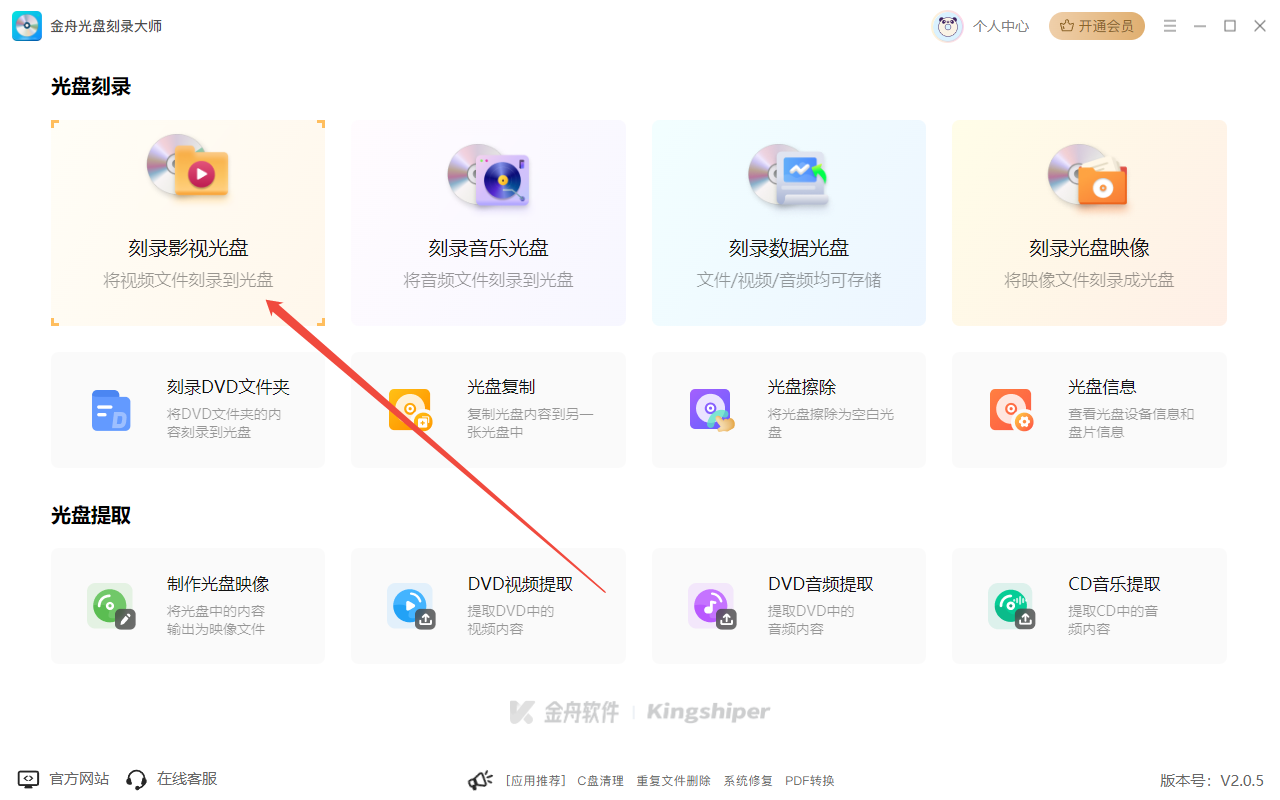
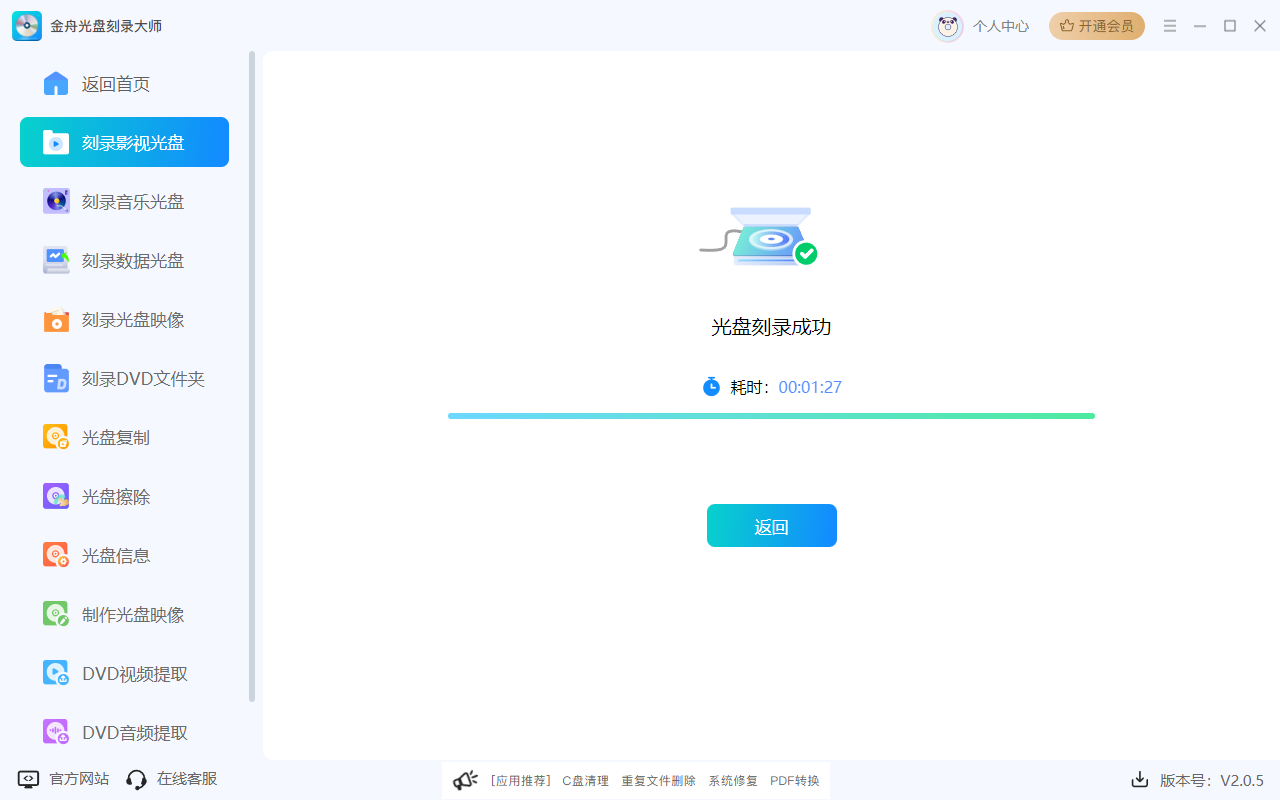
1、将空白DVD光盘连接到电脑的光盘驱动器,打开金舟光盘burn大师软件,点击主界面中的“burn影视光盘”选项。
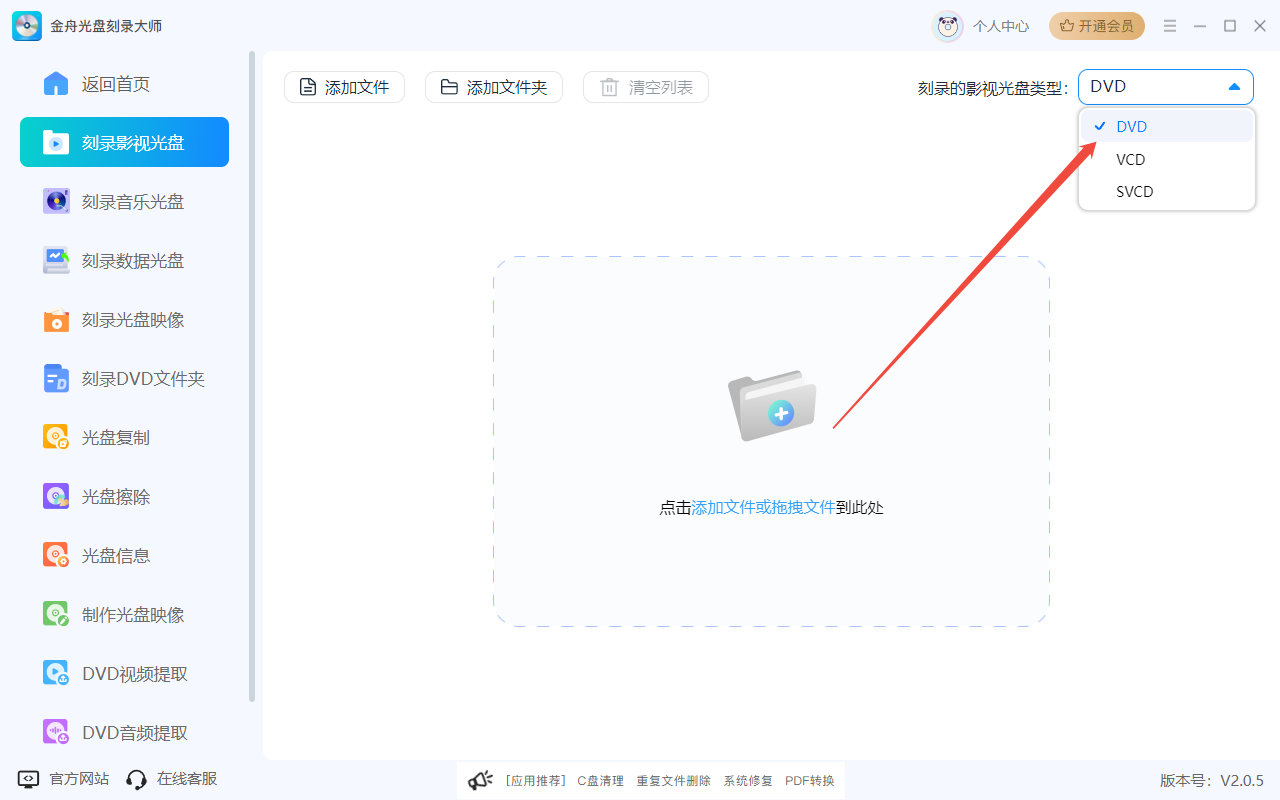
2、点击软件右上角的burn影视光盘类型选项,在下拉菜单中选择“DVD”,确定刻录格式。
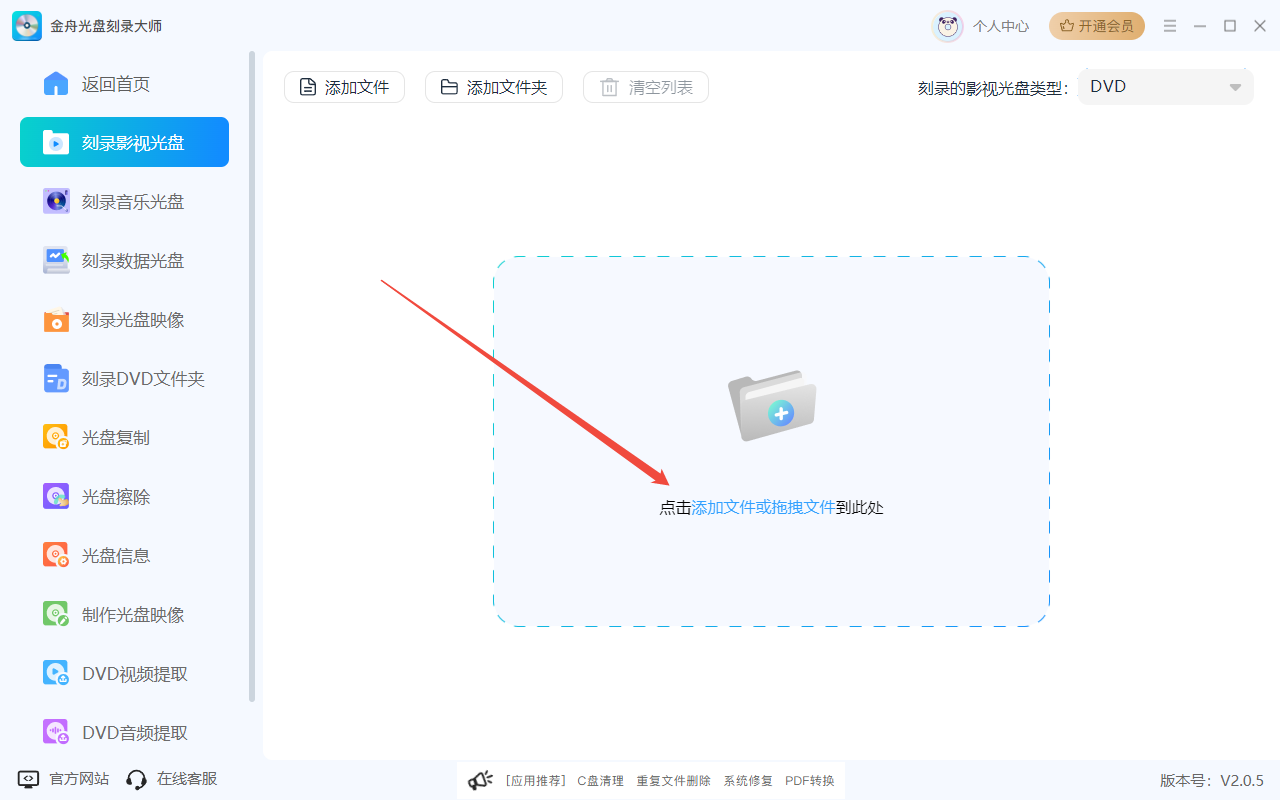
3、点击导入按钮,选择需要burn的本地视频文件,支持批量导入多个视频,提升操作效率。
4.打开光盘设置窗口,根据自身需求设置光盘制式、类型和清晰度等参数,设置完成后点击确定。
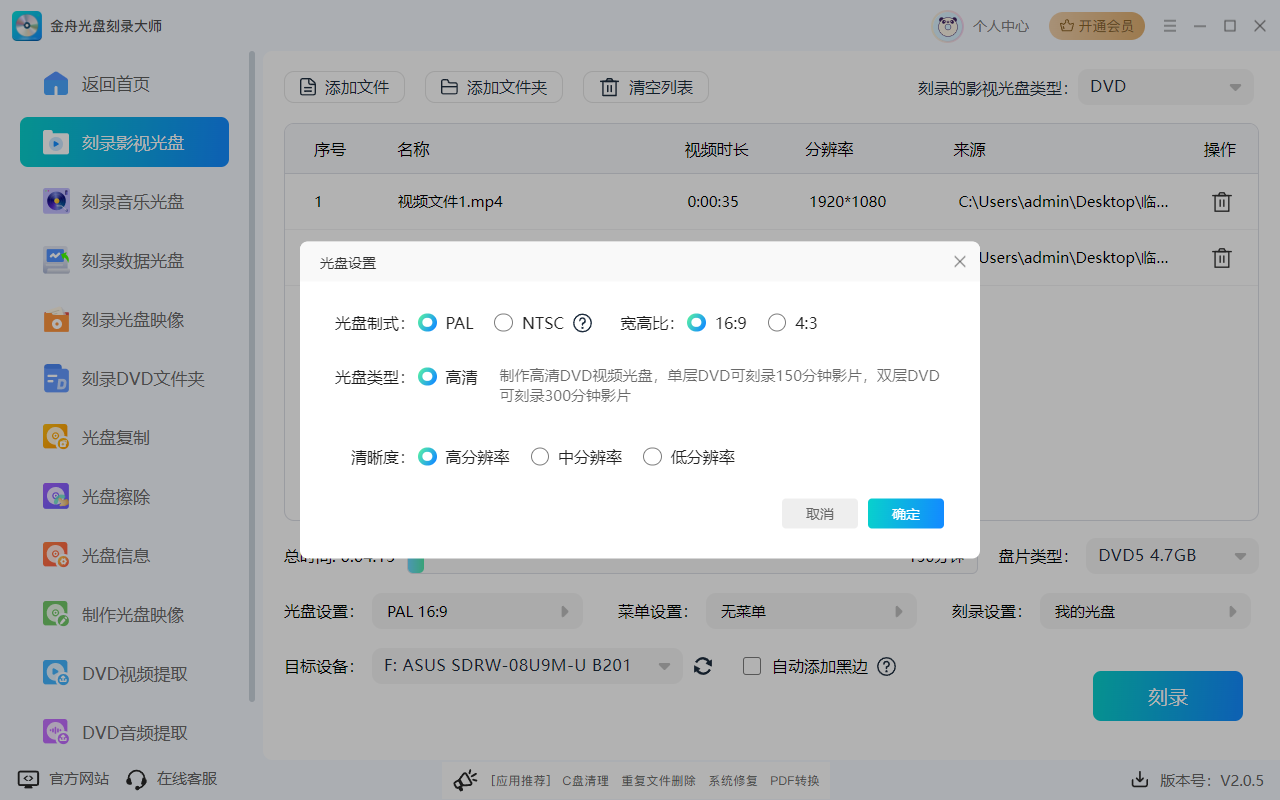
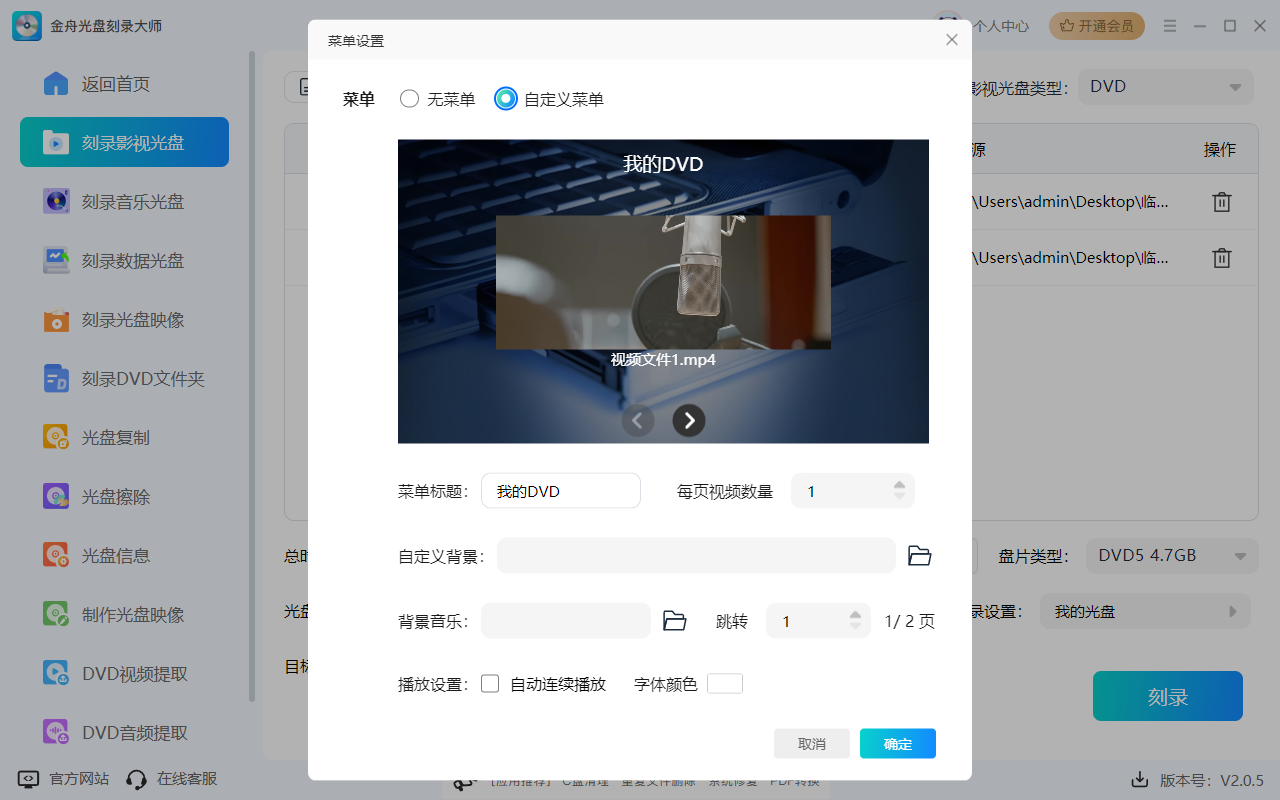
5.打开菜单设置窗口,可自定义菜单标题、背景、背景音乐等,按需选择或设置,完成后确认。
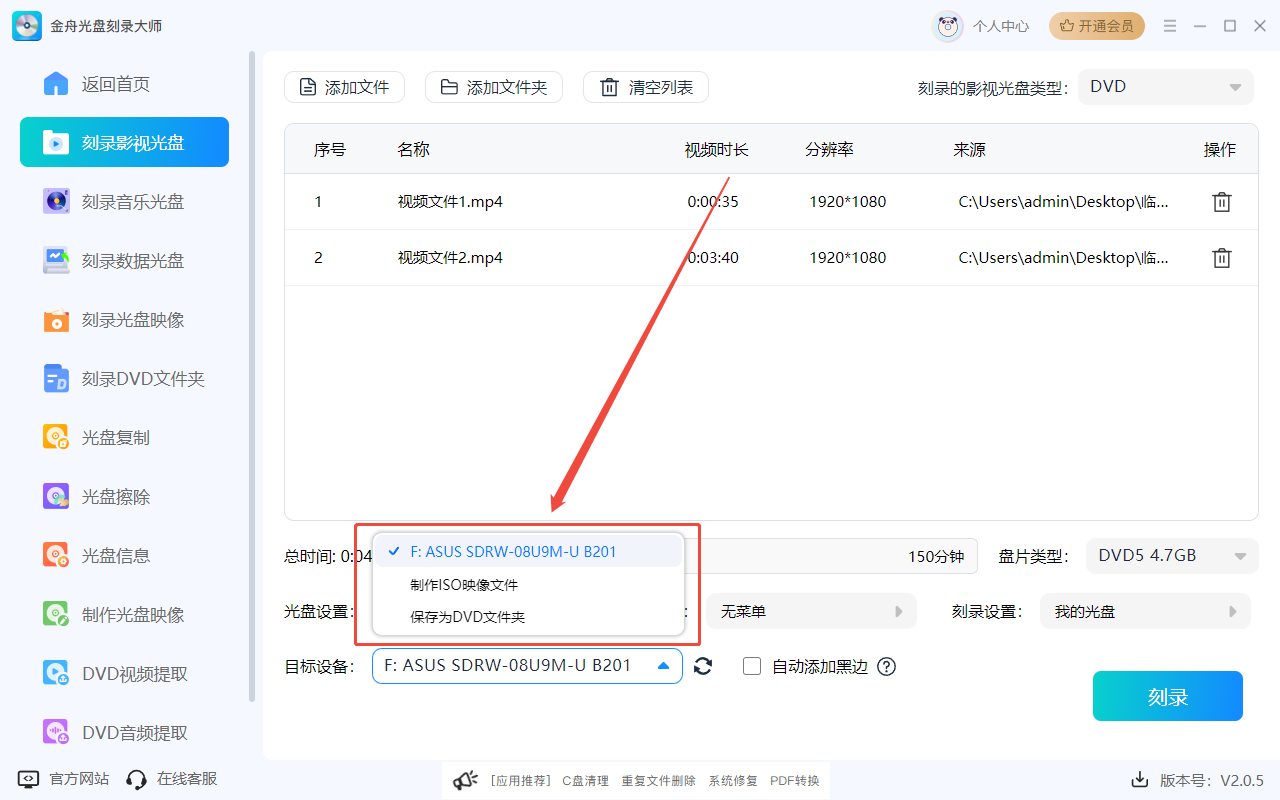
6.点击页面下方的目标设置选项,选择需要burn到的DVD光盘设备,确认目标路径无误。
7.所有参数和设置操作完成后,点击软件右下角的“burn”按钮,启动刻录进程。
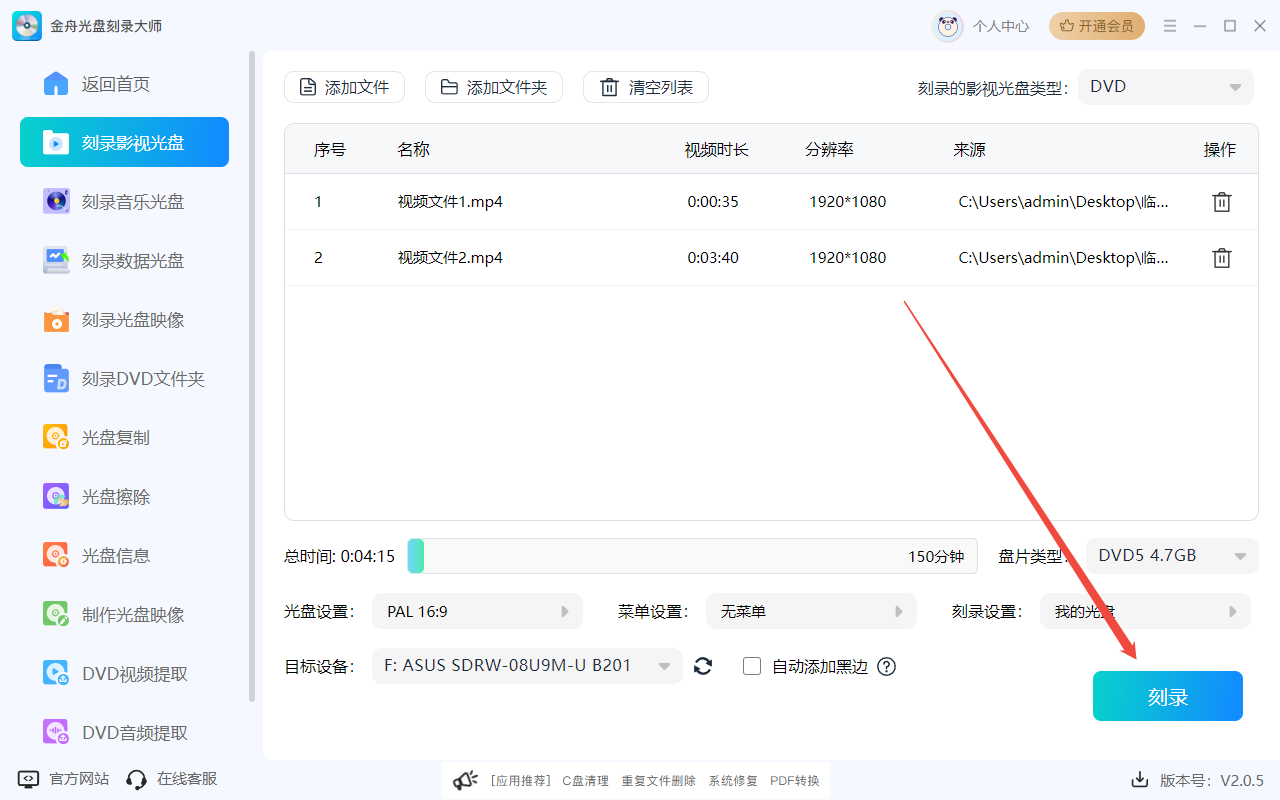
8.稍等片刻,待刻录进度完成后,软件会提示刻录成功,此时DVD光盘即可正常使用。
亮点
1、光盘burn:支持burn CD、DVD等多种类型光盘,采用先进的防burn技术,确保刻录过程快速且稳定,降低出错率。
2、视频提取:可从DVD光盘中提取高质量音视频文件,支持主流格式输出,满足用户多样化的观看和使用需求。
3、CD翻录:能将音乐CD中的音轨转换为常见音频格式,方便用户在电脑、手机等各类播放设备上欣赏音乐。
4、创建CD映像文件:可从物理CD或硬盘文件创建ISO映像文件,也能将映像文件burn回物理CD,便于存档和共享。
特色
1、光盘擦除:针对可重写光盘,提供专业擦除功能,可重复使用光盘,节省使用成本。
2、录制对象多:支持burn数据文件、音乐、视频等各类内容,覆盖多种刻录需求,满足用户各类使用场景。
3、格式化功能:为可重写光盘提供格式化功能,确保光盘在使用前处于最佳状态,保障刻录效果。
4、光盘复制:提供一键式光盘复制功能,支持将现有光盘内容1:1精确复制到新空白光盘,操作便捷高效。
优势
1、操作简单易懂:界面直观、步骤清晰,即便电脑小白也能快速上手,轻松完成光盘burn操作。
2、格式兼容性强:支持多种格式文件burn,无论是数据、音乐还是视频,各类资料都能轻松刻录。
3、刻录稳定可靠:刻录过程稳定,不易出现卡顿、失败等问题,能保证光盘内容完整准确。
功能
1、数据burn:可将电脑中的各类数据完整刻录到光盘上,实现数据长期保存,便于备份和留存。
2、音频光盘burn:支持将音乐文件刻录成音频光盘,可在CD机、电脑等设备上随时播放喜爱的音乐。
3、视频光盘burn:具备优质视频burn功能,可将本地视频刻录成DVD光盘,适配电视等设备播放。
精品推荐
-

免费CD制作专家
详情 -

DVDFab Portable(光盘复制拷贝工具)
详情 -

光盘刻录大师
详情 -

TMPGEnc Authoring Works刻录软件绿色版
详情 -
TMPGEnc Authoring Works4刻录软件
详情 -

小日本刻录软件最新版
详情 -
TMPGEncVideoMasteringWorks5Portable
详情 -
小日本视频剪辑无损转码压缩软件5
详情 -

iso workshop破解版
详情 -

Nero startsmart(光盘刻录软件)
详情 -

Nero express12刻录软件
详情 -

Vidpaw RipAnyBlu-ray破解版
详情 -

Slysoft CloneCD(光盘刻录工具)
详情 -

Nero2021中文免费版
详情 -

Nero6.0
详情 -
金舟光盘刻录大师
详情


-
本类热门推荐本类热门标签
-
详情
 UltraISO软碟通工具 官方最新版v9.7.2.3561
2.53MB / 3分
UltraISO软碟通工具 官方最新版v9.7.2.3561
2.53MB / 3分
-
详情
小日本视频剪辑无损转码压缩软件5
64.9MB / 3分
- 详情
-
详情
小日本刻录软件最新版 V5.1.0.46
64.9MB / 3分
-
详情
TMPGEnc Authoring Works4刻录软件 官方正式版
106MB / 3分
-
详情
TMPGEnc Authoring Works刻录软件绿色版 V4
106MB / 3分
-
详情
光盘刻录大师 最新版V9.3
66.8MB / 3分
-
详情













装机必备软件
网友评论