


使用教程
1、下载解压后,完成OBS Studio录屏软件电脑版的安装操作。
2、打开软件对话框,在下方场景栏中单击“+”按钮,准备添加场景。
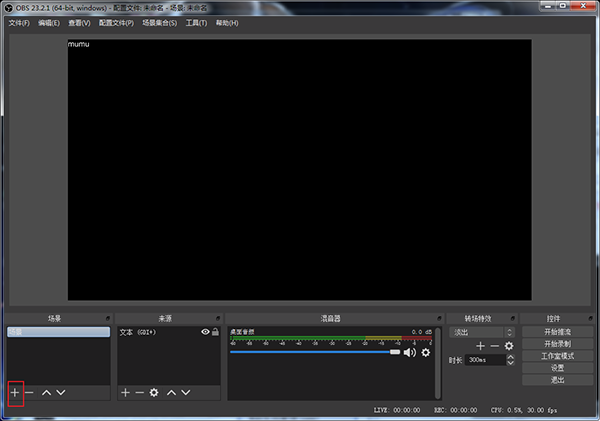
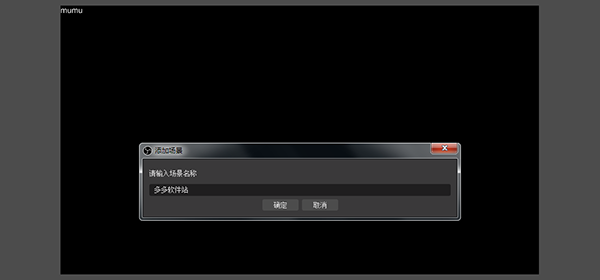
3、弹出添加场景对话框,输入场景名称,选择默认设置并单击确定。
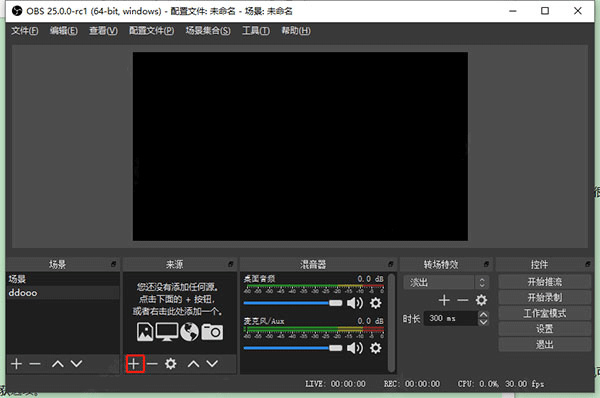
4、在来源栏中找到添加按钮并单击,打开来源类型选择列表。
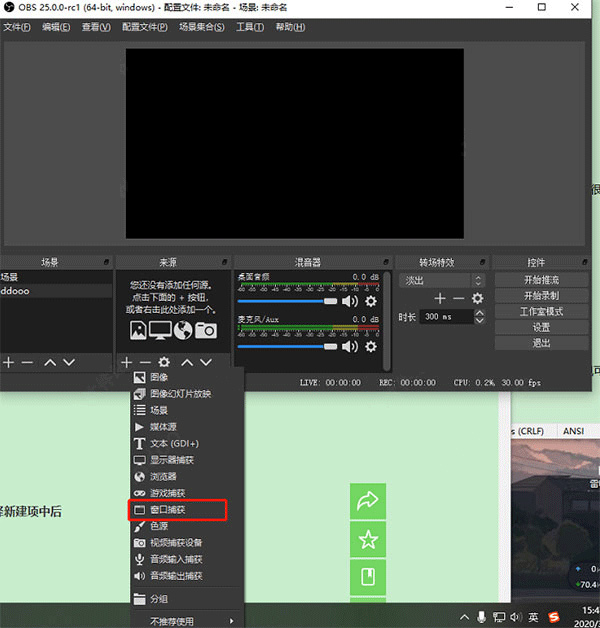
5、根据需求选择来源类型,如需录制窗口,选择窗口捕获选项即可。
6、在创建或选择源对话框中,选择新建并输入名称,勾选使源可见预览画面后确定。
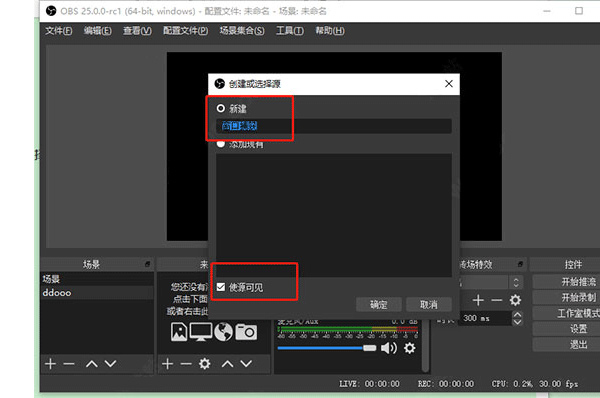
7、打开属性窗口捕获对话框,在窗口匹配优先级栏选择类型,单击确定。
8、返回主界面后单击开始录制,录制结束后再次单击停止录制即可。
软件特点
1、支持各类主流流媒体平台,适配多种直播与录制场景。
2、可设置无限数量场景,通过自定义过渡效果实现无缝切换。
3、配置选项强大且易用,可添加、复制源并灵活调整其属性。
4、简化设置面板,可访问多种配置选项,调整广播或录制细节。
5、音频混合器直观易懂,自带多种源滤波器,支持VST插件控制。
6、模块化Dock UI可自由排列布局,单个Dock可弹出为独立窗口。
7、高性能实时音视频捕获与混合,支持多种来源组合创建场景。
OBS录屏软件特征
1、高性能实时音视频捕获与混合,支持窗口、图像等多种来源组合。
2、可设置无限场景,通过自定义过渡效果,实现场景无缝切换。
3、音频混合器带多种源滤波器,支持VST插件,控制全面便捷。
4、配置选项强大易用,可轻松添加、复制源并调整相关属性。
5、简化设置面板,可调整广播、录制各方面的配置参数。
6、模块化Dock UI可自由布局,单个Dock可弹出为独立窗口。
7、场景切换或添加托管视频时,可选择多种自定义过渡效果。
8、可给各类动作设置热键,涵盖场景切换、录制控制等操作。
9、工作室模式可预览场景和源,确保内容完美后再实时发布。
10、Multiview可监视8个场景,单击或双击即可提示或过渡场景。
更新内容
(v32.1.0版本)
1、移除全新“添加源”对话框,该功能暂未准备好适配本版本。
2、修复Beta 2版本中图片幻灯片过渡效果可能中断的问题。
3、修复Beta 1-2版本中部分字符串未翻译的显示问题。
4、修复Beta 1-2版本中全高扩展坞默认设置不正确的问题。
5、修复Beta 1-2版本中音频混合器菜单显示异常的问题。
6、修复Beta 1-2版本中音频混合器无法正确显示监听状态的问题。
7、修复Beta 1-2版本中启用/禁用工作室模式时预览源显示异常的问题。
8、修复Beta 1-2版本中添加/移除预览场景时混音器同步异常的问题。
9、修复Beta 1-2版本中更改峰值仪表类型后UI显示不及时的问题。
10、修复Beta 1-2版本中macOS系统上音频混合器资源占用过高的问题。
11、修复Beta 1-2版本中音频混合器对静音源颜色显示错误的问题。
12、修复Beta 1-2版本中音频混合器等重命名对话框确认逻辑异常的问题。
13、修复Beta 1-2版本中音频混合器中项目可见性显示不正确的问题。
14、修复Beta 1-2版本中音频混合器监控图标无法正确更新的问题。
15、修复Beta 1-2版本中音频混合器部分图标缺失、样式异常的问题。
16、修复PipeWire摄像头列出的帧率可能不正确的问题。
17、修复媒体源中HDR视频播放亮度低于预期的问题。
18、修复macOS系统上YouTube扩展坞活动时,软件关闭可能崩溃的问题。
标签: 录屏软件









精品推荐
-

免费CD制作专家
详情 -

DVDFab Portable(光盘复制拷贝工具)
详情 -

光盘刻录大师
详情 -

TMPGEnc Authoring Works刻录软件绿色版
详情 -
TMPGEnc Authoring Works4刻录软件
详情 -

小日本刻录软件最新版
详情 -
TMPGEncVideoMasteringWorks5Portable
详情 -
小日本视频剪辑无损转码压缩软件5
详情 -

Nero startsmart(光盘刻录软件)
详情 -

Nero2021中文免费版
详情 -

阿香婆刻录软件22免费版
详情 -

nero8完美精简版
详情 -

影视光盘制作专家
详情 -

Alcohol 120%中文免费版
详情 -

Power2Go(威力酷烧)
详情 -

ImgBurn
详情


-
本类热门推荐本类热门标签
-
详情
 UltraISO软碟通工具 官方最新版v9.7.2.3561
2.53MB / 3分
UltraISO软碟通工具 官方最新版v9.7.2.3561
2.53MB / 3分
-
详情
小日本视频剪辑无损转码压缩软件5
64.9MB / 3分
- 详情
-
详情
小日本刻录软件最新版 V5.1.0.46
64.9MB / 3分
-
详情
TMPGEnc Authoring Works4刻录软件 官方正式版
106MB / 3分
-
详情
TMPGEnc Authoring Works刻录软件绿色版 V4
106MB / 3分
-
详情
光盘刻录大师 最新版V9.3
66.8MB / 3分
-
详情















装机必备软件
网友评论