


万彩演示大师添加字幕与声音?
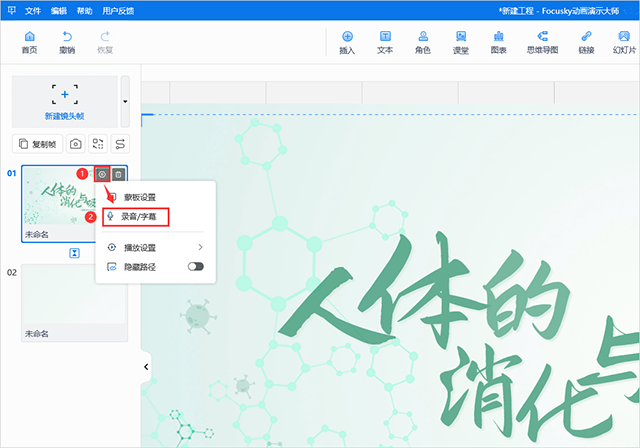
点击缩略图右上角的【选项】按钮,弹出小窗口选择【录音/字幕】 进入编辑页面。
一、添加字幕
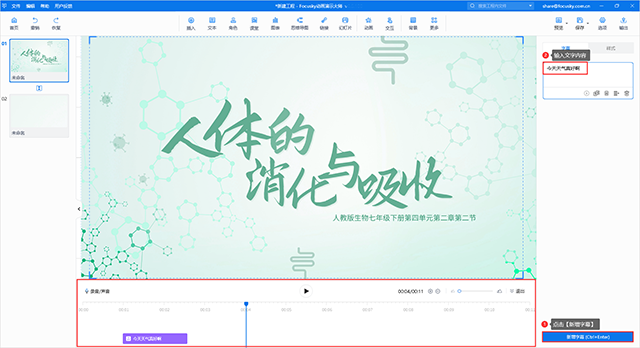
1、在弹出默认窗口中,点击右下角【新增字幕】,输入文字内容。
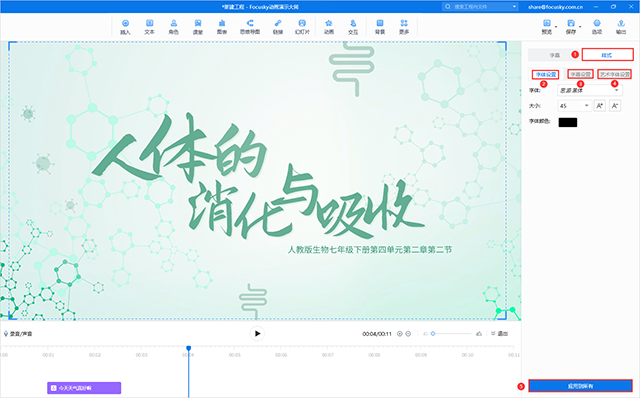
2、选择【样式】,可以设置字幕字体、边距、进入/退出动画,设置好后选择【应用到所有】。
二、添加声音
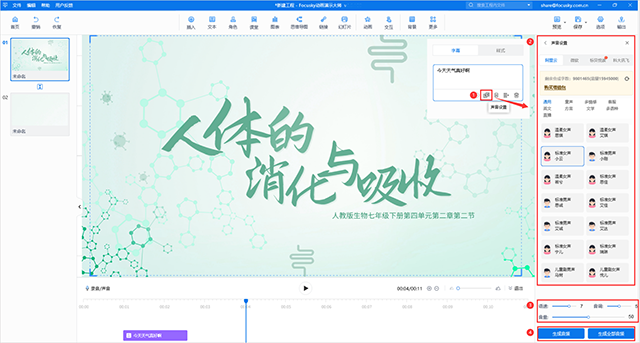
方法一:输入字幕后点击【声音设置】,选择合适的声音,然后调整声音的语速、音调、音量,点击【生成音频】或【生成全部音频】即可。
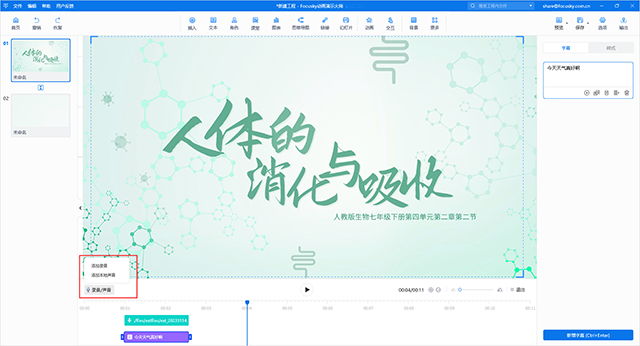
方法二:点击左下角的【录音/声音】,可以自己录音或者导入本地声音。
Focusky功能特色
1、界面清爽,上手就懂
界面干净直白,跟你平时用惯的软件手感一致;PPT 也能直接丢进来,点哪应哪。摊开那片没有边界的画布,拖着内容到处挪都轻巧。
2、像画思维导图一样搭结构,先见林再见树
动态幻灯片能按思维导图的路子铺开,用逻辑线把内容串起来,从大局一路收进细节,观众顺着你的思路走,自然就听懂了。
3、3D 转场,把演示拍成电影
不再是一页页硬切,而是借电影镜头的手法,让画面缩放、旋转、平移,酷炫又带劲,投出来那一瞬,视觉冲击力直接拉满。
4、想象有多大,画布就有多大
脑子里那些天马行空的念头,化成图、视频、文字往里摆,用逻辑当路标,在无边的画布上一步步演给你看。
5、放多大都清晰,矢量不怕撑
滚轮一滚,局部随手拉近拉远,想盯细节就钻进去,想看全貌就退出来。矢量元素随便放大,边缘照样利落不虚。
6、讲着讲着就能写写画画
演示途中直接在页面上落笔:画箭头、添几个字、框住重点都行,观众的目光跟着你的标记走,思路不容易散。
7、分屏演示,备注只给自己看
接上投影仪就能用。备稿时把讲解要点塞进备注里,上台后你这边视图和备注都看得见,幕布那头只投画面,整场讲下来心里有底。
8、加密打包,带出去也安心
几步就能给演示文稿上把锁,没拿到授权的人打不开,想给谁看、看多久,你说了算。
Focusky优势说明
1、缩放平移的展示路子
动态 PPT 几下就搞定,镜头推拉之间效果就出来了,看的人眼前一亮。
2、模板素材管够
上手没门槛,里头上千套模板搁着随你挑,啥风格都不缺。
3、格式随便出,也能直接放网上播
EXE、H5、网页、视频、PDF……想导哪种导哪种,传上线就能展示。
4、永久免费
注册个账号登进去,往后一直免费用。
Focusky常见问题
一、怎么转成 ppt 格式?
1、先把 focusky 打开,新建个工程,把幻灯片做好后点右上角的输出。
2、选 PDF 导出保存,导出成功后把文件打开,再拿这个 PDF 转成 ppt 就成了。
二、输出和保存是两回事?
1、保存工程
这么存下来的工程只认这台电脑,跟着账号跑不动。
要是点另存为工程,存成 .fs 文件就能随身带走。换台机器后照着左上角「文件」——「打开工程」的顺序点进去就行。
2、输出
能出 9 种展示样式,随你需要挑。
三、字幕怎么加?
1、打开任意一个工程,点帧右边那个「添加声音跟字幕」按钮,就进了录音编辑界面。
2、给镜头配声音和字幕
录音:开始录音 → 停止 → 选项 → 调音量 → 保存;
配音:导入 → 选配音文件 → 打开 → 选项 → 调音量 → 保存;
字幕:新增字幕 → 填字幕内容 → 完成 → 选项 → 自定义字幕效果;
把字幕条拖到对应位置定好显示时长,预览一遍声音和字幕对不对得上,没问题就退出录音模式。














-
本类热门推荐本类热门标签
-
详情
 苏打办公 最新版v2.0.0.1441
16.7MB / 3分
-
详情
 project 2013 免费中文版(附激活密钥)
1KB / 3分
-
详情
 ProjeQtOr (项目管理软件)最新版v9.0.2
50.67MB / 3分
-
详情
 DzzOffice开源版 最新源码版v2.02.1
19.22MB / 3分
-
详情
 Draw.io Desktop流程图绘制软件 便携免安装版v13.9.5
70.52MB / 3分
-
详情
 project2016 官方版
540MB / 3分
-
详情
 华望云会议视频软件 官方版v3.6.1.8
22.76MB / 3分
-
详情








-
4 WPS2019







装机必备软件
网友评论