


发票闪印怎么开启打印完成后关闭软件功能
1、进入工具界面点击高级设置选项;
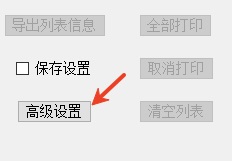
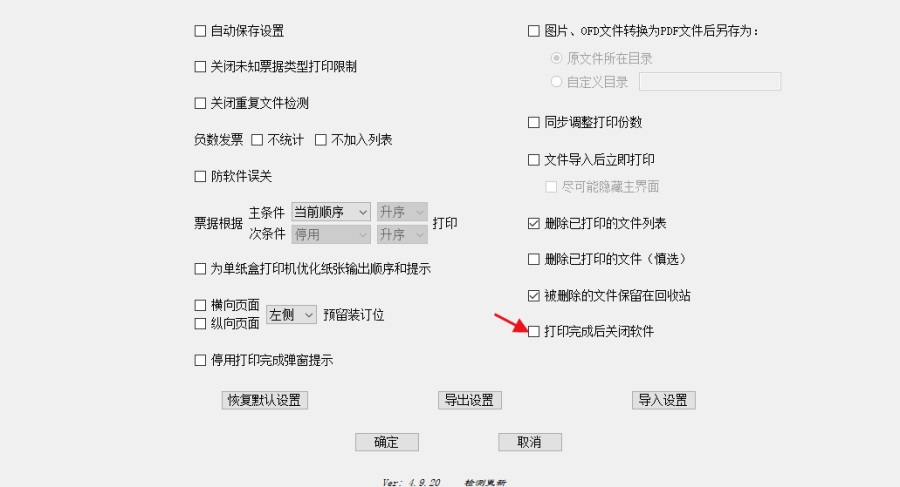
2、将打印完成关闭软件选项选上;
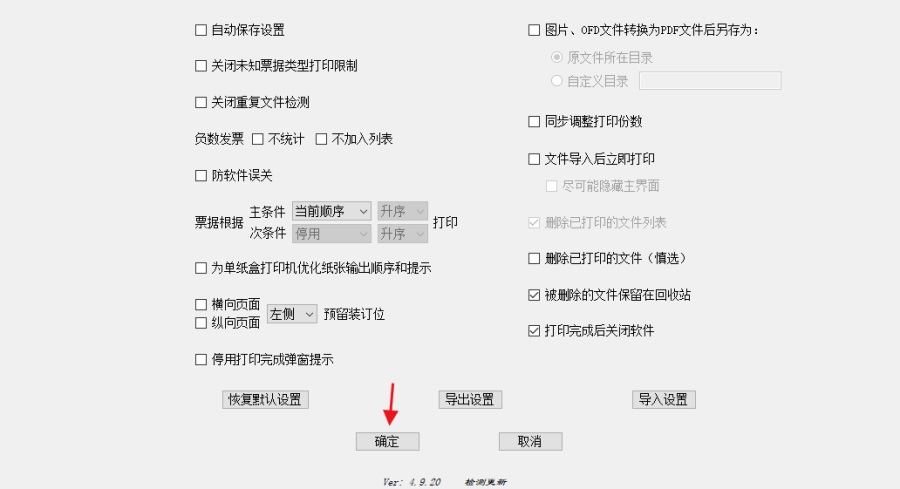
3、选择完成后,点击确认即可完成设置!
发票闪印使用说明
1、文件导入数量不受限制,但单个文件上限为10页。支持PDF、OFD及图片格式的电子发票(非上述三种格式将自动跳过)。导入方式:可将文件拖入软件界面;也可将文件拖至PrintPDF.exe快捷方式或可执行文件上导入;还可点击“文件列表”右侧的“+”按钮添加文件。
2、被红色标记的文件名可能属于未知票据类型或非电子发票,此类文件不会被打印。可根据提示临时解除限制,或在高级设置中永久关闭该限制。
3、当页面上下边距大于左右边距时,打印由横向页面控制,反之则由纵向页面控制。
4、支持将一张A4纸划分为2至4份,在横向页面下的A4纸设置中调整。
5、本软件中,宽度为140mm或120-127mm的纸张均视为A5纸,当打印机提示放入A5纸时,将凭证纸装入打印机即可。
6、双击文件列表可进入预览模式,使用鼠标滚轮控制页面缩放,双击预览界面可进行勾选操作。
7、支持保存打印机、打印份数、纸张类型、颜色、纸盒等设置(文件列表不保存),勾选保存设置并关闭软件界面即可完成,也可在高级设置中勾选自动保存。
8、点击打印后如需取消任务,可点击主界面上的取消打印按钮(不支持远程共享打印机)。
9、单纸盒打印机纸张输出优化(仅在同时使用两种规格纸张时生效)。
10、软件无需安装,解压后即可使用。打印完成后如需关闭软件,可在设置中启用相应功能。
发票闪印价值特点
1、文件打印:用户可通过软件对各类PDF文件及发票票据进行打印,满足日常打印需求。
2、界面清晰:各项功能按区域分类布置,使界面更加直观,便于用户操作。
3、打印预设:只需在软件中设定一次打印机参数,后续无需重复配置。
4、红色标记:打印前软件自动扫描文件,将无法打印的项目以红色标注提示。
发票闪印个性亮点
1、格式转换:支持将OFD文件一键转为PDF格式,方便后续打印处理。
2、完全免费:软件不收取任何费用,且不对文件导入数量做任何限制。
3、信息统计:软件自动统计待打印文件数量,以数据形式清晰呈现给用户。
4、预览功能:双击文件即可在线预览打印效果,操作简便快捷。












-
本类热门推荐本类热门标签
-
详情
 EPSON废墨清零软件 官方通用版V1.1
847KB / 3分
EPSON废墨清零软件 官方通用版V1.1
847KB / 3分
-
详情
 OriginPro 绿色版v8.5.0v10.1.0.178
688.31MB / 3分
OriginPro 绿色版v8.5.0v10.1.0.178
688.31MB / 3分
-
详情
 smartbatchplot注册码生成器 最新版v1.0
4.68MB / 3分
smartbatchplot注册码生成器 最新版v1.0
4.68MB / 3分
-
详情
 DLabel 电脑版v2021121810
75.11MB / 3分
DLabel 电脑版v2021121810
75.11MB / 3分
-
详情
 金蝶万能票据打印软件 官方版v6.0
97.32MB / 3分
金蝶万能票据打印软件 官方版v6.0
97.32MB / 3分
-
详情
 pdfFactory pro7虚拟打印机 (附注册码)官方版v7.26
11.2MB / 3分
pdfFactory pro7虚拟打印机 (附注册码)官方版v7.26
11.2MB / 3分
-
详情
 BarTender9.4 免费版附注册机
220MB / 3分
BarTender9.4 免费版附注册机
220MB / 3分
-
详情













装机必备软件
网友评论