


dnGrep使用教程
1、首次进入页面后我们可以看到是英文页面,我们点击点击Settings设置按钮选择Options选项;
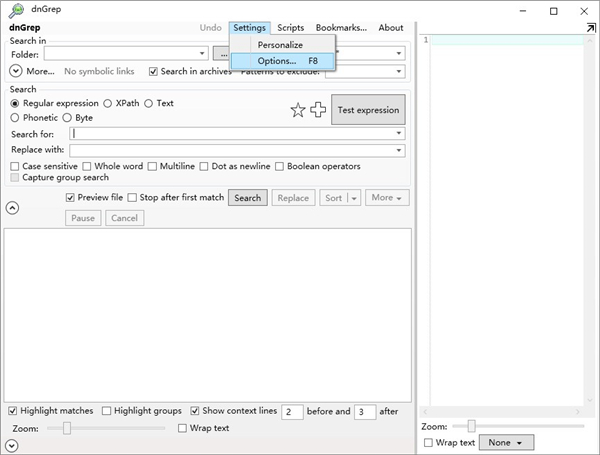
2、在语语言栏中选择简体中文,点击保存,然后关闭此窗口;
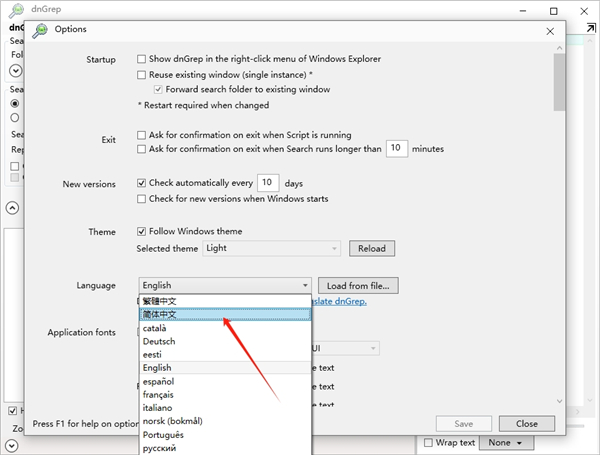
3、然后选择需要查询的文件夹或是C、D、E等盘;
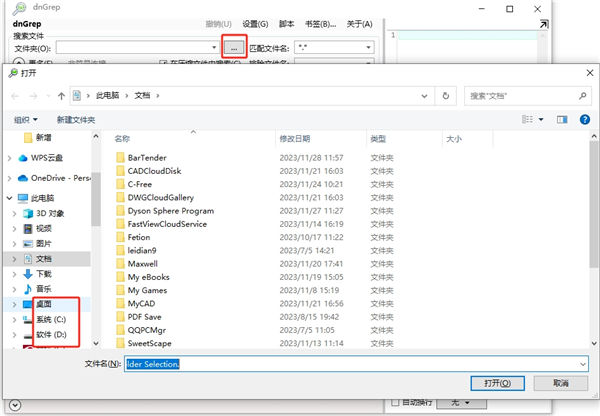
4、点击更多,设置你想要的大小、包含隐藏文件夹、二进制文件夹、跟随符号连接、日期等;
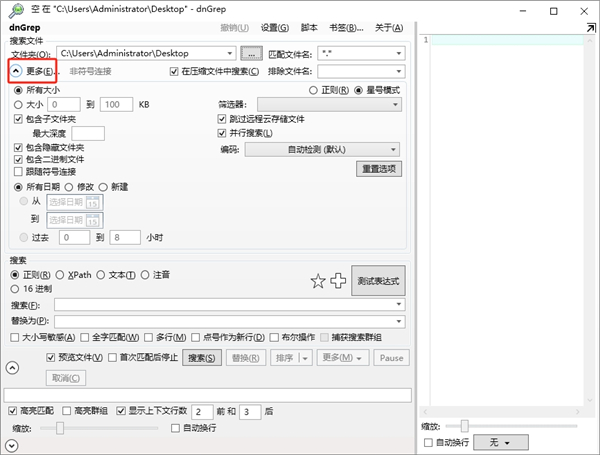
5、设置好后输入关键字,然后点击【搜索】;
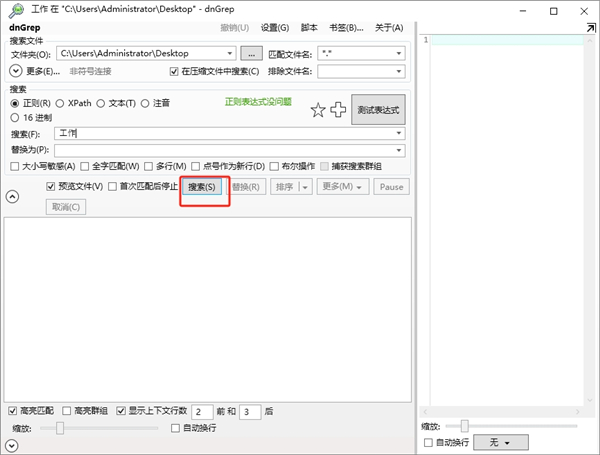
6、通过指定的路径与关键字查询的文件如下,可以预览文件内容,支持Word、EXCEL、压缩包、TXT、PPT等文件,右键对应文件可以快速定位文件路径。

dnGrep个性亮点
1、书签(能把正则检索条件存下来,随时调出再用)。
2、写完匹配规则,直接在程序里试跑一遍看效果。
3、命中的位置整段标亮,扫一眼就找得到。
4、换个醒目的颜色把关键词从正文里拎出来。
5、文档里的文字随手就能抓到,不用来回翻。
6、换了一套新的检索窗口和结果查看布局。
7、文件筛选规则写得更明白,一眼看得懂。
dnGrep功能特色
1、翻查文本文件,也吃 Word、Excel、PowerPoint 和 PDF。
2、压缩包里的东西照样搜——zip、7z、rar、jar 都不在话下。
3、纯文本、正则(regex)、XPath 加语音,几种路子都能上手。
4、筛选条件给得很全,想怎么收窄都行。
5、查到就换,换错了还能退回去。
6、替换只对文本文件生效,Word、Excel、PDF 这类格式原样不动。
7、文件内容整份摊开给你看。
8、在资源管理器里点右键,直接就地开搜。
9、命中的文件就地移走、拷走或删掉。
10、点一行结果,用你自己装的编辑器(比如 Notepad++)接着看。
11、顺手的搜索规则存成书签,下次拿来就用。
12、绕的匹配式子丢进「测试」窗口里跑跑看。
13、搜出来的清单可以留档存着。
14、界面有浅色、深色两套皮。
15、多国语言随便切。
dnGrep价值特点
1、打通格式隔阂,哪里有字就搜到哪里
TXT 自然不在话下,Word、Excel、PPT、PDF 这些办公文档也能直接读里面的内容,连 ZIP、7z、RAR 这类压缩包都不用先解,直接钻进去翻。管它藏在哪一层,只要文字在,就能把它翻出来。
2、四种查法,简单的狠、难的也接得住
普通关键词、正则表达式(Regex)、XPath,再加语音(模糊)检索。日常找个字、抠一段代码规律,或者顺着 XML/HTML 的节点往下摸,都能对上号,写文档和写代码的人用着都顺手。
3、批量换字,手滑了还能撤回
替换干活够狠,但挑对象很讲究——只在纯文本文件里动笔,Word、PDF 这类二进制格式一律不碰,免得把文件搞坏。每一步替换都记着账,改岔了随时退一步,文件安安稳稳。
4、三块窗格摆开,不用再来回开文件
左边是文件树,中间列命中的行,右边直接铺开上下文,匹配到的地方标得明明白白。想细看就点一下,想改就双击,直接把外部编辑器(VS Code、Notepad++ 都行)拉到那一行,省下一大堆打开、切换的功夫。
5、揣兜就走,和系统黏在一块用
有绿色版,解压就能跑,塞进 U 盘换台机器照样用。资源管理器里点右键就能起搜,书签把常用的搜索条件存好,界面随心情换。
精品推荐
-

Heights PDF Desktop Repair Tool
详情 -

DataNumen RAR Repair破解版
详情 -

DataNumenDWGRepair(dwg文件损坏修复工具)
详情 -

旋风PDF编辑器
详情 -

Diffchecker
详情 -

PDF Splitter and Merger(pdf分割器)
详情 -

pdf candy desktop(pdf多功能工具箱)
详情 -

转转大师pdf编辑器
详情 -

k2pdfopt中文版
详情 -
迅捷pdf编辑器电脑版
详情 -

abbyy finereader15直装破解版
详情 -

CleverPDF免费激活版
详情 -

Duplicate Cleaner Free
详情 -

PdfCraft
详情 -

PDF Arranger(pdf拆分合并软件)
详情 -

Stellar Repair for Excel破解版
详情


-
本类热门推荐本类热门标签
-
详情
 大象PDF 官方版v2.0.1.2
7.03MB / 3分
大象PDF 官方版v2.0.1.2
7.03MB / 3分
-
详情
转转大师pdf编辑器 免费官方版v2.0.0.2
45.5MB / 3分
-
详情
 Infix PDF Editor pro 官方版v7.5.2.0
27.64MB / 3分
Infix PDF Editor pro 官方版v7.5.2.0
27.64MB / 3分
-
详情
 camscanner电脑版 官方最新版v5.21.3.20200710
51.7MB / 3分
camscanner电脑版 官方最新版v5.21.3.20200710
51.7MB / 3分
-
详情
 BestSync同步软件 免费版v13.0.0.4
12.9MB / 3分
BestSync同步软件 免费版v13.0.0.4
12.9MB / 3分
-
详情
pdf candy desktop(pdf多功能工具箱) 中文破解版v2.8.3
137.85MB / 3分
-
详情
PDF Splitter and Merger(pdf分割器) 破解版v4.0
3.42MB / 3分
-
详情














装机必备软件
网友评论