


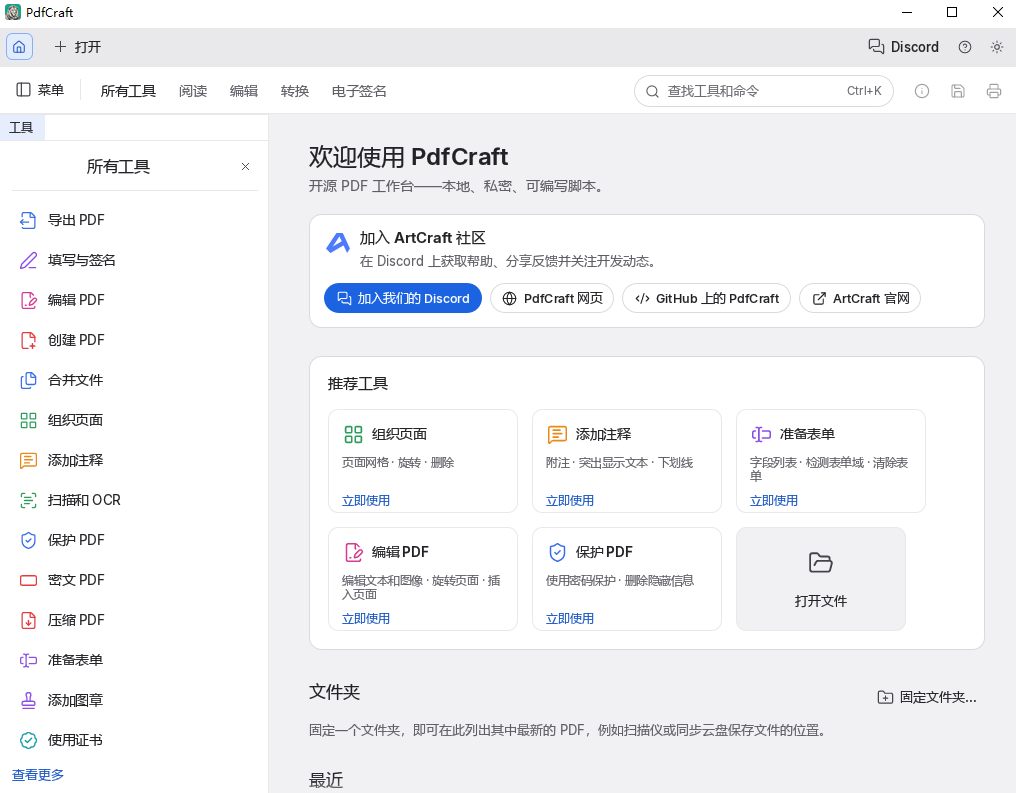
PdfCraft怎么合并多个PDF文件
一、打开PdfCraft中文版,在首页工具列表选择【合并PDF】;
二、点击添加文件,选中需要合并的多个PDF,也可以直接拖拽文件到区域内;
三、拖动文件缩略图调整页面顺序,确认不需要的页面可以单独删除;
四、设置输出保存位置,点击开始处理,处理完成后导出合并后的PDF。
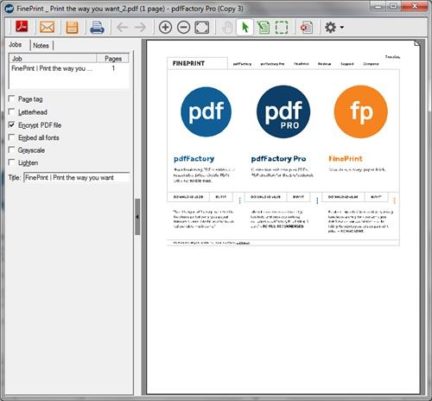
PdfCraft怎么使用OCR识别扫描PDF文字
【1】首页选择【OCR文字识别】工具,导入扫描件PDF或者图片PDF;
【2】在语言选项里选择简体中文,按需开启自动纠偏、去底色;
【3】选择输出格式,可导出可编辑PDF或者TXT文本;
【4】点击开始识别,等待处理完成,预览识别结果后保存文件。
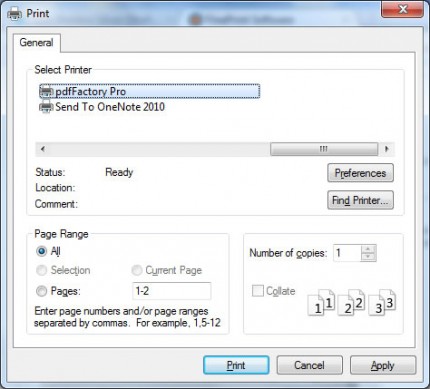
PdfCraft给PDF添加密码加密保护
① 在工具菜单打开【加密PDF】功能,导入需要保护的文档;
② 设置文档打开密码,同时可以勾选权限限制:禁止复制、禁止打印;
③ 选择加密强度,设置文件保存路径;
④ 点击处理,生成加密PDF,其他人打开文件时必须输入密码才能查看。
PdfCraft应用场景
1、日常办公文档整理:合同合并、报表分页、文件压缩,方便邮件发送、存档归档
2、学生论文资料处理:论文PDF拆分、参考文献合并、扫描课件OCR提取文字
3、财务法务合同处理:合同加密保护、添加电子签章、隐去敏感信息、批量归档
4、图文素材处理:图纸、画册PDF提取图片、转换格式、调整页面方向
5、教师教研:试卷扫描件识别、课件合并、资料批注标注,整理教学文档
6、个人文档管理:电子书PDF裁剪、去水印、整理扫描证件文件
PdfCraft快捷键
Ctrl+O:打开
Ctrl+S:保存
Ctrl+Shift+S:另存为
Ctrl+W:关闭文件
Ctrl+Shift+W:关闭全部
Ctrl+P:打印
Ctrl+D:文档属性
Ctrl+Z:撤销
Ctrl+Shift+Z:重做
Ctrl+F:查找
Ctrl+Shift+F:高级搜索
Ctrl+K:查找工具和命令
Ctrl+3:适合可见区域
Ctrl+L:全屏模式
Ctrl+H:阅读模式
Ctrl+Tab:下一个标签页
Ctrl+Shift+Tab:上一个标签页
Ctrl+[:上一个视图
Ctrl+]:下一个视图
Ctrl+Shift+N:转到页面
Ctrl+,:首选项
Ctrl+J:JavaScript控制台
Ctrl+B:新建书签
Ctrl+G / Ctrl+Shift+G:下一个/上一个匹配
Ctrl+C:复制所选文本
双击:选择一个词
Esc:清除选择/关闭查找
Ctrl+1:实际大小
Ctrl+0:缩放到整页
Ctrl+2:适合宽度
Ctrl++ / Ctrl+−:放大/缩小(也可用捏合或 Ctrl+滚轮)
Ctrl+Shift++ / Ctrl+Shift+−:旋转视图
Home / End:首页/末页
← / →, Ctrl+← / Ctrl+→:上一页/下一页
V:选择 (V)
H / Space (hold):抓手 (H)
Delete:删除选定页面(组织页面)
Ctrl+A:选择所有页面(组织页面)
精品推荐
-

Heights PDF Desktop Repair Tool
详情 -

DataNumen RAR Repair破解版
详情 -

DataNumenDWGRepair(dwg文件损坏修复工具)
详情 -

旋风PDF编辑器
详情 -

Diffchecker
详情 -

PDF Splitter and Merger(pdf分割器)
详情 -

pdf candy desktop(pdf多功能工具箱)
详情 -

转转大师pdf编辑器
详情 -

NXPowerLite授权码注册密钥生成器
详情 -

我的ABC软件工具箱
详情 -

Killerpdf(PDF编辑工具)最新版
详情 -

Duplicate Cleaner Free
详情 -

VanDyke SecureFX
详情 -

mozidiffer汉化破解版
详情 -

PDFsam Enhanced免费激活版
详情 -

ABBYY FineReader
详情


-
本类热门推荐本类热门标签
-
详情
 大象PDF 官方版v2.0.1.2
7.03MB / 3分
大象PDF 官方版v2.0.1.2
7.03MB / 3分
-
详情
转转大师pdf编辑器 免费官方版v2.0.0.2
45.5MB / 3分
-
详情
 Infix PDF Editor pro 官方版v7.5.2.0
27.64MB / 3分
Infix PDF Editor pro 官方版v7.5.2.0
27.64MB / 3分
-
详情
 camscanner电脑版 官方最新版v5.21.3.20200710
51.7MB / 3分
camscanner电脑版 官方最新版v5.21.3.20200710
51.7MB / 3分
-
详情
 BestSync同步软件 免费版v13.0.0.4
12.9MB / 3分
BestSync同步软件 免费版v13.0.0.4
12.9MB / 3分
-
详情
pdf candy desktop(pdf多功能工具箱) 中文破解版v2.8.3
137.85MB / 3分
-
详情
PDF Splitter and Merger(pdf分割器) 破解版v4.0
3.42MB / 3分
-
详情













装机必备软件
网友评论