


蜗牛音效软件快捷键设置教程
1、鼠标右键点击任意一个音效按钮,在弹出的菜单中点击【编辑快捷键】,进入快捷键编辑界面。

2、将鼠标悬停在【全局快捷键】的灰色输入框内,当输入框出现蓝色边框后,直接按下键盘上的按键设置快捷键。设置完成后,点击右下角的【保存编辑】即可。
注意:设置快捷键时,请先切换到英文输入法,否则可能无法正常设置。
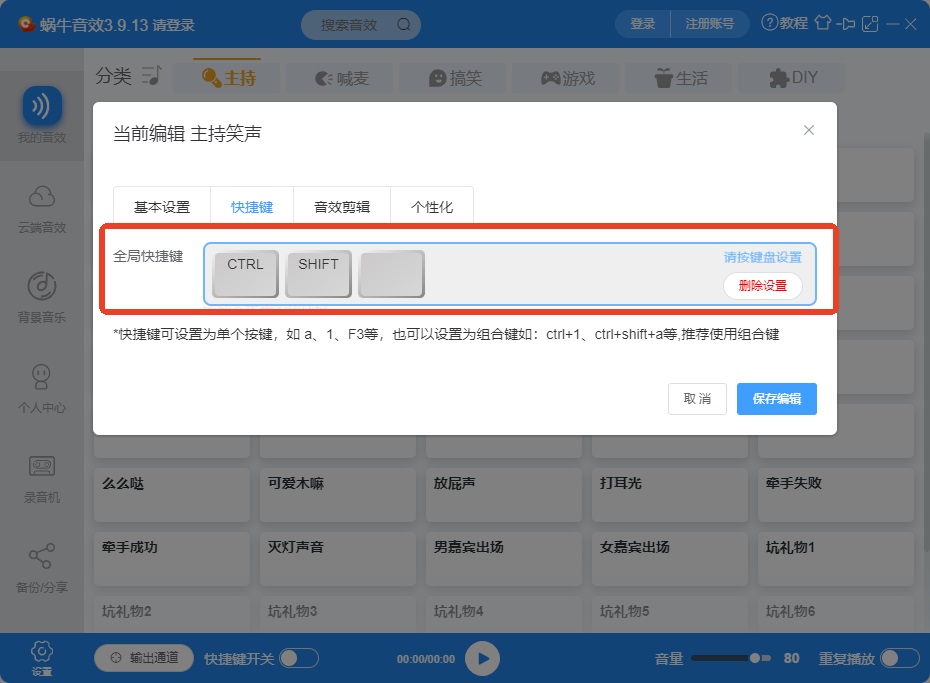
3、设置完成后,对应的快捷键会以红色字体显示在音效名称下方,方便查看和使用。

蜗牛音效功能特色
1、全程快捷键搞定
每个音效都能单独绑热键,按一下就切过去播放,手不用离开键盘。
2、背景音乐随时挂着
背景曲可以循环一直放,换歌、暂停同样用热键操控。
3、音效随手剪
所有音效都能先掐头去尾、只留想要的那一段再播出来。
蜗牛音效常见问题解答
1、局部音效和全局音效差在哪?
快捷键设成局部时,只有鼠标点回蜗牛音效窗口,热键才响应;切到别的程序或者把窗口收起来,按键就不灵了。设成全局的话,不管窗口有没有被选中、有没有最小化,热键随时都能触发。
2、正在播的音效怎么停、怎么暂停?快捷键怎么绑?
想停掉,直接点软件右下角那个停止按钮就行。要绑热键,就在停止按钮上点右键,弹出的面板里录一下按键。也可以点左下角齿轮图标,进【快捷键】那一页设置。
3、怎么加一段自己的音效?
(1)最省事:把音频文件直接拖到某个音效格子上,松开就绑好了。
(2)常规做法:在想占用的音效格子上点右键,菜单里选【选择自定义音效添加/替换当前音效】。
(3)也可以先从云音效库里挑一个,点复制,再到目标格子右键选【粘贴云音效】。
4、一次加好几段音效怎么弄?
在任意音效格子上右键,选【选择多个自定义音效填充当前分类空白音效】,接着按住 shift 多选,或者直接框选一批文件,点【选择】就进去了。注意软件是按空格子数量和你选的文件数来填的:比如你选了 2 个文件,当前分类里有 3 个空格,那就只填上前 2 个。
5、音效怎么剪辑?
在要改的那个音效上右键,菜单里点【编辑音效】,就进到剪辑界面了。
6、播放声音从哪个设备出去怎么调?
点软件下方的输出通道就能切换,也可以走左下角齿轮图标,进【输出通道】面板挑设备。
要是找不到这个面板,Windows 10 下可以这样开:
(1)在系统右下角的小喇叭上点右键。
(2)菜单里点「声音设置」。
(3)把声音设置页往下滚到最底。
(4)点「高级声音选项」下面的【应用音量和设备首选项】。
(5)这里就能看到各个程序的输出和输入设备了,自己选就行。如果列表里没有蜗牛音效,随便放一下音效,系统检测到有声音输出就会把它列出来。
蜗牛音效内容介绍
1、音效热键操控:每段音效都能单独绑上按键,按一下立刻出声。
2、剪辑后再播:音效可以先截成想要的那一段再放,起止位置随你掐。
3、背景曲管理:背景音乐能循环一直响,换曲、停曲也都用按键搞定。
4、音效包打包:某个分类里的音效能一键导成音效包,存着备个份或者发给朋友都方便。
5、声音走独立通道:播放声可以指定到另一块声卡输出,开麦说话时不会被自己音效顶回去。
蜗牛音效价值特点
1、曲库够大:里头自带 5000 多个热门音效,看中哪个点一下就能下下来直接用。
2、边剪边听:剪音效不用等保存,拖完选区马上就能试听,节奏好拿捏。
3、热键多套方案:快捷键有好几种工作模式,直播、配音、打游戏各配一套,切换着用都顺手。
4、分类和键位自己排:音效怎么分组、哪个键对应哪段声,全按你的习惯来摆。
5、双系统都能跑:Windows 和 macOS 上都装得上,换台电脑操作习惯照旧。












-
本类热门推荐本类热门标签
-
详情
 Cubase8 (修音软件)破解版V8.5.15
2KB / 3分
-
详情
 Nuendo (修音软件)破解版V4.3
38.6MB / 3分
-
详情
 Auto Tune 8 (修音软件)破解版v8.1.2
34.94MB / 3分
-
详情
 melodyne4 汉化破解版V4.2.1.012
2KB / 3分
-
详情
 文字转语音播音系统 破解版v9.5
59.73MB / 3分
-
详情
 Guitar Rig5(吉他效果器) 中文免费版v5.0.1
545.3MB / 3分
-
详情
 音频混音剪辑大师软件 最新正式版v6.8
8.62MB / 3分
-
详情











装机必备软件
网友评论