


蜗牛音效新手使用教程
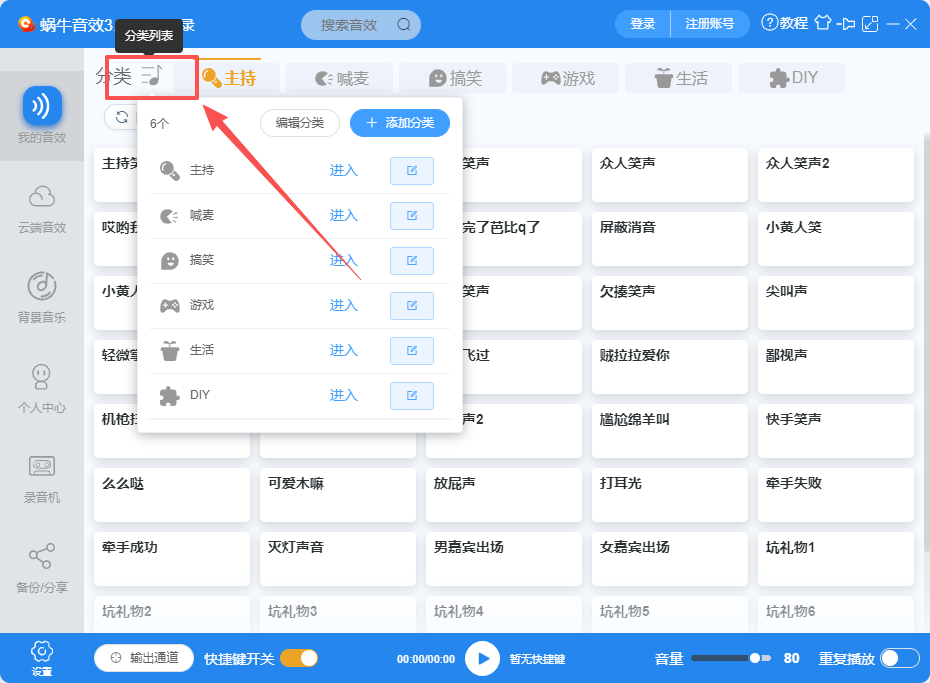
1、编辑音效分类
快速定位、新建、删除、修改分类,给分类排序。
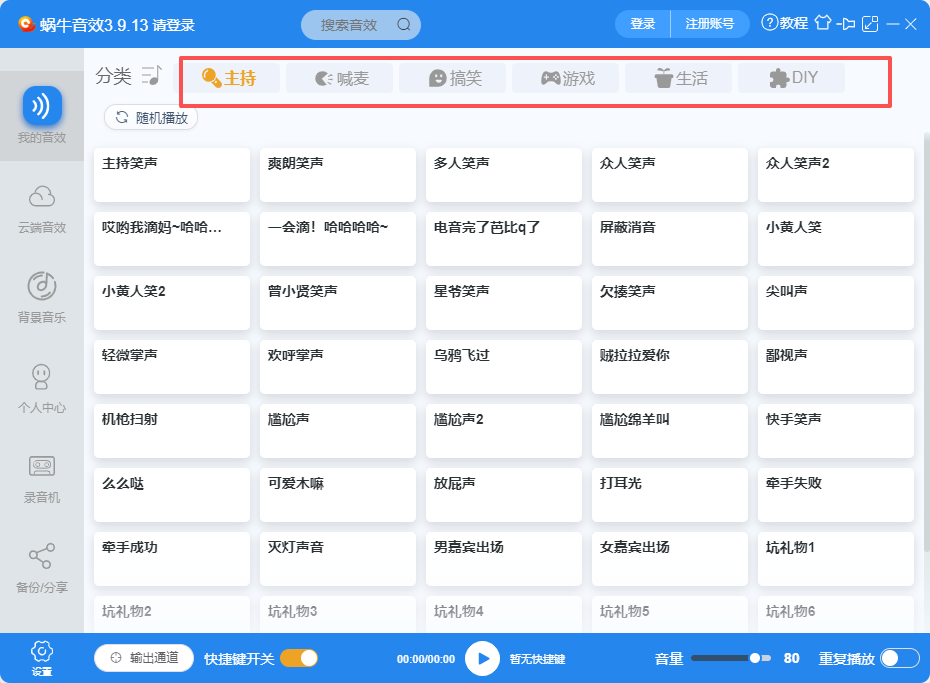
2、音效分类栏
切换不同分类音效,鼠标左右拖动音效分类栏显示更多音效分类。
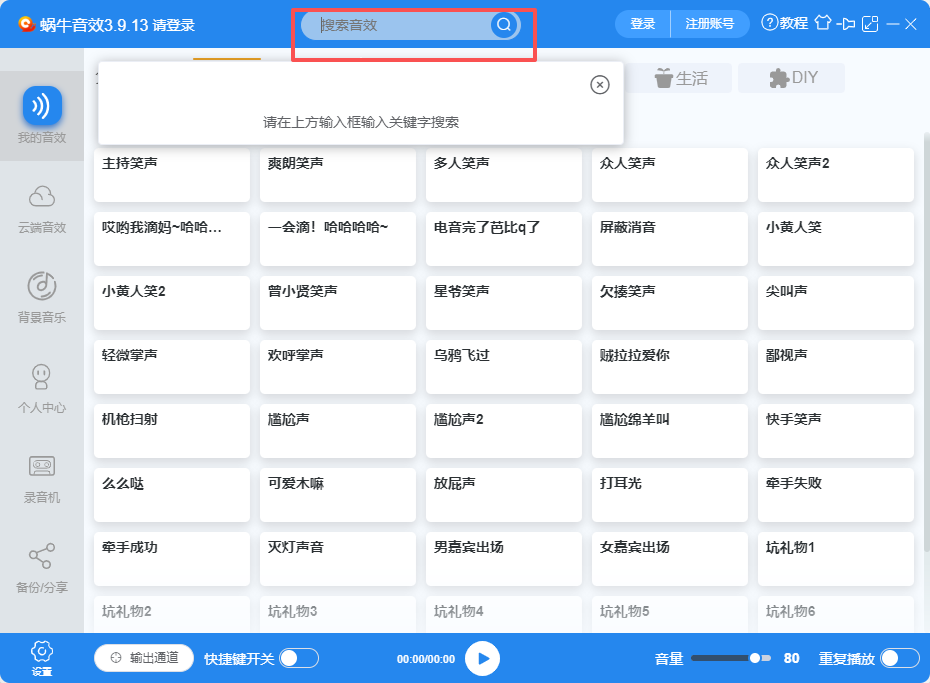
3、音效快捷搜索
搜索软件所有包含的音效,包括个人中心回收站中的音效。
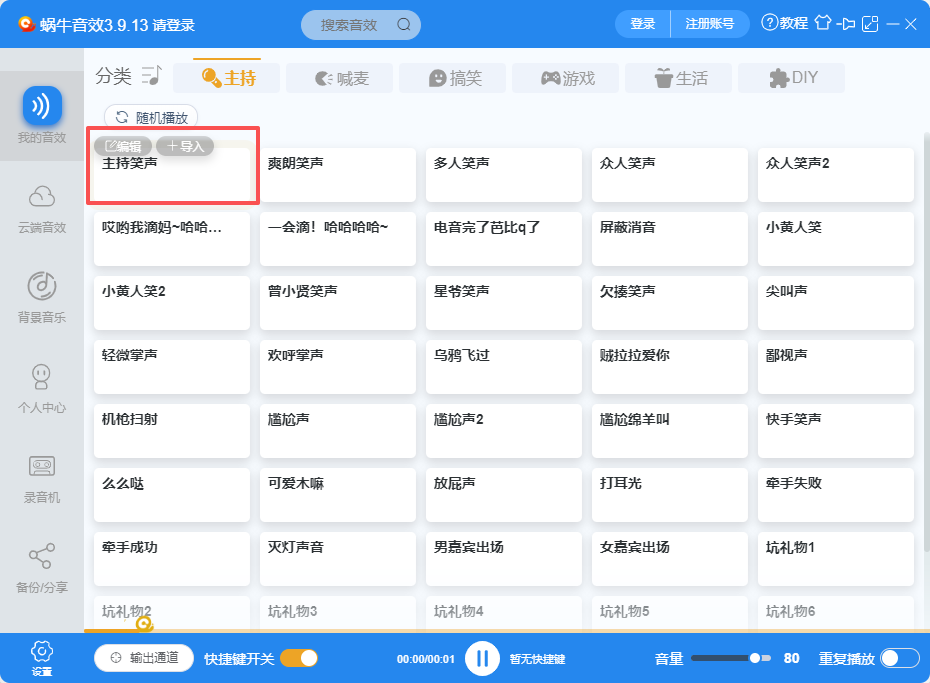
4、音效按钮
点击播放音效,鼠标右键点击编辑音效,可导入音效,设置快捷键,改名,剪辑,设置播放速度、音量,换按钮颜色等。
5、云端音效库下载热门音效
可在线下载各种热门音效,补充你的音效分类。
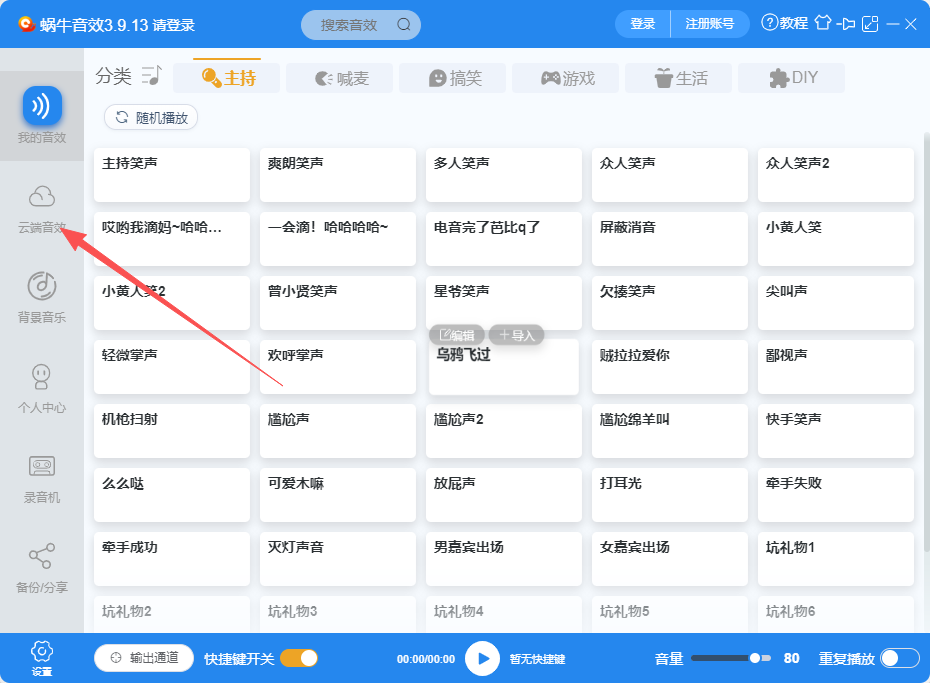
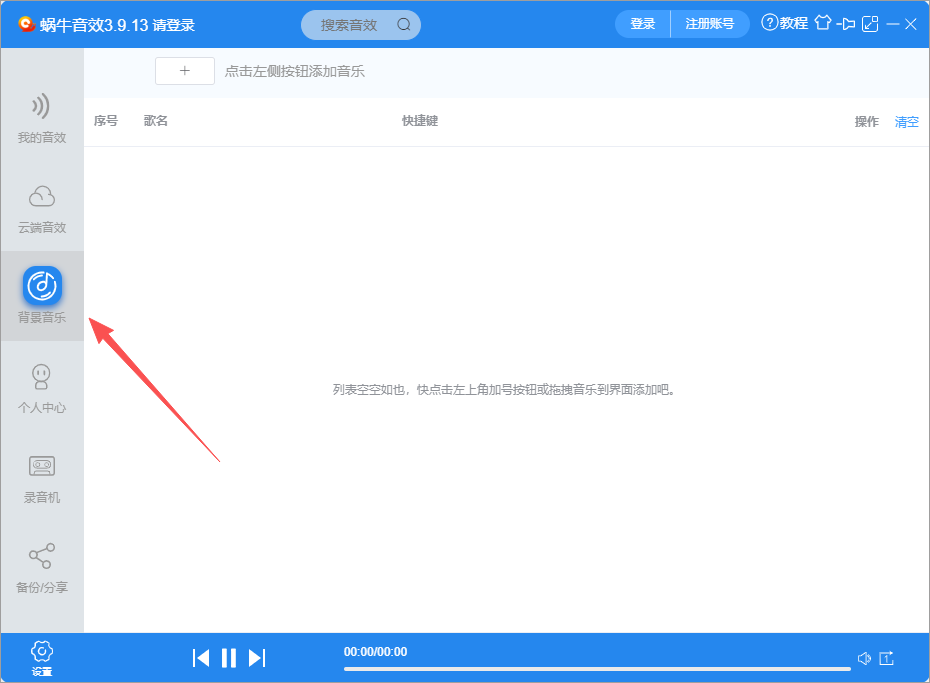
6、背景音乐播放器
可添加背景音乐循环播放,也可以设置快捷键播放背景音乐。
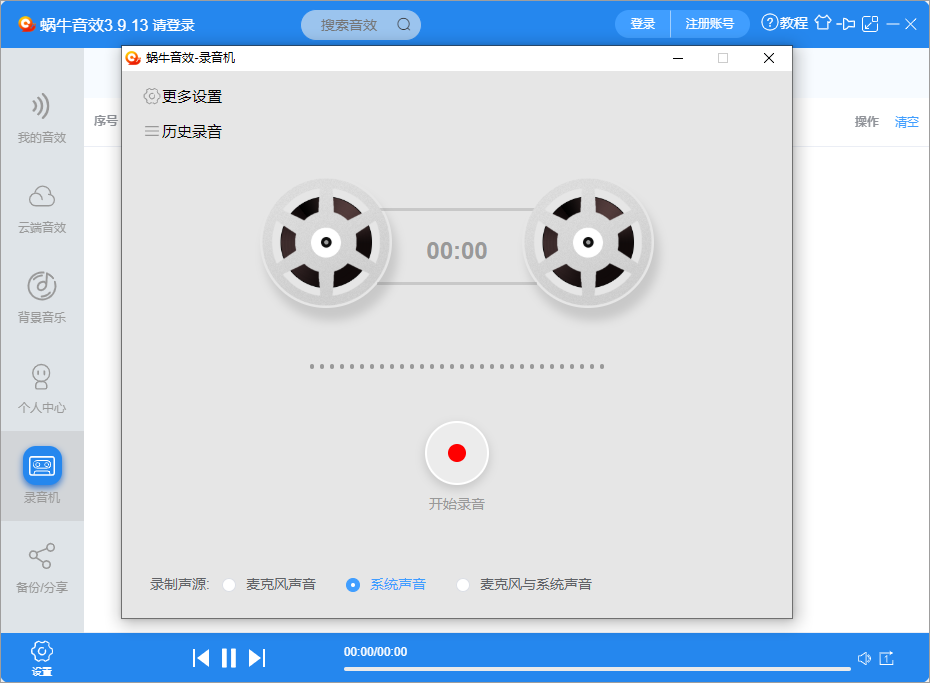
7、录音机
录制你听到的所有声音作为音效使用,支持录制电脑声音,录制麦克风声音。
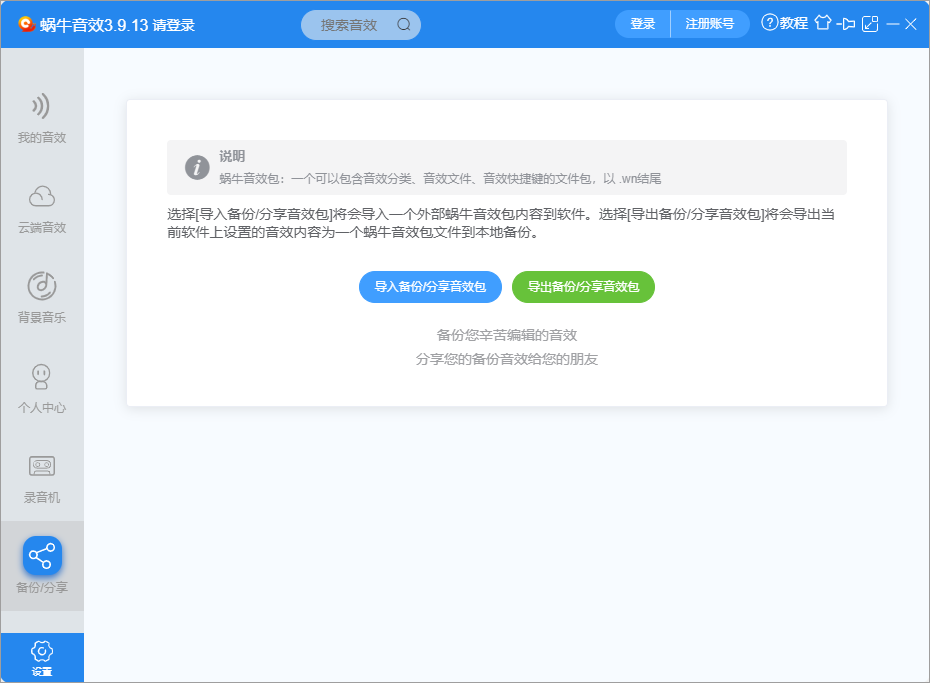
8、保存备份
备份你设置好的音效,以防丢失,备份可以分享给你的朋友导入使用。
蜗牛音效功能特色
1、全快捷键操作
全部音效支持设置快捷键,一键切换音效。
2、背景音乐功能
循环播放背景音乐,快捷键操作切换背景音乐。
3、音效剪辑
所有音效支持剪辑后播放。
蜗牛音效常见问题解答
1、局部音效与全局音效的区别
当快捷键模式设置为局部模式时,只有鼠标选中蜗牛音效软件快捷键才起作用,最小化或选择了其他软件快捷键 将不起作用。全局模式时,无论是否选中蜗牛音效软件或最小化软件快捷键都起作用。
2、如何停止/暂停播放音效,停止/暂停如何设置快捷键?
一般停止音效只需要点击软件右下角的停止按钮即可停止播放。如需设置快捷键【只需右键点击停止按钮】,在弹出的面板设置即可。也可点击软件 左小角的设置图标,再进入到【快捷键】设置面板进行设置。
3、如何添加一个自定义音效?
(1)最快的方法是把音效文件用鼠标拖到音效按钮上进行快速设置。
(2)一般方法是右键点击任何一个想要添加的音效按钮,界面将会弹出一个菜单,点击【选择自定义音效添加/替换当前音效】添加。
(3)也可以先从云音效下载一个音效,然后点击复制按钮,就可以右键点击想要添加到的音效按钮,再点击【粘贴云音效】就完成了。
4、如何一次添加多个新音效?
右键点击任何一个音效按钮,将会弹出一个菜单,点击【选择多个自定义音效填充当前分类空白音效】,配合shift键选择多个文件,或框选多个文件, 点击【选择】按钮就完成 添加。ps:软件会根据当前音效分类下的空白音效个数和您选择的音效个数进行填充,如果您选择了2个音效,当前分类下有3个空白音效,则最后会填充两个空白音效。
5、如何编辑音效?
右键点击任何一个想要编辑的音效,将会弹出一个菜单,点击【编辑音效】即可进入编辑界面。
6、如何设置软件声音播放输出通道?
点击软件下方的输出通道即可设置,也可以点击软件左下角的设置图标,再进入到【输出通道】设置面板进行设置。
如果看不到面板。 windows10系统下:
(1)右键点击系统右下角的小喇叭图标。
(2)在弹出的菜单中点击声音设置。
(3)声音面板中滚动到页面最下方。
(4)点击高级声音选项下面的【应用音量和设备首选项】;
(5)这时你就看到了应用的输出和输入选项了,可自行设置,如果没看到蜗牛音效软件,这时只要播放一个音效系统检测到声音就有了。
相关版本











-
本类热门推荐本类热门标签
-
详情
 Cubase8 (修音软件)破解版V8.5.15
2KB / 3分
Cubase8 (修音软件)破解版V8.5.15
2KB / 3分
-
详情
 Nuendo (修音软件)破解版V4.3
38.6MB / 3分
Nuendo (修音软件)破解版V4.3
38.6MB / 3分
-
详情
 Auto Tune 8 (修音软件)破解版v8.1.2
34.94MB / 3分
Auto Tune 8 (修音软件)破解版v8.1.2
34.94MB / 3分
-
详情
 melodyne4 汉化破解版V4.2.1.012
2KB / 3分
melodyne4 汉化破解版V4.2.1.012
2KB / 3分
-
详情
 文字转语音播音系统 破解版v9.5
59.73MB / 3分
文字转语音播音系统 破解版v9.5
59.73MB / 3分
-
详情
 Guitar Rig5(吉他效果器) 中文免费版v5.0.1
545.3MB / 3分
Guitar Rig5(吉他效果器) 中文免费版v5.0.1
545.3MB / 3分
-
详情
 音频混音剪辑大师软件 最新正式版v6.8
8.62MB / 3分
音频混音剪辑大师软件 最新正式版v6.8
8.62MB / 3分
-
详情














装机必备软件
网友评论