


基础使用步骤
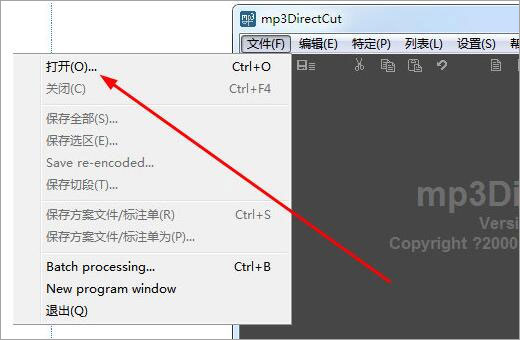
1、打开软件后,点击“文件”中的“打开”选项,导入需要剪辑的音乐文件;
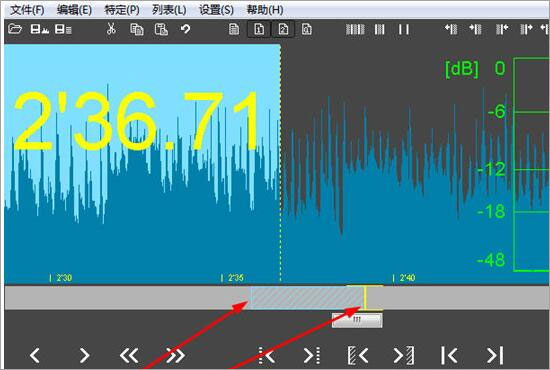
2、导入成功后,利用“设置起点”与“设置终点”功能,选定待剪切片段;
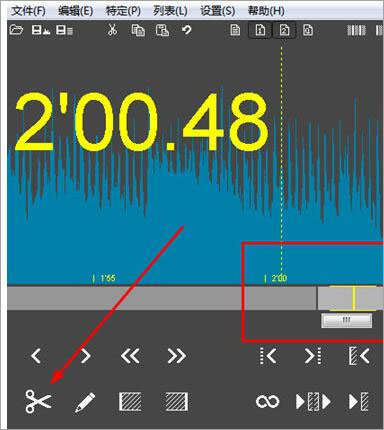
3、点击播放按钮试听,确认片段无误后,使用“剪辑”功能操作,可见剪辑分割线;
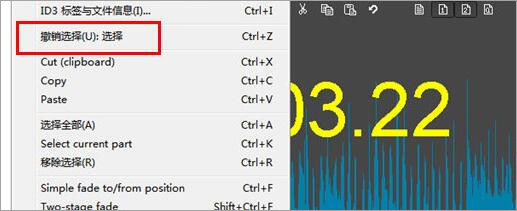
4、操作失误可通过“编辑”中的“撤销选择”,或快捷键Ctrl+Z撤销操作。
详细操作指南
1、剪切音频
标记选择:左键添加选区,右键调整;或按B/N键将当前播放黄线设为选区起止;
预听与调整:按F9预听效果,右键或1-4键微调选区范围;
剪切与保存:按Del键或下部「剪切/提示」按钮剪切,通过「文件>保存所有音频」保存。
2、提取音频
按上述方法标记选区,按F6/F7预听选区起止;调整完成后,通过「文件>保存选择」导出所选部分。
3、分成多个文件
添加分割点:左键单击音频图添加点,按Del键创建提示;未显示虚线则移至右侧按Ctrl+Q添加;
跳转与分割:按>I/I<在提示间跳转,通过「文件>保存分割」选文件夹并设文件名模板;
Cue表管理:可通过特殊菜单打开或加载含音频索引的Cue表文本文件。
4、淡入/淡出
定位至淡入结束或淡出开始处;在「编辑」菜单选「简单淡入淡出」或「两阶段淡入淡出」;
拖动灰色手柄调整级别与位置,可添加提示创建淡入淡出曲线;注意AAC和MP2不支持增益调整。
5、提示管理(添加/移动/删除)
添加:左键单击音频图,按Del键创建提示(需为虚线);
移动:右键拖动灰色手柄调整提示位置;
删除:移至提示右侧按E键删除;按Ctrl+Q可转换为提示标志。
导航方法
1、滚动条:拖动滑块移动音频位置;
2、总视图:单击或拖动音频图下方总视图,直接跳转目标位置;
3、按钮/快捷键:>或方向键、翻页键,可在设置中自定义跳转帧数;
4、鼠标滚轮:直接滚动慢速浏览;Shift+滚动快速浏览;Ctrl+滚动缩放;Shift+Ctrl+滚动调音量;
5、Ctrl+鼠标按住:Ctrl单击音频图,光标跳转至点击位置;
6、编辑点:用专用按钮或列表菜单在编辑点间跳转,按上下键定位选区起止;
7、单帧步进:Shift+左右键,逐MPEG帧移动;
8、位置字段:输入时间/百分比,按Enter/Tab应用定位。
软件功能
1、可从音讯光盘抓取轨道,去除文件开头与结尾多余空间;
2、支持直接录制为MP3,用于修整录音带或处理拍摄录像带音频;
3、通过收听记录检查MP3或录制内容,剪下喜爱片段,移除文件内框页分辨率信息。
软件特色
1、无损操作:支持无损剪切、复制、粘贴,不损伤音频质量;
2、音频调节:可实现音量调大/调小、淡入淡出等效果;
3、录制功能:用ACM或LAME编码器录制MP3,支持命令行高速记录;
4、格式兼容:支持Layer2(DVD音频)、AAC格式;
5、高效工具:含快速MPEG可视化、暂停检测、按时间值自动指令分割;
6、便捷管理:支持CUE曲目表、ID3标签编辑保存、批量执行;
7、辅助功能:具备比特率可视化、Unicode支持、循环播放、修剪裁剪。
软件亮点
1、为安卓设备实现MP3与AAC直接编辑,操作无需重新编码;
2、节省编码时间,保持编码轨道原有音频质量;
3、聚焦MP3基础操作,含直接剪裁、切割、提取、连接、复制与粘贴;
4、界面清晰搭配智能音频导航,面对长轨道也能轻松滑动操作。
标签: MP3音频剪辑











-
本类热门推荐本类热门标签
-
详情
 Cubase8 (修音软件)破解版V8.5.15
2KB / 3分
Cubase8 (修音软件)破解版V8.5.15
2KB / 3分
-
详情
 Nuendo (修音软件)破解版V4.3
38.6MB / 3分
Nuendo (修音软件)破解版V4.3
38.6MB / 3分
-
详情
 Auto Tune 8 (修音软件)破解版v8.1.2
34.94MB / 3分
Auto Tune 8 (修音软件)破解版v8.1.2
34.94MB / 3分
-
详情
 melodyne4 汉化破解版V4.2.1.012
2KB / 3分
melodyne4 汉化破解版V4.2.1.012
2KB / 3分
-
详情
 文字转语音播音系统 破解版v9.5
59.73MB / 3分
文字转语音播音系统 破解版v9.5
59.73MB / 3分
-
详情
 Guitar Rig5(吉他效果器) 中文免费版v5.0.1
545.3MB / 3分
Guitar Rig5(吉他效果器) 中文免费版v5.0.1
545.3MB / 3分
-
详情
 音频混音剪辑大师软件 最新正式版v6.8
8.62MB / 3分
音频混音剪辑大师软件 最新正式版v6.8
8.62MB / 3分
-
详情

-
1 小鹿声文














装机必备软件
网友评论