


使用方法
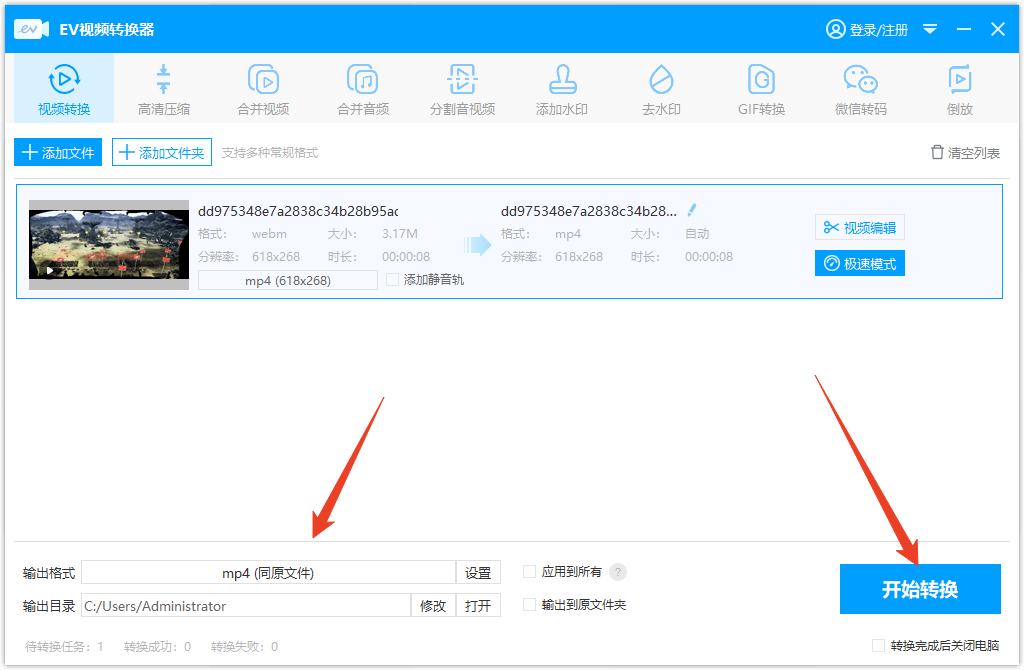
1、打开软件后,点击左上角 “添加文件” 按钮;
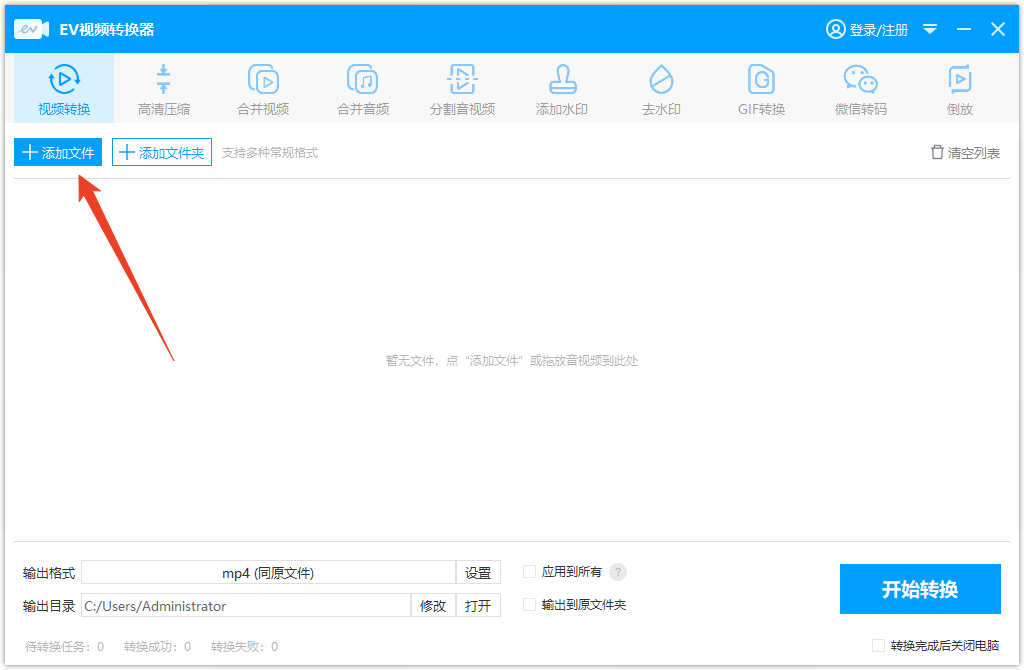
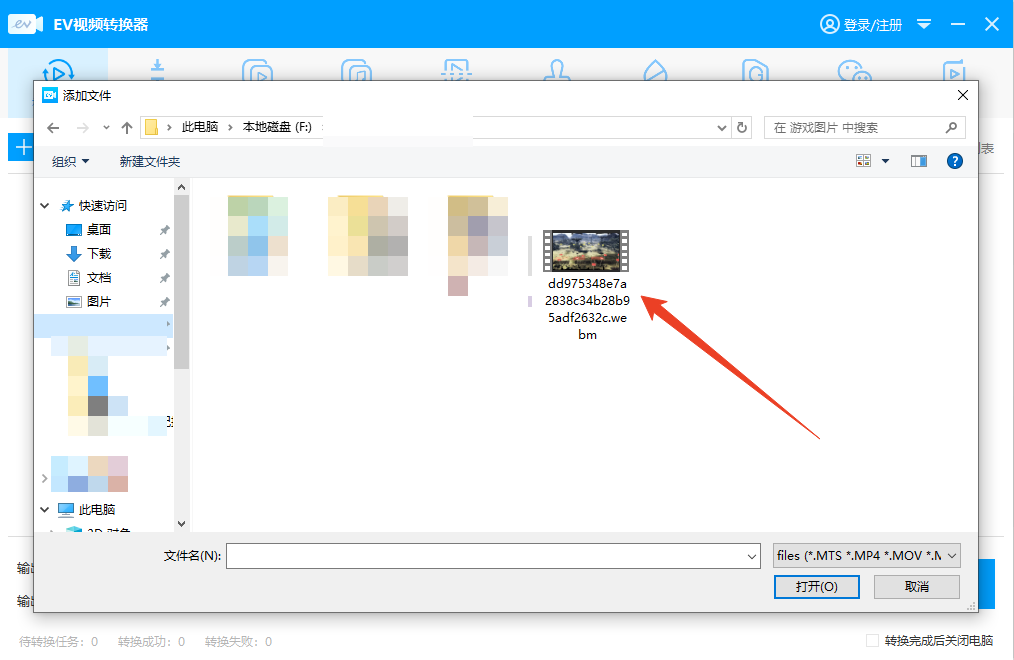
2、在文件列表中找到需要转换的视频;
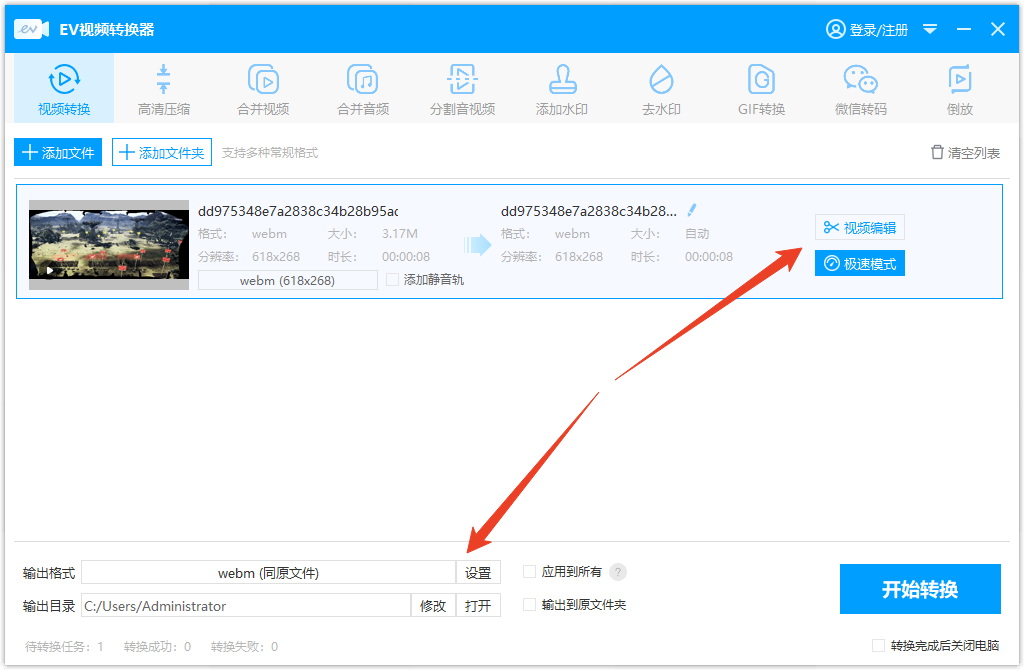
3、可看到视频为 WEBM 格式,右上角能进行简单编辑;
4、点击 “输出格式”,会显示多种格式列表,选择目标格式;
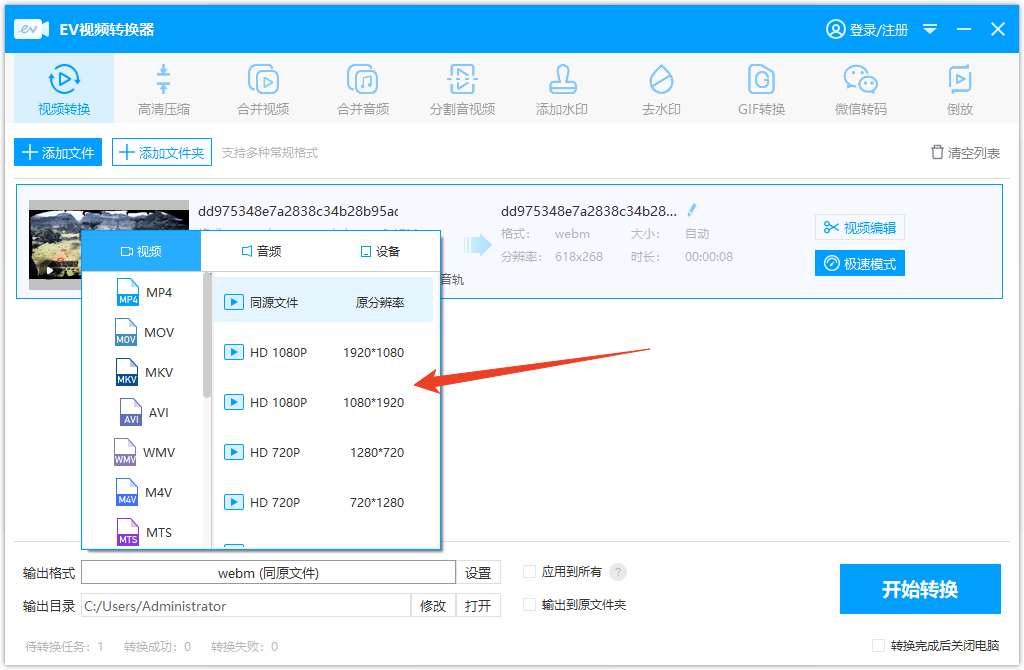
5、此处选择 MP4 格式,点击 “开始转换” 即可;
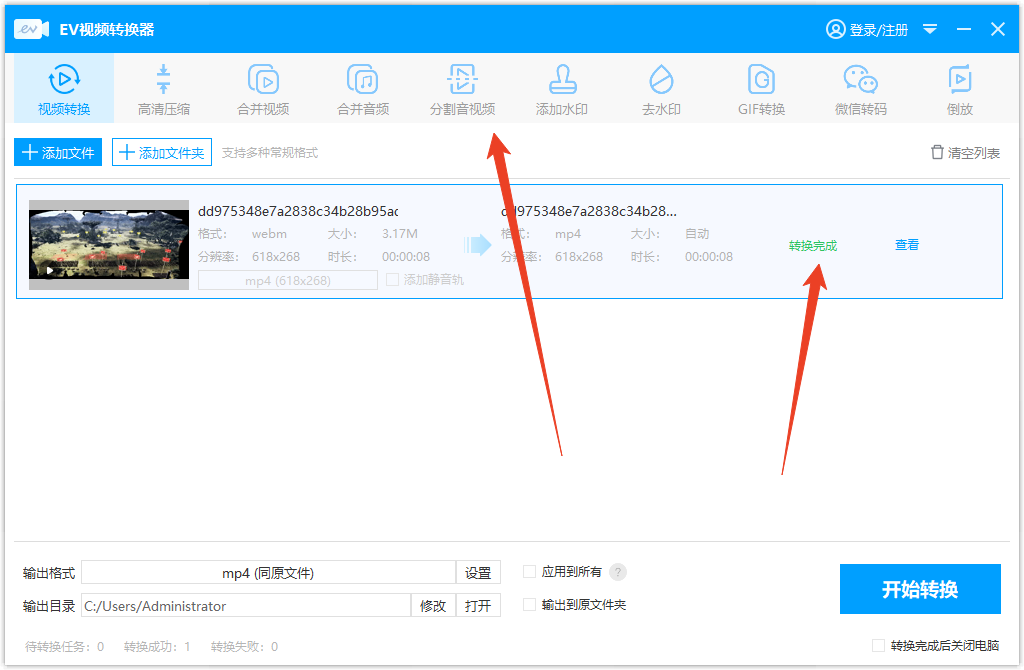
6、转换完成后,还可使用视频分割、合并等功能,暂不逐一演示。
软件功能
1、设备格式兼容:兼容多种主流移动设备格式,适配不同设备播放需求,无需担心格式不兼容问题。
2、无损格式转换:可无损实现视频格式转换,转换后保留原始画质与音质,不损伤文件本身。
3、输出参数自定义:支持用户自定义文件输出参数,按需调整设置,适配不同使用场景。
4、高清格式输出:提供多种高清格式供输出选择,满足高清播放、存储等多样化需求。
5、视频格式转换:支持任何视频转MP4、3GP、AVI等多种常用视频格式,转换范围广泛。
6、音频格式转换:支持任何音频转MP3、WMA、FLAC等多种主流音频格式,适配各类播放设备。
软件特色
1、视频高清压缩:压缩过程中保持原始画质不变,可将视频体积缩小至原来的三分之一,节省存储空间。
2、音视频格式转换:可自定义音视频导出格式,支持设置帧数、分辨率、比特率、采样率等参数,精准适配需求。
3、视频分割合并:可快速合并多段视频,也能将长视频分割为多段导出,灵活处理视频文件。
4、水印添加功能:支持批量添加图片、文字水印,一次操作即可应用到所有目标文件,高效便捷。
软件亮点
1、操作简单便捷:EV视频转换器功能简洁易懂,可快速完成视频、音频格式转换,上手无难度。
2、音频转换全面:支持将音频转换为MP3、WAV、M4A、WMA等多种格式,覆盖主流音频需求。
3、视频转换多样:支持将视频转换为WEBM、OGV、3GP等多种格式,适配不同播放场景与设备。
4、输出质量可调:可自由设置输出视频质量,既能保持原始视频质量,也可按需降低分辨率。
5、双重压缩模式:支持自定义压缩和智能压缩,智能压缩可在保持画质不变的情况下,将体积压缩至原30%~50%甚至更低。
6、自定义压缩灵活:用户可手动调整压缩比例,最多可降低50%的视频质量,平衡体积与画质。
7、视频合并功能:加载多个MP4文件到软件,点击即可完成合并,操作简单高效。
8、音频合并功能:加载多个MP3文件,可将所有音频合并为一个MP3文件,方便整理与播放。
软件优势
1、视频倒放功能:支持视频倒放,加载视频后可直接设置倒放效果,满足个性化制作需求。
2、微信转码功能:可转换从微信提取的视频编码与格式,解决微信视频无法正常播放的问题。
3、GIF制作功能:可从视频中提取喜欢的片段,保存为几秒钟的GIF动图,便捷制作趣味素材。
4、水印删除功能:添加视频后可删除多余水印内容,还原视频纯净画面,提升观看体验。
5、水印自由添加:可自由添加文字、图形水印,自定义水印样式,保护视频版权或增添个性。
6、音视频分割功能:可自由设置分割时长,精准提取需要的音视频片段,灵活处理文件。


许多时候,我们都为了一些视频格式而烦恼,毕竟有时候有些视频格式不对没办法播放,而有时候又有些视频却又太大了,想要把它变小有没有什么好办法,这时候有一款视频转换器在就可以解决这些问题了。


精品推荐
-

黑鲨鱼免费MP4格式转换器
详情 -

amv格式转换精灵
详情 -
amv视频格式转换器
详情 -

狸窝全能视频转换器
详情 -

MediaConverter(3D电影转换器)
详情 -

艾奇视频格式转换器
详情 -

AnyMP4 Video Converter Ultimate破解免费版
详情 -

硕鼠转换
详情 -

Ultra RM Converter(RM分割转换器)
详情 -

简鹿视频格式转换器
详情 -

AVAide Video Converter破解版
详情 -

嗨格式视频转换器
详情 -

qsv无损转mp4
详情 -

MystiQ Video Converter
详情 -

Bigasoft iPad Video Converter破解版
详情 -

万能视频格式转换器
详情


-
本类热门推荐本类热门标签
-
详情
硕鼠转换 (格式转换工具)独立版V0.4.7
11.2MB / 3分
- 详情
-
详情
艾奇视频格式转换器 白金版v3.80
23.4MB / 3分
-
详情
 暴风转码 官方最新版本V1.3
25.74MB / 3分
暴风转码 官方最新版本V1.3
25.74MB / 3分
-
详情
MediaConverter(3D电影转换器) 中文破解版v8.0.0.21
23.38MB / 3分
-
详情
狸窝全能视频转换器 免安装绿色版V8.0
40.02MB / 3分
-
详情
amv视频格式转换器 V3.0
1.05MB / 3分
-
详情














装机必备软件
网友评论