


软件中文设置方法
1、运行该屏幕录制软件,找到并点击右下角的Settings(设置)选项。
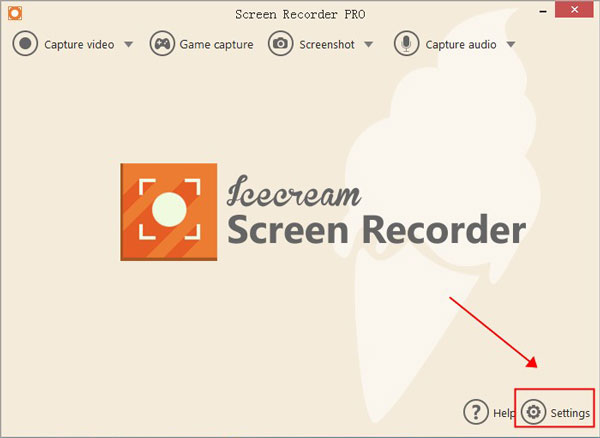
2、在设置界面中,点击Language(语言)一栏,从中选择简体中文。
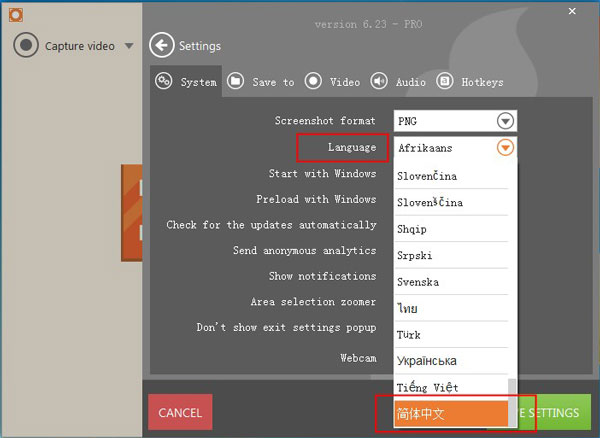
3、选择完成后,点击SAVE SETTINGS(保存设置),确认语言更改。
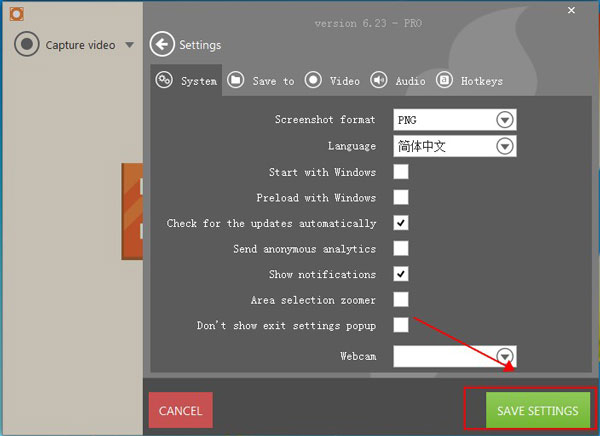
4、设置成功后,返回软件主界面,即可显示为简体中文界面,便捷操作。
软件核心功能
1、记录画面:支持录制全屏,也可自由选择需要记录的特定屏幕区域。
2、录制音频:可同时记录麦克风声音和系统音频,满足多样录制需求。
3、注释功能:可在屏幕录像或截图中,添加文本、箭头和各类形状标注。
4、录制网络研讨会:能够录制实时网络研讨会及各类流式视频内容。
5、记录网络摄像头:可使用网络摄像头画面覆盖录制屏幕,丰富呈现形式。
6、最后一个区域:快速选择最近使用过的记录区域,省去重复选择麻烦。
7、记录游戏:支持使用PC屏幕录像机,录制全屏3D游戏画面,清晰流畅。
8、添加徽标:可在屏幕录像中添加个人专属水印,保护内容版权。
9、分享功能:可轻松将录制文件上传至Dropbox和Google云端硬盘,便捷分享。
软件特色
1、可选择创建视频、截图的屏幕区域,也可右键点击快速操作,便捷高效。
2、拍摄时可直接在截图或视频上绘制、描画,添加箭头或文本,即时标注。
3、可快速访问所有录制的视频和截图,无需繁琐查找,提升使用效率。
4、支持调整麦克风音量和系统声音大小,精准控制录制音频效果。
5、可将截图保存到剪贴板,方便通过Skype或电子邮件快速发送分享。
6、可自定义设置,选择是否删除鼠标显示、关闭屏幕保护程序、隐藏桌面图标等。
7、一键将截图发送至Icecream Apps服务器,获取短链接后分享给他人。
8、支持使用热键控制视频录制和截图过程,操作更快捷,提升录制效率。
软件亮点
1、区域选择:一键选择屏幕任意区域,即可进行视频录制或截图操作。
2、绘制面板:拍摄过程中,可实时绘制、勾勒轮廓,添加箭头或文字标注。
3、项目历史:快速访问所有捕获的视频和截图,便捷回溯过往录制内容。
4、音频设置:可自由调节麦克风和系统声音的音量,适配不同录制场景。
5、剪贴板功能:截图保存至剪贴板后,可通过Skype或电子邮件即时分享。
6、灵活设置:可根据需求隐藏光标、桌面图标,禁用屏幕保护程序,适配多样场景。
7、截图网址:一键发送截图至对应服务器,获取短链接,便捷与他人共享。
8、热键操控:通过热键轻松管理屏幕捕获和截图过程,操作简洁高效。
标签: 屏幕录像
屏幕录像软件顾名思义就是录制电脑的一些操作的,有很多朋友都有在问有哪些好用的免费的屏幕录像软件,为了帮助大家,小编今天就给大家带来屏幕录像软件的合集,大家自行挑选。







精品推荐
-

黑鲨鱼免费MP4格式转换器
详情 -

amv格式转换精灵
详情 -
amv视频格式转换器
详情 -

狸窝全能视频转换器
详情 -

MediaConverter(3D电影转换器)
详情 -

艾奇视频格式转换器
详情 -

AnyMP4 Video Converter Ultimate破解免费版
详情 -

硕鼠转换
详情 -

Ultra RM Converter(RM分割转换器)
详情 -

简鹿视频格式转换器
详情 -

AVAide Video Converter破解版
详情 -

嗨格式视频转换器
详情 -

MystiQ Video Converter
详情 -

Bigasoft iPad Video Converter破解版
详情 -

qsv无损转mp4
详情 -

万能视频格式转换器
详情


-
本类热门推荐本类热门标签
-
详情
硕鼠转换 (格式转换工具)独立版V0.4.7
11.2MB / 3分
- 详情
-
详情
艾奇视频格式转换器 白金版v3.80
23.4MB / 3分
-
详情
 暴风转码 官方最新版本V1.3
25.74MB / 3分
暴风转码 官方最新版本V1.3
25.74MB / 3分
-
详情
MediaConverter(3D电影转换器) 中文破解版v8.0.0.21
23.38MB / 3分
-
详情
狸窝全能视频转换器 免安装绿色版V8.0
40.02MB / 3分
-
详情
amv视频格式转换器 V3.0
1.05MB / 3分
-
详情













装机必备软件
网友评论