


怎么通过Tag Editor修改音乐信息
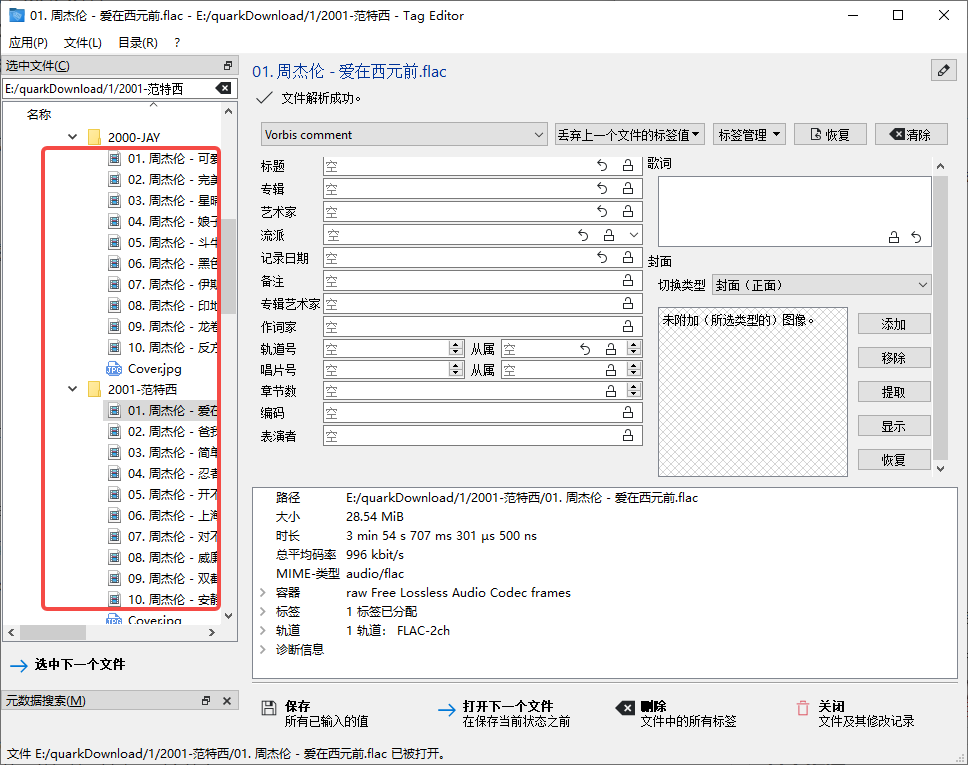
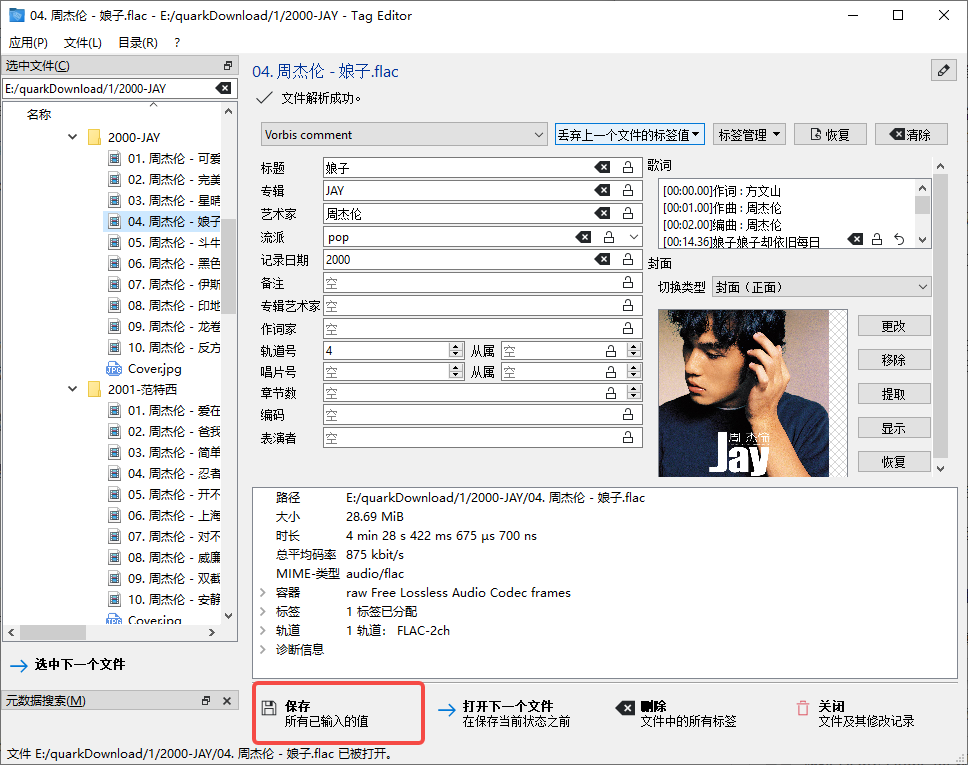
1、打开Tag Editor,在左侧目录树中定位到音乐文件所在的文件夹,点击选中需要编辑的歌曲文件,软件将自动解析并读取其中的元数据标签;
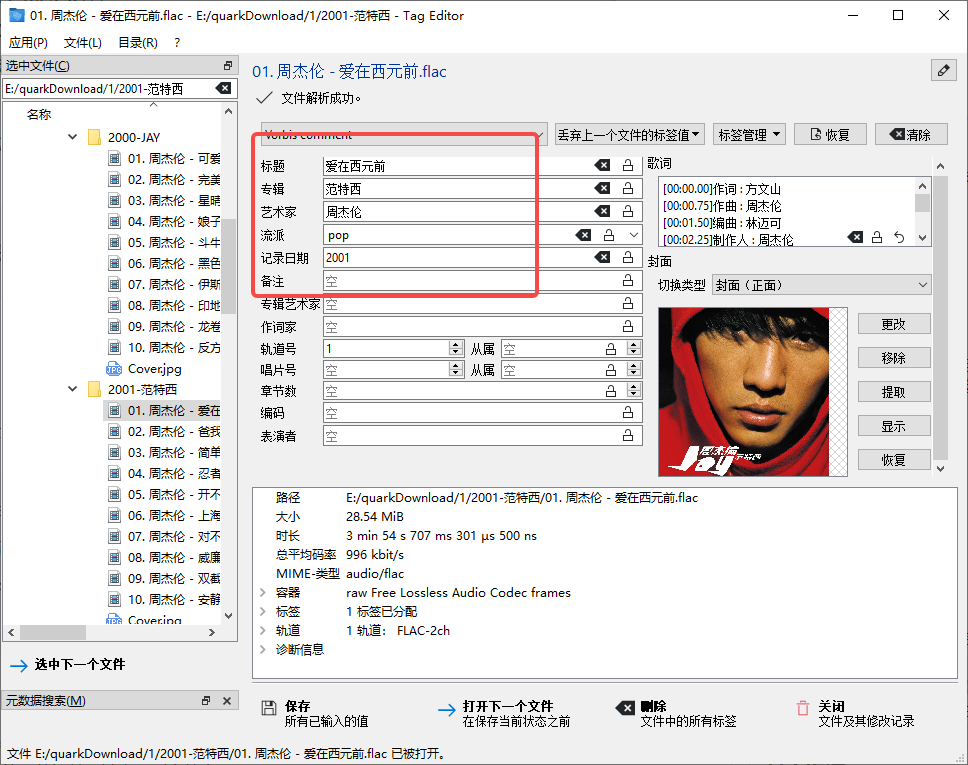
2、解析完成后,您会看到音乐的标题、专辑名、艺术家、年份、流派等字段,点击任意有误的项,输入正确内容即可完成修改;
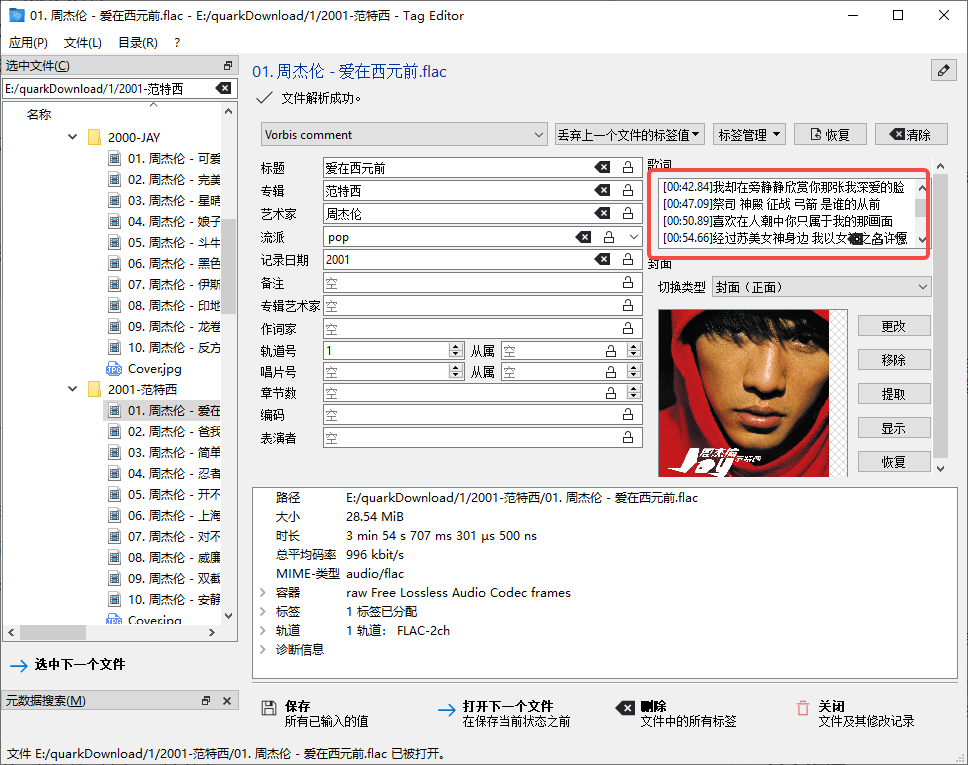
3、在右侧的歌词编辑窗口中,您可以对现有歌词进行增删改,支持逐行调整;
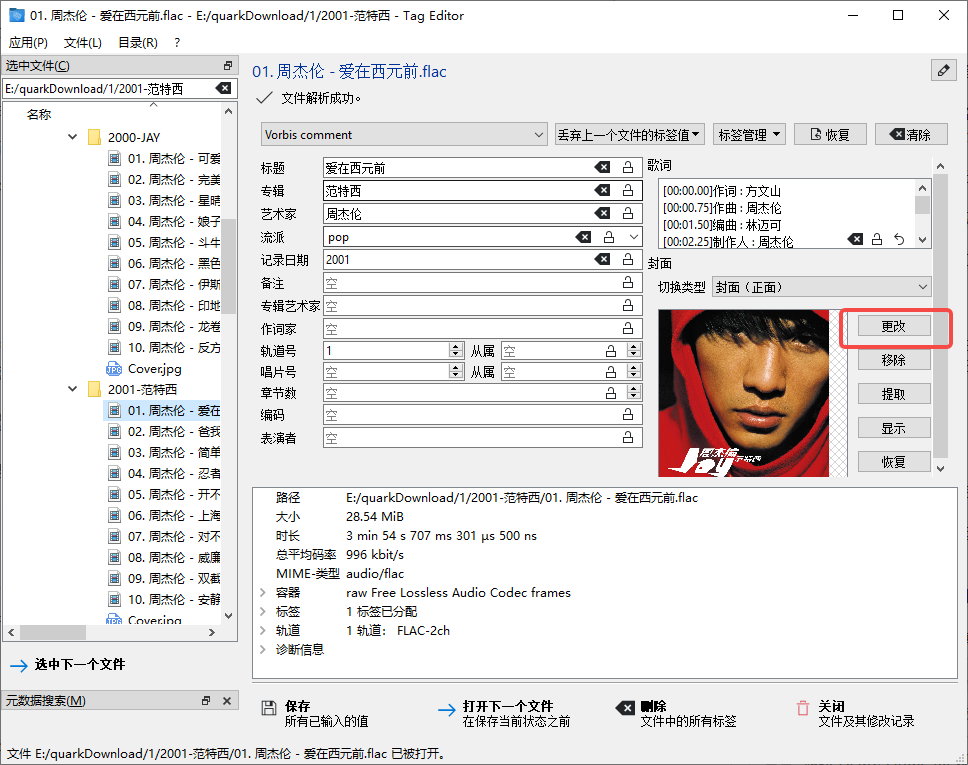
4、若当前专辑封面图片不正确或缺失,点击封面右侧的【更换】按钮,从本地选择新的图片文件(支持JPG、PNG等常见格式),选定后封面即被替换;
5、修改完成后,点击下方的【保存】按钮保存修改信息;
Tag Editor功能特色
1、全面的标签编辑能力
用户可编辑包括但不限于以下字段:
标题、艺术家、专辑、年份、流派;
作词者、录音日期、编码器信息;
歌词(支持手动输入或从文件导入);
封面图(支持多种类型:封面、封底、插图、厂牌 Logo 等)。
2、智能元数据搜索
内置对 MusicBrainz 和 Cover Art Archive 的集成搜索(LyricWiki 已于 2020 年关闭,相关功能失效)。用户只需输入专辑与艺术家,即可自动获取权威的元数据并一键应用到文件中。
3、技术信息查看与结构验证
除了标签,Tag Editor 还能显示音频文件的技术参数,如:
比特率、采样率、时长、帧率(FPS);
轨道 ID、语言、时间戳、文件大小;
MP4 与 Matroska 文件的内部结构(可用于排查损坏文件)。
4、灵活的文件布局控制
为提升性能与兼容性,Tag Editor 允许用户精细控制标签与索引的位置:
标签位置:可置于文件开头(默认)或末尾(避免重写);
索引位置(仅 Matroska):支持“faststart”(索引前置,利于流媒体);
填充(Padding)策略:预留空间以便后续修改无需重写整个文件。
5、批量处理与脚本扩展(CLI 强大之处)
虽然 GUI 不支持批量操作,但命令行接口提供了极高的灵活性:
一次性修改多个文件的标签
使用 JavaScript 脚本动态生成或修改标签(需 Qt QML 支持);
自动重命名文件(基于标签信息,使用可定制的 JS 脚本);
提取封面、歌词等二进制字段。
6、安全与备份机制
Tag Editor 在保存更改时默认重写整个文件,并生成临时备份文件。这一设计虽略显保守,但能有效防止因程序崩溃或文件结构异常导致的数据丢失。用户可在设置中指定临时文件目录,并建议将其置于与原文件相同的文件系统上以提升效率。
Tag Editor支持音频与标签格式
MP4 / M4A(iTunes 风格标签,兼容 MP4-DASH);
ID3v1 与 ID3v2(常用于 MP3 文件);
Vorbis / Opus / FLAC 注释(适用于 Ogg 及原生 FLAC 流);
Matroska / WebM 标签与附件(适用于 MKV 音频文件);
Tag Editor内容介绍
标签编辑器兼容 MP3、WAV、AIFF、FLAC 格式的 ID3 标签,同时支持 MP4 与 M4A(Apple 无损)音频文件的 MP4 标签。
您可以编辑及加载超过 60 种音频标签,涵盖唱片集、唱片艺术家、艺术家、艺术品、评论、版权、光盘编号、流派、分组、调性、歌词、标题、曲目编号、年份等。为方便使用,相关标签已按经典、商业、情绪、人物、播客及排序进行分类整理。
文件名同样支持在自动或手动模式下进行修改。
能够展示超过 15 项技术属性,例如音频格式、采样率、比特率、声道等,并可将其用于创建标签。














-
本类热门推荐本类热门标签
-
详情
 ApowerMirror (手机投屏软件)商业授权版v1.3.3
2KB / 3分
ApowerMirror (手机投屏软件)商业授权版v1.3.3
2KB / 3分
-
详情
 screen投屏 PC版V1.4.1
62.3MB / 3分
screen投屏 PC版V1.4.1
62.3MB / 3分
-
详情
 esrXP (字幕提取工具)中文版v11
662KB / 3分
esrXP (字幕提取工具)中文版v11
662KB / 3分
-
详情
 字幕通 (YeeCaption)免费版v2.0
65.5MB / 3分
字幕通 (YeeCaption)免费版v2.0
65.5MB / 3分
-
详情
 Mshow云导播 官方电脑版
51.28MB / 3分
Mshow云导播 官方电脑版
51.28MB / 3分
-
详情
 克拉克拉直播助手 官方电脑版v1.6.8
43.72MB / 3分
克拉克拉直播助手 官方电脑版v1.6.8
43.72MB / 3分
-
详情
 傻丫头字幕精灵64位 免费版v2.2.2
29.2MB / 3分
傻丫头字幕精灵64位 免费版v2.2.2
29.2MB / 3分
-
详情

-
3 虎牙yy直播助手
















装机必备软件
网友评论