


LeafView电脑版怎么查看图片
1、启动LeafView电脑版,点击左上角【文件】,选择【打开】选项;
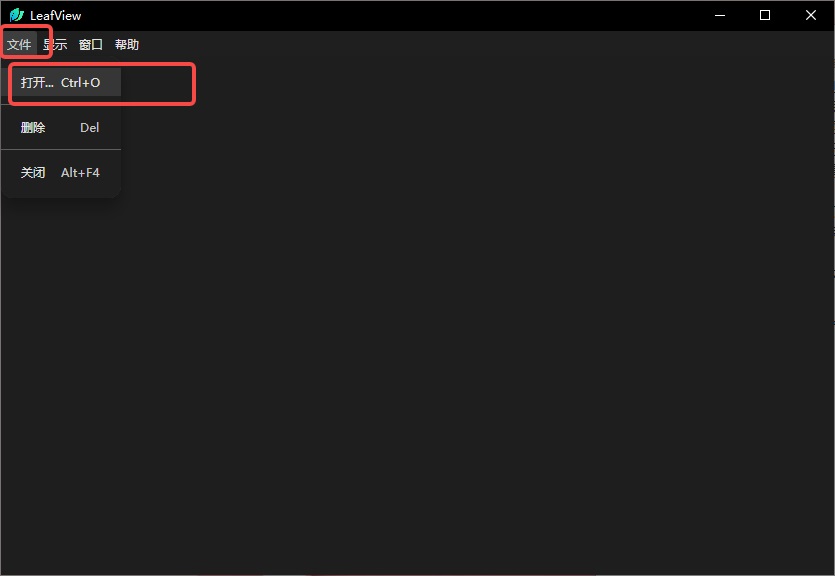
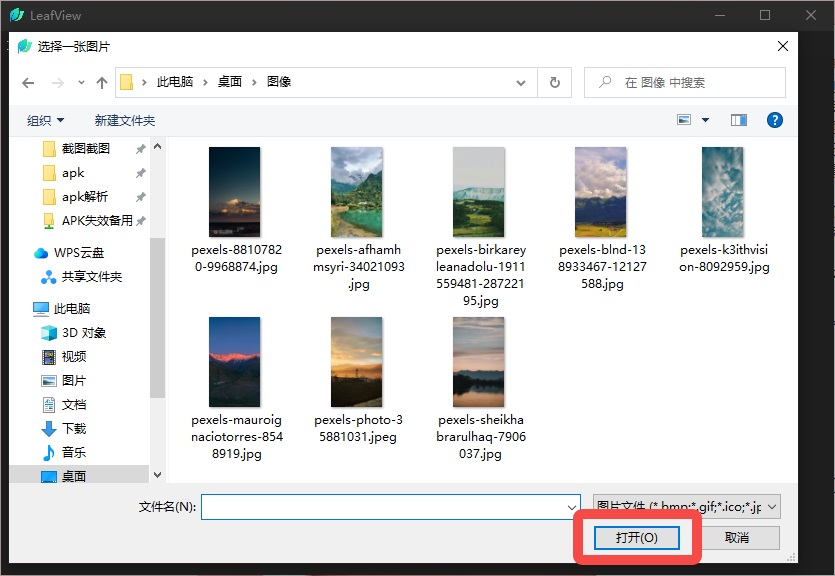
2、在弹窗中定位图片所在文件夹,选中需要浏览的图片,点击【打开】载入;
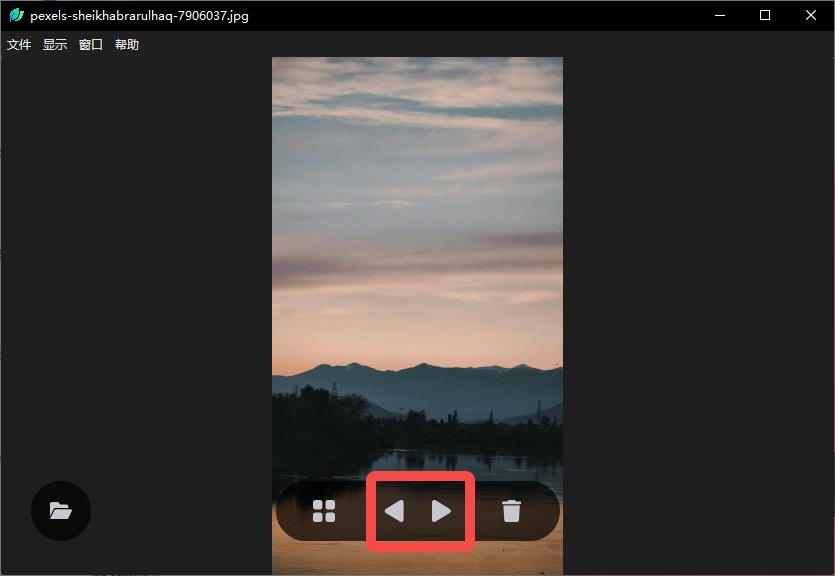
3、进入看图界面后,将鼠标移动到图片底部,调出底部控制栏,点击左右箭头切换同文件夹内上一张/下一张图片;
4、点击控制栏四点图标,一键切换网格缩略图视图;
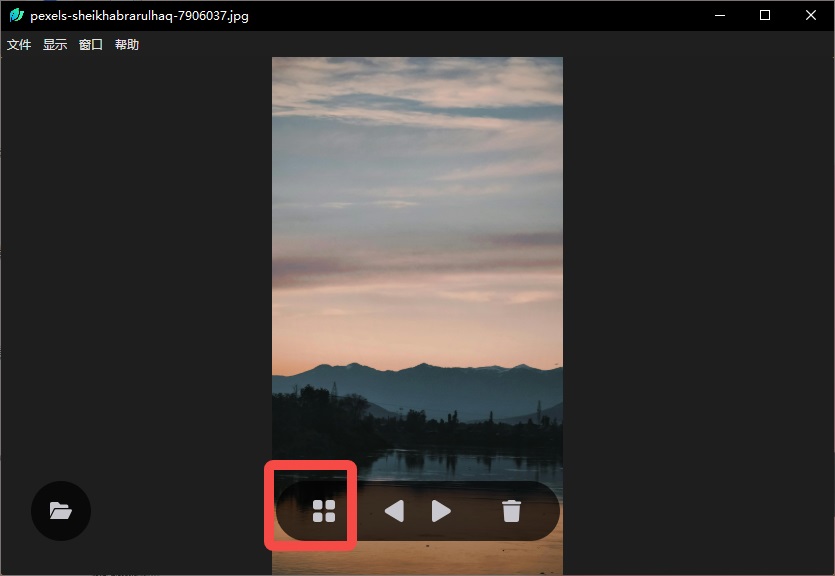
5、网格视图下会展示文件夹全部图片预览,点击任意缩略图即可单独打开查看原图。
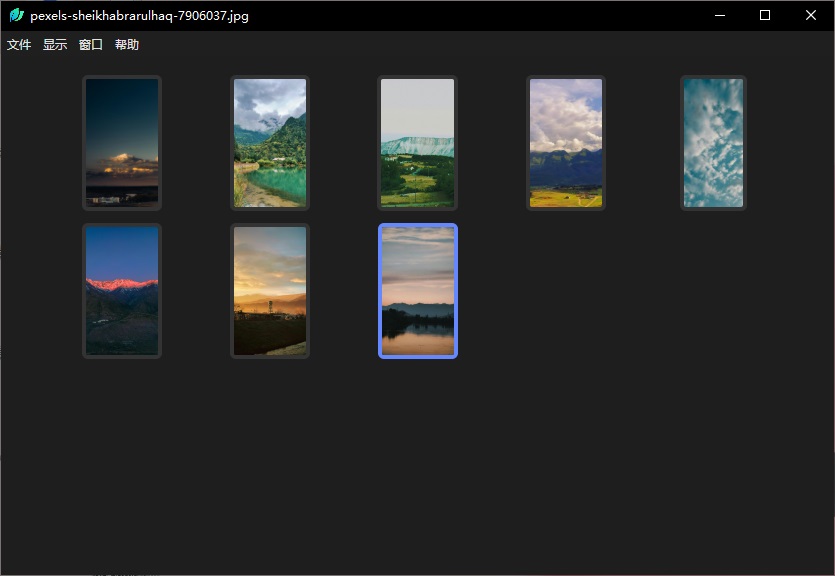
LeafView如何开启网格视图批量浏览图片
一、用LeafView打开任意一张文件夹内图片;
二、按下快捷键Ctrl+G(H 键)快速切换网格视图;
三、页面自动展示当前文件夹全部图片缩略图;
四、鼠标点击缩略图即可单独打开查看,再次按快捷键切回单图浏览模式。
LeafView电脑版快捷键大全
1、打开LeafView,默认自带极简界面;
2、Windows系统按下Ctrl+Shift+T,一键隐藏/显示顶部菜单栏;
3、方向键控制图片平移,滚轮缩放,←→切换上一张、下一张;
4、Del键直接将图片移入回收站,按需使用,谨慎操作。
LeafView电脑版核心优势
✅ 极简无冗余界面,无广告弹窗,干净清爽
✅ 轻量低占用,4K大图秒加载,缩放丝滑不卡顿
✅ 文件夹批量看图,网格视图快速预览全部图片
✅ 全快捷键支持,平移、缩放、切图一键操作
✅ 开源免费,源码可查,无后台上传、无隐私收集
✅ 跨平台统一体验,一套习惯Windows/macOS通用













-
本类热门推荐本类热门标签
-
详情
 蜜蜂图片查看器免费版(极速看图软件) 最新版v5.48
7.7MB / 3分
-
详情
 天正看图器 最新免费官方版v4.0
67MB / 3分
-
详情
 天正cad插件 最新版v9.0
161.78MB / 3分
-
详情
 WPS看图软件 最新版V3.0.0.5
21.1MB / 3分
-
详情
 光影看图电脑版 官方版v4.5.9.235
35.15MB / 3分
-
详情
 VR全景图查看器(VRLook) 免费版V1.0
15.12MB / 3分
-
详情
 广联达CAD快速看图 VIP破解电脑版v5.9.4.60
28.7MB / 3分
-
详情














装机必备软件
网友评论