


VidCoder安装教程
【1】下载软件压缩包,解压文件,双击exe安装程序启动安装向导。
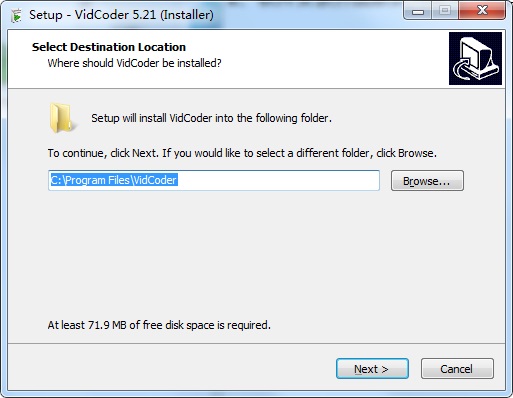
【2】安装界面初始为英文,自定义安装路径,设置完成后点击【Next】继续。
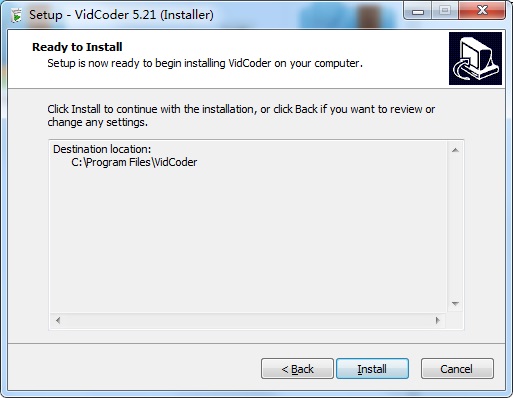
【3】确认安装选项,点击【Install】开始安装。

【4】等待进度走完,提示安装完成即可。
VidCoder使用方法
一、导入本地需要处理的视频文件。

二、根据需求调整转码、编码、画质、输出格式等参数。

三、参数确认无误后,点击【编码】,等待转码任务完成。

VidCoder怎么批量添加视频
1、依次导入多个视频文件,每个视频单独设置好画质、格式参数;
2、每个视频设置完成后点击【添加到队列】,全部任务加入编码队列;
3、在队列设置中开启并行编码,设置同时运行任务数量;
4、确认所有任务参数无误,点击开始,软件多任务同步转码。
VidCoder常见问题
1、VidCoder中文版是官方版本吗?会有捆绑吗?
原版为英文开源软件,本站提供汉化版本,软件本身开源免费,无捆绑、无广告。
2、可以加密蓝光光盘抓取吗?
仅支持无加密DVD、蓝光碟,带版权加密的光盘无法直接读取抓取。
3、硬件加速开启失败怎么办?
确认显卡驱动更新到最新,显卡支持对应硬件编码;部分低端显卡不支持H.265硬件编码。
4、转码后的字幕消失了是什么原因?
区分软字幕和硬字幕;软字幕依赖播放器支持,想要所有设备都看到字幕,选择烧录硬字幕。
VidCoder核心优势
✅ 开源免费无水印:
完全免费开源,转码输出不带水印,无弹窗广告、无强制付费
✅ 硬件加速编码:
支持N卡、Intel核显、AMD显卡硬件编码,转码速度大幅提升
✅ 并行批量任务:
支持多个视频同时编码,多核CPU充分利用,效率高于顺序队列
✅ 汉化中文界面:
菜单、参数面板中文显示,码率、滤镜、字幕设置一目了然
✅ 碟片抓取能力:
支持无加密DVD、蓝光光盘内容抓取,转为数字视频文件
✅ 丰富预设模板:
内置手机、电视、平板等设备预设,一键适配,不用反复调参


















-
本类热门推荐本类热门标签
-
详情
 喵影工厂 最新免费版v2.5.0.1
298.37MB / 3分
喵影工厂 最新免费版v2.5.0.1
298.37MB / 3分
-
详情
 edius10(视频剪辑软件) 最新中文版v10.0
672.3MB / 3分
edius10(视频剪辑软件) 最新中文版v10.0
672.3MB / 3分
-
详情
 Movie Studio15 (视频制作软件)免费版V1.0.0.67
2KB / 3分
Movie Studio15 (视频制作软件)免费版V1.0.0.67
2KB / 3分
-
详情
 edius6 汉化免费版
342.07MB / 3分
edius6 汉化免费版
342.07MB / 3分
-
详情
 Red Giant Trapcode Suite 14.1.2附序列号注册码
731MB / 3分
Red Giant Trapcode Suite 14.1.2附序列号注册码
731MB / 3分
-
详情
 小丸工具箱 官方版v2.3.6
197MB / 3分
小丸工具箱 官方版v2.3.6
197MB / 3分
-
详情
小丸视频压制工具箱绿色破解版 v2.36
197.38MB / 3分
-
详情













装机必备软件
网友评论