


天天卫士重启还原精灵怎么用
1、双击打开;
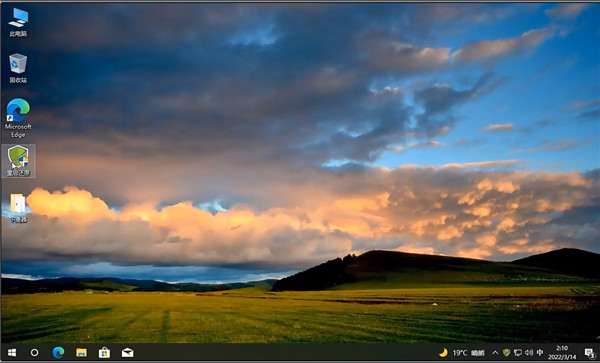
2、然后我们可以看到功能十分简单,只有一个进入虚拟系统;
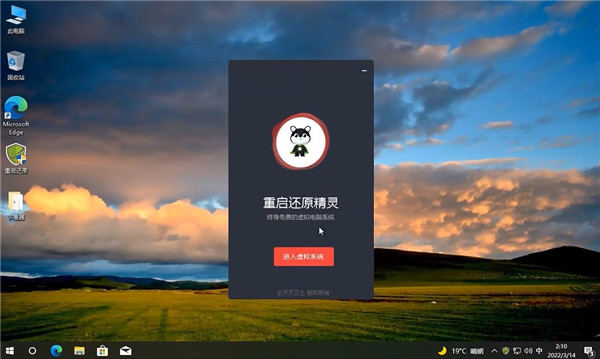
3、那我们点击进入虚拟系统试试看;
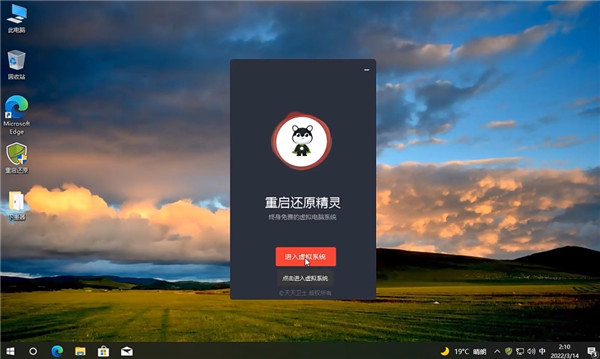
4、进入之后就可以选择重启系统开始使用啦,会提示重启系统生效,我们可以关闭,也能够立即重启;
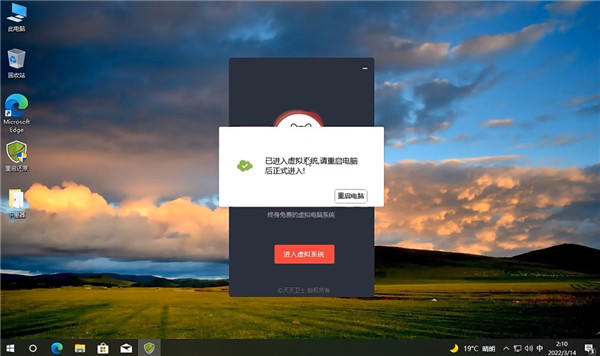
5、不重启将在60秒之后自动重启哦,如果未保存什么文件,大家可以自行保存一下;
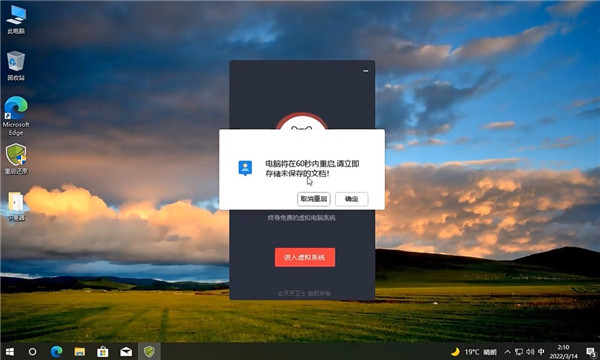
6、重启之后大家就可以看到已经进入虚拟系统可以正常使用啦;
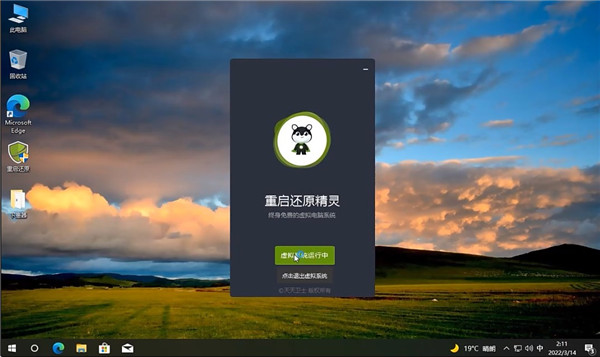
7、我们可以看到桌面有个下崽器文件了吗,打开试试毒;
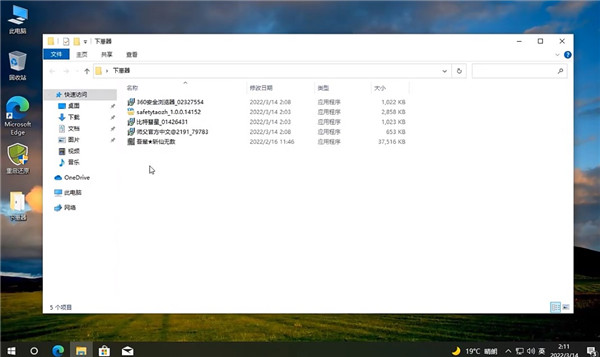
8、先来一个上网套装,看看有啥东西;
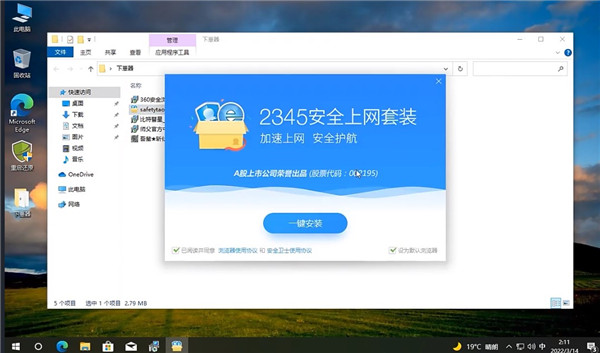
9、可以看到桌面现在已经给我安装了各种传奇999、steam管家软件、还有什么下载工具,还在不停的弹出;
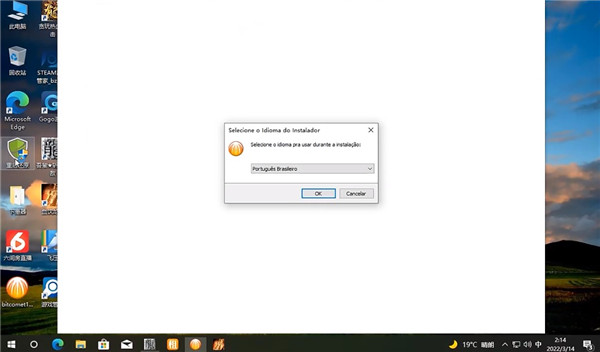
10、电脑有点顶不住了,赶紧的直接重启,大家可以看到,现在时间是21点14分,我们重启;
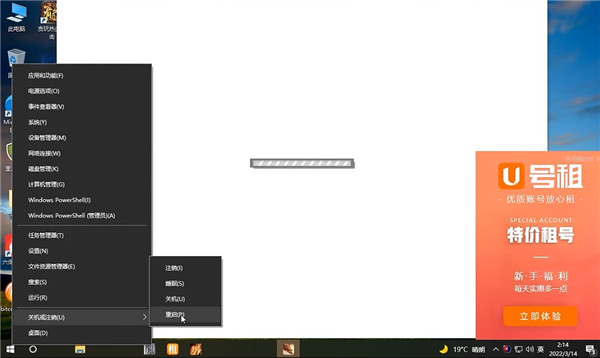
11、再重启的蓝屏过程中还在不停的弹出安装,下崽器确实强大,现在大家可以看到已经恢复到此前未安装的状态了;
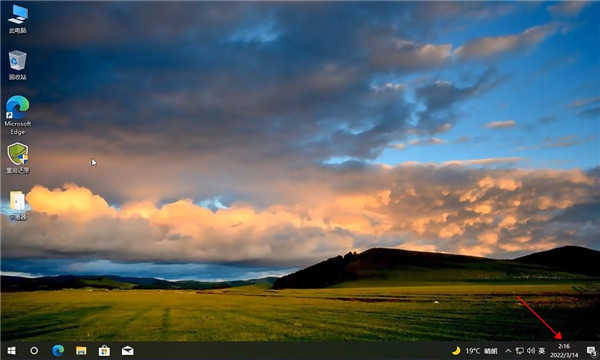
12、但是需要注意的一点就是在此模式下的任何操作都不会保存哦,需要用户云端保存一下,以免操作直接重置了。
天天卫士重启还原精灵功能特色
1、一键即可进入虚拟系统,灵活方便!
2、无需安装,仅一个文件,绿色安全!
3、适配全部 32/64 位系统,不卡顿、不蓝屏!
4、终身免费,无广告、无捆绑插件,纯绿色软件!
天天卫士重启还原精灵优势说明
1、安装重启还原精灵不会改动硬盘分区与操作系统。
2、安装轻松、保护动态、恢复实时且瞬间完成,操作简便。
3、不管是安装文件、删除文件,还是改动系统设置,电脑重新启动后都会回到初始状态。
精品推荐
-

Acronis Backup Advanced(数据备份还原软件)
详情 -

Deep Freeze(冰点还原)
详情 -

Deep Freeze
详情 -

iPubsoft iPhone Backup Extractor
详情 -

DeepFreeze冰点还原精灵企业版破解版
详情 -

Acronis True Image中文完整破解企业版
详情 -

Cobian Backup
详情 -

冰点还原精灵Deep Freeze Patch密钥破解注册机
详情 -

AOMEI Backupper注册机
详情 -

Rescuezilla(磁盘映像应用程序)
详情 -

萝卜菜一键重装系统
详情 -

R-Drive Image Technician免费版
详情 -

冰点还原服务器版激活版
详情 -

PickMeApp Pro破解版
详情 -

小鱼一键重装系统
详情 -

sqlbackupandftp破解版
详情


-
本类热门推荐本类热门标签
-
详情
冰点还原精灵Deep Freeze Patch密钥破解注册机 绿色版v1.0
78KB / 3分
-
详情
Cobian Backup (文件备份同步)官方免费版v11.2.0.582
17.9MB / 3分
-
详情
 Second Copy 官方版v8.1.2.0
4.84MB / 3分
-
详情
Acronis True Image中文完整破解企业版 2020
482MB / 3分
-
详情
DeepFreeze冰点还原精灵企业版破解版 V8.60.220.55
54.8MB / 3分
-
详情
iPubsoft iPhone Backup Extractor 最新版V2.1.41
6.38MB / 3分
-
详情
Deep Freeze 标准版V8.57.020.5573
17MB / 3分
-
详情












装机必备软件
网友评论