


Snow Shot快捷键设置教程
一、全局快捷键
全局快捷键在其他软件窗口中同样可以使用,只要Snow Shot在后台运行,按下对应快捷键即可触发截图、OCR等功能。
1、截图快捷键默认为【F1】,其他功能暂未设置快捷键,点击对应的快捷键即可进行修改。
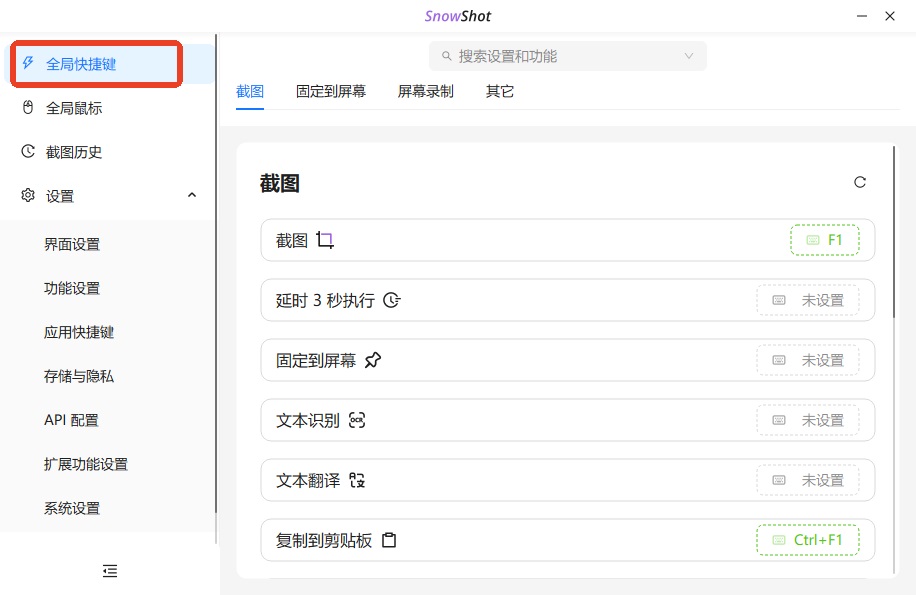
2、点击【F1】,然后直接按下键盘上的新快捷键。设置完成后,点击【确定】即可保存。
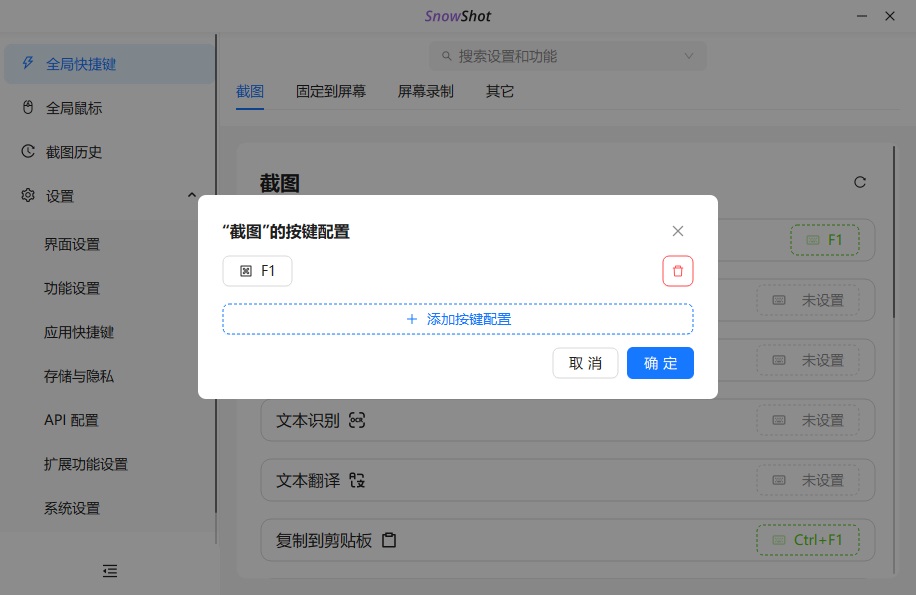
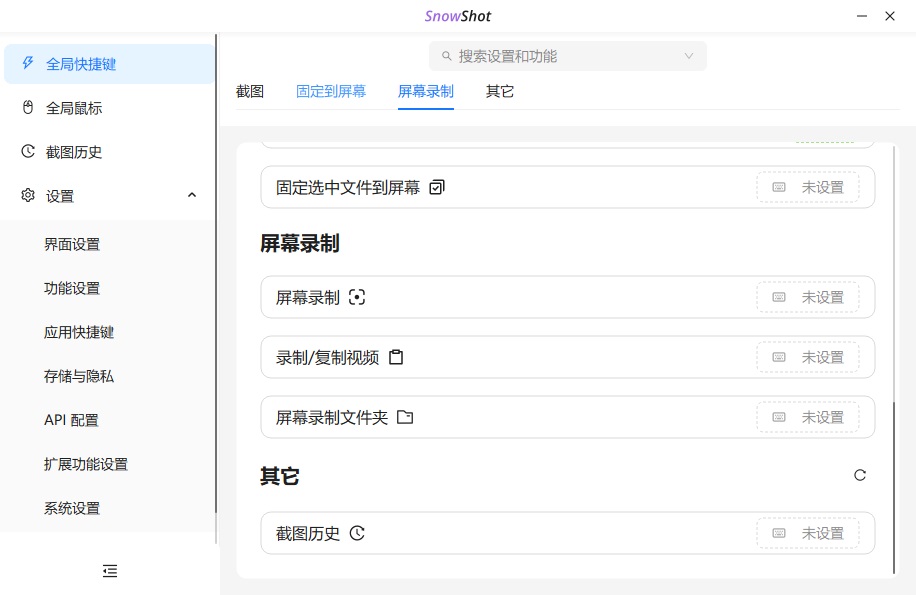
3、固定到屏幕、屏幕录制以及其他功能的快捷键,也可以按照相同方法进行设置。
二、应用快捷键
应用快捷键只有在Snow Shot截图标注界面处于激活状态时才会生效。例如完成截图并进入绘图标注面板后,才能使用对应快捷键,在其他软件窗口中按下不会触发。
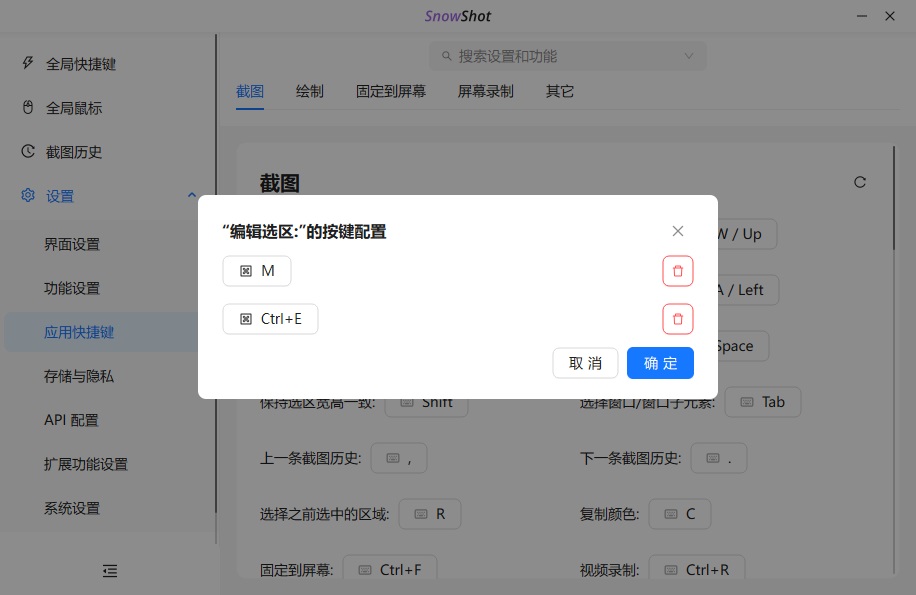
1、在应用快捷键设置区域,找到需要修改的功能。应用快捷键通常已经设置了默认键位。
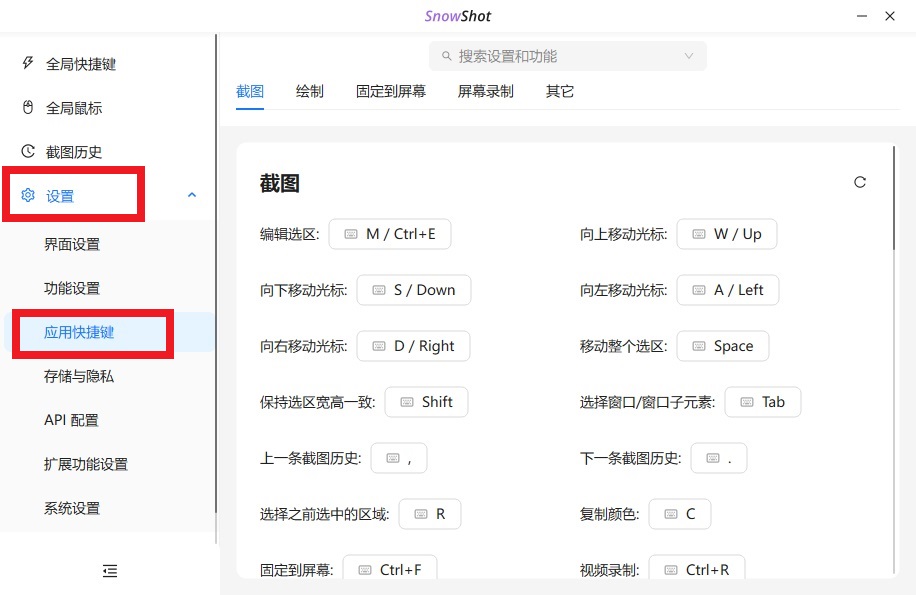
2、点击需要修改的快捷键,然后按下新的快捷键。每个功能最多可以设置两个快捷键,可以分别点击对应的快捷键进行修改。设置完成后,点击【确定】即可保存。
Snow Shot特色功能
基础截图功能:
快捷键截图:按下 F1 键进入截图状态,可拖动鼠标框选截图范围。
区域调整:可移动已选中的截图区域,确保截取内容符合需要。
元素自动识别:截图时能自动识别窗口元素,用户可准确截取指定区域。
高级标注与编辑:
标注工具:带来箭头、文字、马赛克、几何图形等标注工具,可自定义标注框样式、圆角、透明度及图层设置。
绘图功能:带来铅笔、马克笔等工具,用户可随手涂画或标记截图内容。
模糊效果:可自定义模糊强度(10% 为轻微效果,20% 为毛玻璃效果,拉满为格子马赛克效果)。
AI翻译与对话:接入 DeepSeek、通义千问等模型,能快速翻译选中文本或进行智能对话。
OCR文字识别:通过快捷键一键提取截图或图片中的文字,支持多语言识别。
Snow Shot个性亮点
1、让每张截图都一眼看明白
箭头、标注、虚化和文字一并搞定,把原始截图马上变成清楚说明。
2、每一次截图,任何时候都能找到
自动归拢近期截图并且可以搜索,无需翻文件夹也能找对画面。
3、挑好模式,一步搞定截图
全屏、窗口、区域、滚动页面或者延时截图,选对方式,立刻接着干活。
4、把画面转成能用的文字
从图片里直接识别文字和表格结构,一步复制清爽结果。
5、录下处理办法,不用写长篇
录制带光标和清楚声音的短片段,用几秒钟把答案交给同事。
6、把关键内容钉在所有窗口上面
让截图、文档或备注一直浮在最上层,干活时参考内容就在手边。
Snow Shot推荐理由
1、一个快捷键,利落截图,高效收工。
2、为日常事务而生,也在社区里不断打磨。
3、从下一张截图起,利落高效地干活。















-
本类热门推荐本类热门标签
-
详情
 红蜻蜓截图软件 电脑版V3.02Build1801
3.4MB / 3分
红蜻蜓截图软件 电脑版V3.02Build1801
3.4MB / 3分
-
详情
 HyperSnap 最新官方版v8.16.17
24.15MB / 3分
HyperSnap 最新官方版v8.16.17
24.15MB / 3分
-
详情
 Awesome Screenshot(谷歌浏览器截图插件) 官方版v4.3.60
5.68MB / 3分
Awesome Screenshot(谷歌浏览器截图插件) 官方版v4.3.60
5.68MB / 3分
-
详情
 capture one预设 免费版v1.0
29KB / 3分
capture one预设 免费版v1.0
29KB / 3分
-
详情
 WebEx Recorder 绿色中文版v2.4
2.44MB / 3分
WebEx Recorder 绿色中文版v2.4
2.44MB / 3分
-
详情
 Snipaste (截图软件)中文版V2.3
22.2MB / 3分
Snipaste (截图软件)中文版V2.3
22.2MB / 3分
-
详情
 ShareX录屏截图软件 汉化中文版V13.1
5.02MB / 3分
ShareX录屏截图软件 汉化中文版V13.1
5.02MB / 3分
-
详情
















装机必备软件
网友评论