


Video2X如何修复视频画质?
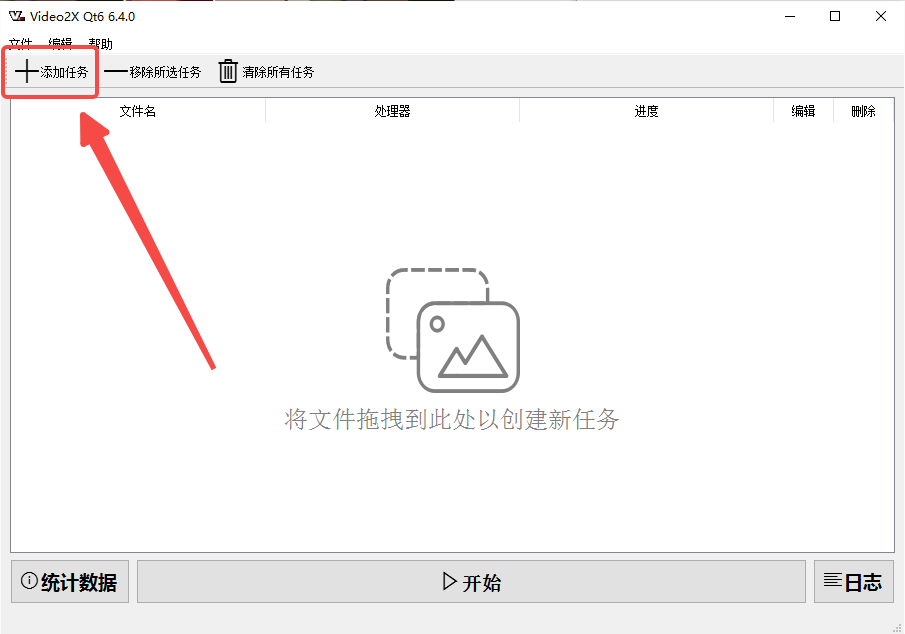
1、打开Video2X,点击左上角的【添加任务】按钮,从本地选择需要修复的视频文件,也可以直接将视频拖拽至软件窗口;
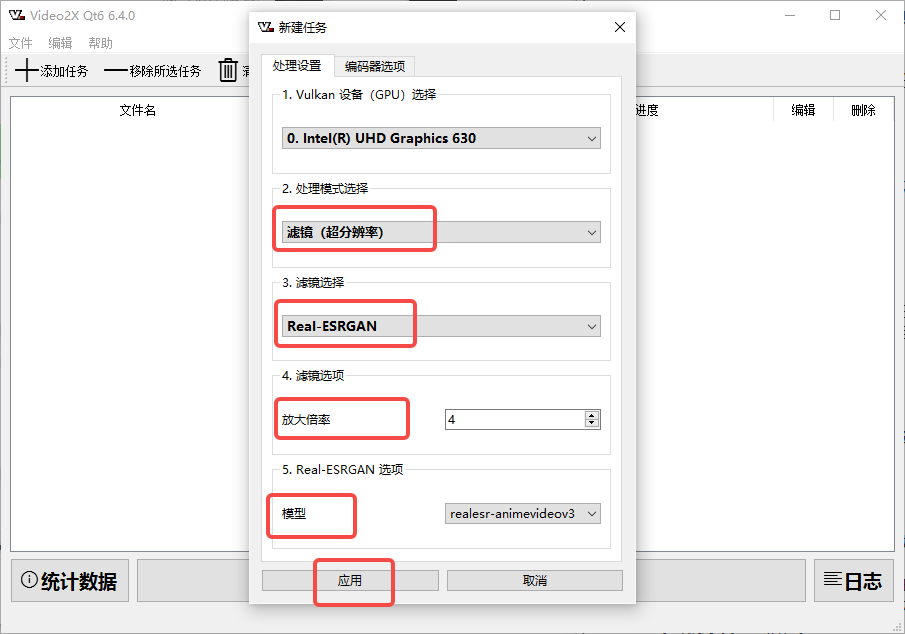
2、视频导入成功后,根据原始画质和修复需求,依次选择处理模式、放大倍数、滤镜类型以及AI模型,不同模型适用于不同内容类型,选择后点击【应用】确认参数设置】;
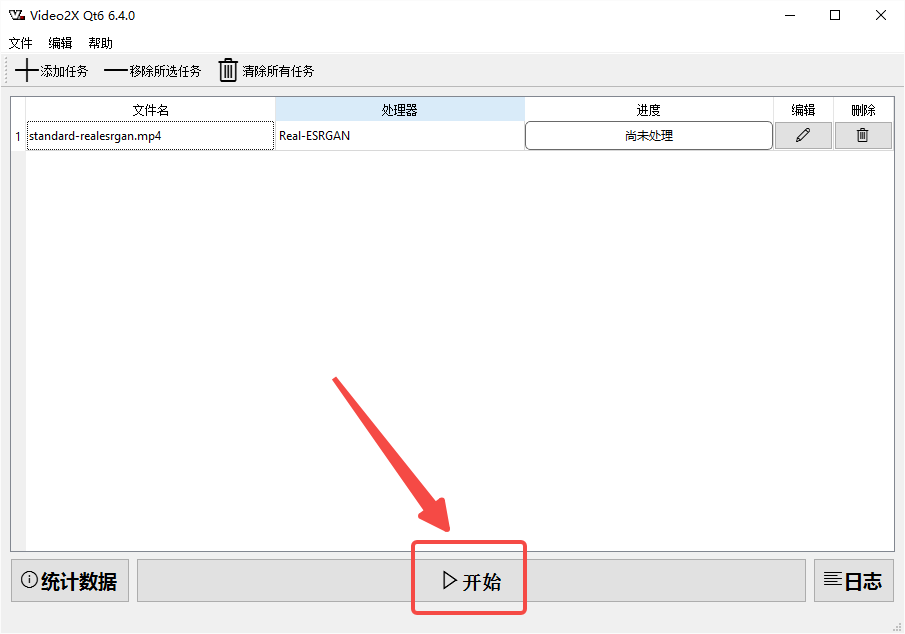
3、参数设置完成后,回到软件主界面,点击【开始】按钮;
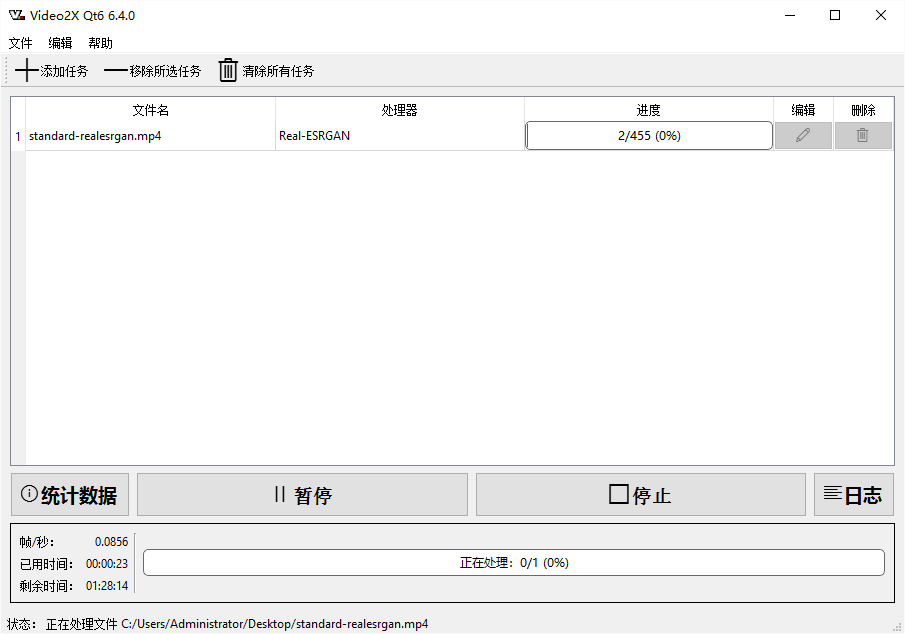
4、Video2X将按照设定参数自动执行视频修复任务,等待处理完成即可。
Video2X功能特色
1、在Anime4K v4、Real-ESRGAN、Real-CUGAN和RIFE当中给出了明显更优的输出画质;
2、具备两种模式:过滤(升频)与帧插值;
3、兼容Anime4K v4以及各类自定义适配MPV的GLSL着色器;
4、借助ncnn和Vulkan来支持Real-ESRGAN、Real-CUGAN和RIFE(全部型号);
5、处理时无需占用额外磁盘空间,仅需为最终输出预留位置。
Video2X自带模型说明
1、Anime4K v4
面向动漫内容,线条锋利,运行效率高;
2、Real-CUGAN
针对动漫打造,放大同时去噪,修复老动画的优先选择;
3、Real-ESRGAN
真人拍摄视频、旧录像,修补压缩模糊与噪点。
Video2X个性亮点
1、预设方案库:自带“动漫增强”“老片修复”“游戏录屏优化”等模板,新手能直接套用。
2、硬件调度中心:自动识别CPU/GPU资源,兼容NVIDIA CUDA与AMD OpenCL加速,没有独显可开启CPU模式。
3、进度监控面板:实时呈现处理进度、剩余时间及资源占用率,出现异常时自动生成日志方便排查。
4、预览对比功能:截取关键帧生成“原图-增强后”对比图,直观呈现优化效果。
Video2X优势说明
1、开源免费无限制:源码放在GitHub上,没有功能阉割与水印,允许二次开发与模型定制。
2、跨平台高适配:同时兼容Windows 10/11、macOS 12+及Ubuntu 20.04+,适配Intel/AMD/NVIDIA硬件。
3、轻量化设计:基础功能不用高性能硬件,入门级GTX 1650(4GB显存)就能流畅跑2X放大。
相关版本












-
本类热门推荐本类热门标签
-
详情
 喵影工厂 最新免费版v2.5.0.1
298.37MB / 3分
喵影工厂 最新免费版v2.5.0.1
298.37MB / 3分
-
详情
 edius10(视频剪辑软件) 最新中文版v10.0
672.3MB / 3分
edius10(视频剪辑软件) 最新中文版v10.0
672.3MB / 3分
-
详情
 Movie Studio15 (视频制作软件)免费版V1.0.0.67
2KB / 3分
Movie Studio15 (视频制作软件)免费版V1.0.0.67
2KB / 3分
-
详情
 edius6 汉化免费版
342.07MB / 3分
edius6 汉化免费版
342.07MB / 3分
-
详情
 Red Giant Trapcode Suite 14.1.2附序列号注册码
731MB / 3分
Red Giant Trapcode Suite 14.1.2附序列号注册码
731MB / 3分
-
详情
 小丸工具箱 官方版v2.3.6
197MB / 3分
小丸工具箱 官方版v2.3.6
197MB / 3分
-
详情
小丸视频压制工具箱绿色破解版 v2.36
197.38MB / 3分
-
详情
-
4 我爱MV












装机必备软件
网友评论