


360系统重装大师使用方法
1、打开360系统重装大师,进入软件主界面,点击页面中的“重装环境检测”按钮,开启系统重装前置检测流程。
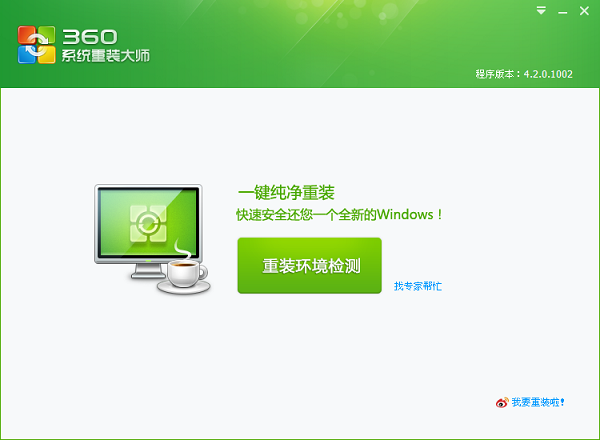
2、软件将自动启动全方位检测,智能核查电脑系统环境、硬件配置、运行状态,判断设备是否满足系统重装的全部条件。
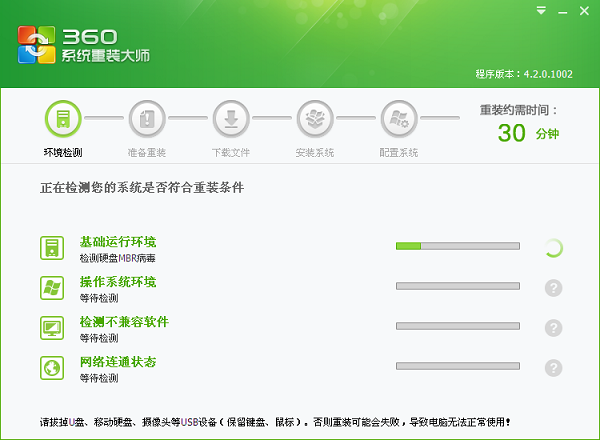
3、环境检测通过后,软件自动进入重装准备阶段,后台静默下载全新系统所需的各类核心文件,全程无需手动操作。
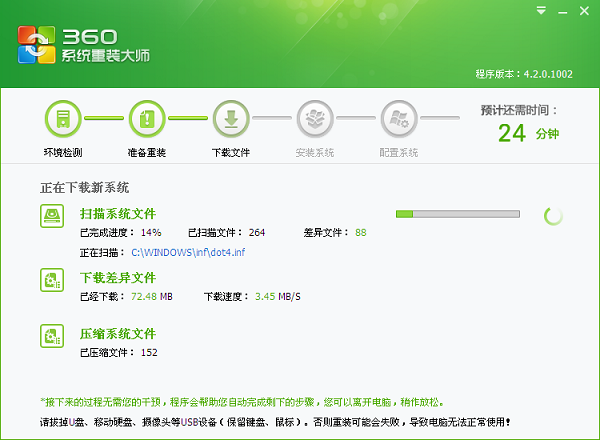
4、系统文件下载完成后,设备进入重启准备状态,可等待系统自动重启,也可手动点击下方“立即重启”按钮,快速进入安装流程。

5、电脑重启后,自动进入系统安装界面,全程自动化部署系统,此阶段严禁手动关闭设备、强制重启或断电,避免安装失败、系统损坏。
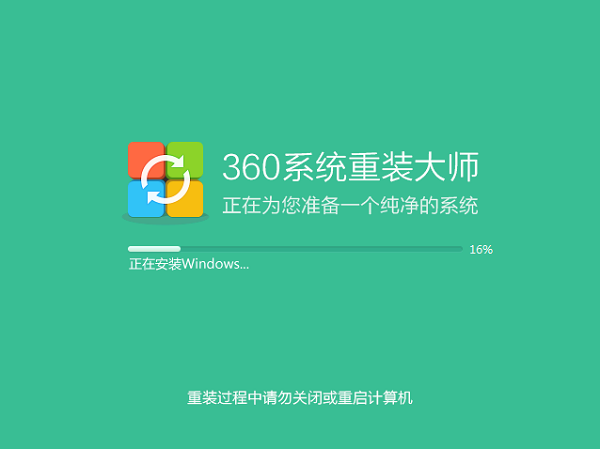
6、安装程序自动部署、配置系统必备运行服务,保障系统后续稳定启动、正常运行。
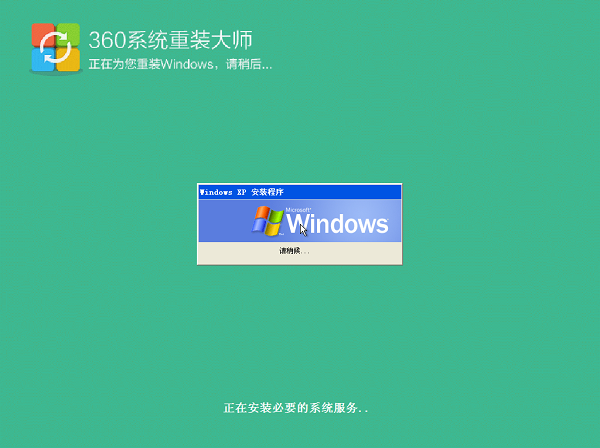
7、自动匹配设备配置,精细化调试、安装各类系统组件,完善系统基础架构,适配电脑硬件运行需求。
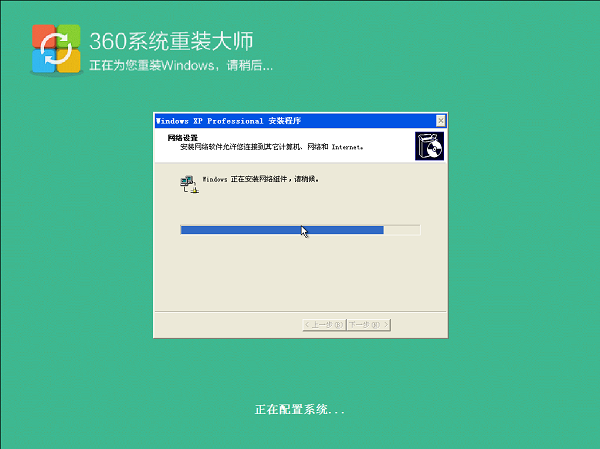
8、系统主体安装完成后,界面会提示安装收尾阶段,此时需要配套安装电脑适配的硬件驱动程序,保障键鼠、显卡、声卡等设备正常工作。
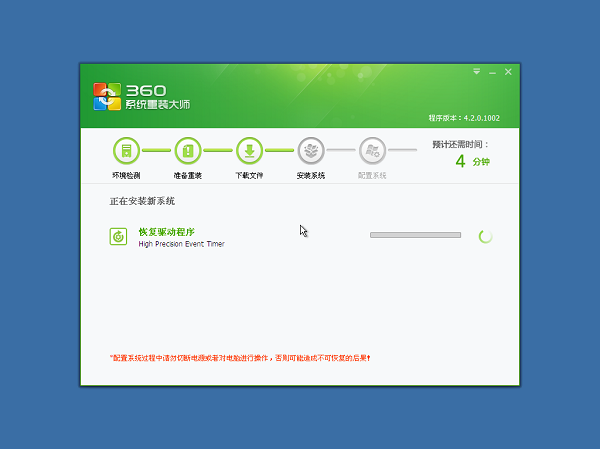
9、所有驱动安装完毕后,进入系统自定义配置界面,根据个人需求完成两项基础设置,点击下一步即可完成整体配置流程。
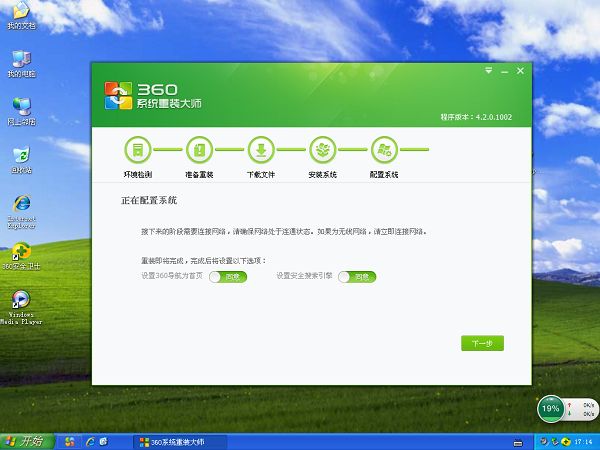
10、界面提示全部流程完成,代表系统重装、驱动配置、系统优化全部收尾,全新纯净系统可正常使用。
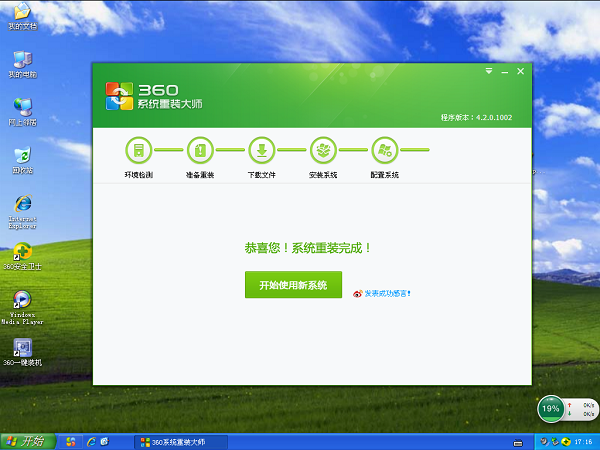
360系统重装大师软件功能
1、操作简单便捷:支持一键下载、一键重装系统,无需专业电脑技术,零基础用户仅通过鼠标点击操作,就能独立完成系统重装,上手零门槛。
2、省时省心高效:无需手动找系统盘、刻录U盘、调试BIOS参数,全程自动化操作。支持个人数据智能备份与还原,重装过程不会丢失本地文件,同时保留正版系统激活信息,无需重复激活,还能自动安装驱动、系统补丁与常用软件,大幅节省时间成本。
3、轻量化不占空间:无需借助光盘、U盘等外接介质,直接在Windows系统内在线完成重装,仅在安装时临时下载所需文件,结束后自动清理冗余资源,不长期占用硬盘存储空间。
4、纯净安全无捆绑:区别于传统GHST安装工具,软件全程无毒无插件,系统文件均源自微软官方原版签名资源,安全合规,杜绝恶意捆绑软件、病毒程序,保障系统纯净安全。
5、极速重装效率高:打破传统重装耗时久的弊端,传统系统重装搭配驱动、补丁、软件安装通常需要数小时,该工具全程仅需半小时左右,即可完成全套部署工作。
6、安全兜底有保障:经过海量用户实测适配,兼容性稳定,杜绝重装失败导致的系统崩溃问题。支持7天系统回退功能,若对新装系统效果不满意,可一键还原至重装前的系统状态。
7、适配广泛全面:全面兼容XP、Win7等主流电脑系统,同时支持32位、64位系统版本,适配绝大多数家用、办公电脑设备。
8、官方售后支撑:由360互联网安全公司研发出品,使用过程中遇到安装报错、功能异常等问题,可前往360官方论坛咨询求助,客服响应及时、售后完善。
9、应急救机能力强:专属U盘版重装工具,可应对电脑无法开机、系统崩溃、启动异常等故障,即便设备无法正常启动,也能快速修复、重装系统,挽救设备数据。
360系统重装大师软件特点
操作简单:采用一键式在线重装模式,全程无需光盘、U盘等硬件介质,自动备份、还原硬件驱动,重装完成后系统、设备可直接正常使用,无需二次调试。
无须值守:启动重装流程后,全程自动化运行下载、安装、配置、优化等操作,无需人工全程守候,可自由安排其他事务,高效利用碎片时间。
极速引擎:搭载专属极速运行引擎,文件下载、数据读写、系统部署速度更快,操作精准度更高,有效缩短系统重装耗时,提升整体安装效率。
安全稳定:自带系统回退机制,重装效果不满意可随时还原旧系统,全程不捆绑垃圾软件、无恶意插件,彻底还原纯净、流畅、稳定的电脑系统运行环境。
360系统重装大师常见问题
问题:360系统重装大师官方版加载失败怎么办?
方案一:重装软件+更换网络环境
1、卸载当前版本的360系统重装大师,重新安装官方最新正版安装包,修复损坏的程序文件。
2、若重装软件后依旧出现加载、下载失败问题,大概率是当前网络延迟、网络波动导致,可切换手机热点、家用宽带等不同网络环境,或错开网络高峰期再次尝试操作。
方案二:修改系统DNS修复网络解析故障
1、点击电脑开始菜单,打开控制面板界面,找到并进入“网络和Internet连接”选项。
2、点开网络连接设置,右键点击本地连接图标,选择属性选项。
3、在设置列表中,双击打开“Internet协议(TCP/IP)”设置界面。
4、勾选“使用下面的DNS服务器地址”,将首选DNS服务器地址设置为8.8.8.8,保存全部设置后,重启网络再次尝试系统重装操作。
标签: 系统辅助
相关版本



精品推荐
-

Norton Bootable Recovery Tool(诺顿启动恢复工具)
详情 -

USBLogViews(usb日志记录)
详情 -

MonitorTest(显示器测试软件)
详情 -

NovaBench(电脑跑分软件)
详情 -

FileAccessErrorView(电脑故障诊断工具)
详情 -

Human Anatomy Atlas(人体解剖学图谱)
详情 -

进程运行状态软件
详情 -

Futuremark 3DMark 2019
详情 -

win11激活工具
详情 -

hwinfo64(系统信息检测工具)
详情 -

H2testw
详情 -
VSPD
详情 -

FurMark 2(显卡测试工具)
详情 -

AIDA64 Extreme Edition
详情 -

腾讯电脑管家
详情 -

BCDautofix双系统启动菜单修复工具
详情


-
本类热门推荐本类热门标签
-
详情
Futuremark 3DMark 2019 中文破解版v2.11.6846
5.45GB / 3分
-
详情
进程运行状态软件 绿色免费版V1.3.0.0
389KB / 3分
-
详情
Human Anatomy Atlas(人体解剖学图谱) 官方版v7.4.01
297.37MB / 3分
-
详情
FileAccessErrorView(电脑故障诊断工具) 汉化免费版v1.11
131KB / 3分
-
详情
NovaBench(电脑跑分软件) 免费版v4.0.6
92.44MB / 3分
-
详情
MonitorTest(显示器测试软件) 官方版v4.0.1001
6.95MB / 3分
-
详情
USBLogViews(usb日志记录) 免费版v1.26
194KB / 3分
-
详情















装机必备软件
网友评论