


Driver Fusion监控检查功能介绍
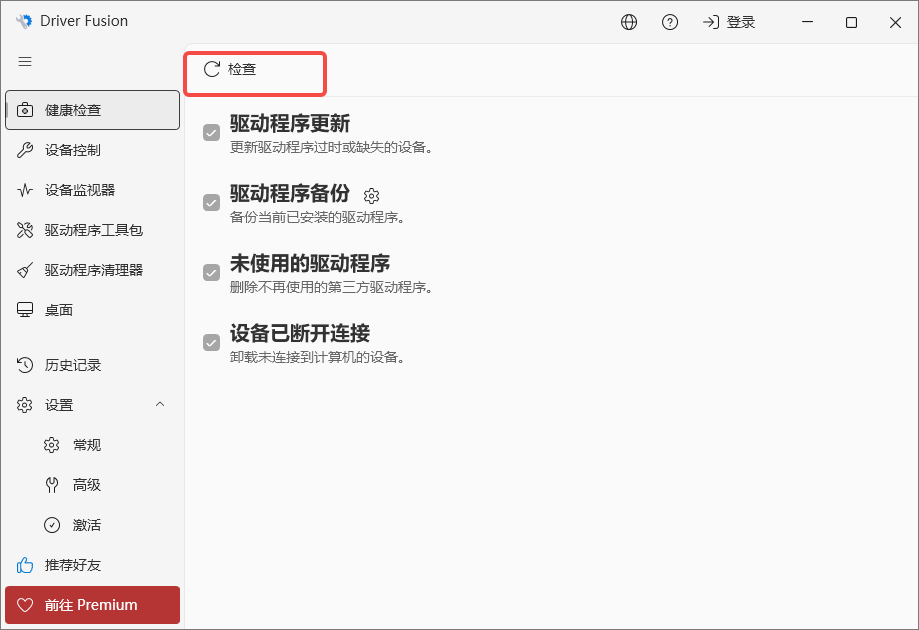
通过健康检查,你可以通过修复检测到的问题,保持电脑的可靠性和最新状态。问题分为四类:驱动更新、驱动备份、未使用的驱动和已断开的设备。
1、检查问题
要检查电脑问题,点击检查每个类别都有自己的问题。
2、驱动更新
该类别用于更新驱动程序过时或缺失的设备。已安装和可用驱动的版本、发布日期以及提供者、可用驱动的版本和发布日期会显示出来。
每次驱动更新都会被分配一个严重程度,图标上以彩色指示显示,非常过时的驾驶员是红色,过时的驾驶员是橙色,几乎更新的驾驶员是绿色。紫色指示灯表示安装的驱动程序是通用的,建议使用制造商配发的驱动程序。

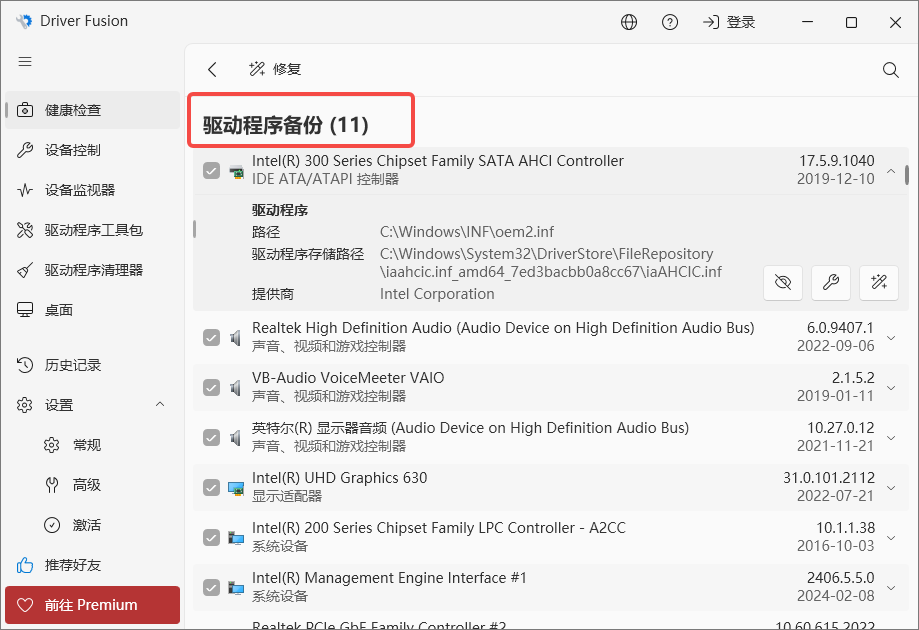
3、驱动程序备份
该类别备份当前安装的驱动程序。你可以更改备份目的地,下次会自动再次使用相同的目的地。你可以用设备控制恢复备份,或者在目标文件夹里运行【InstallDriver.bat】文件。
4、未使用的驱动程序
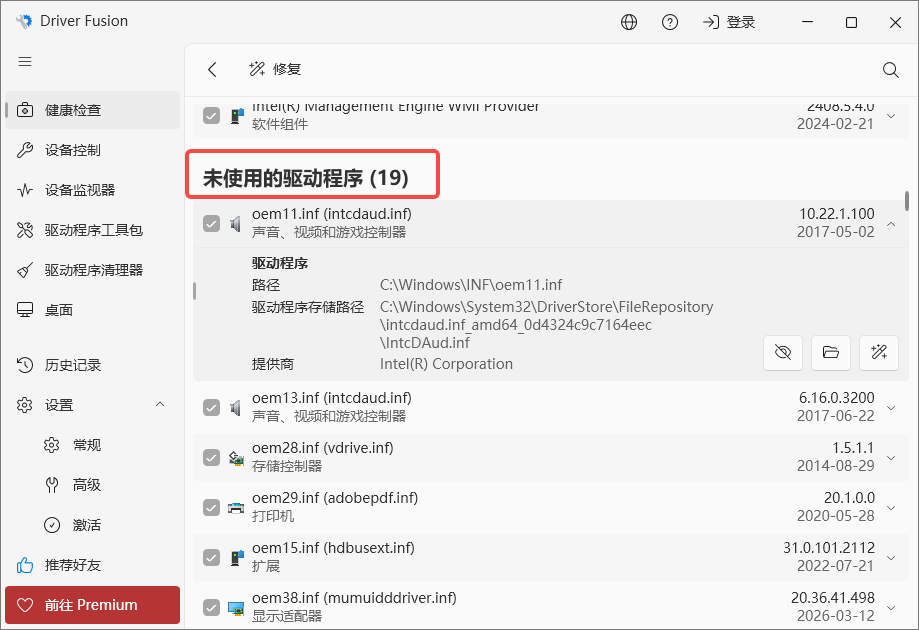
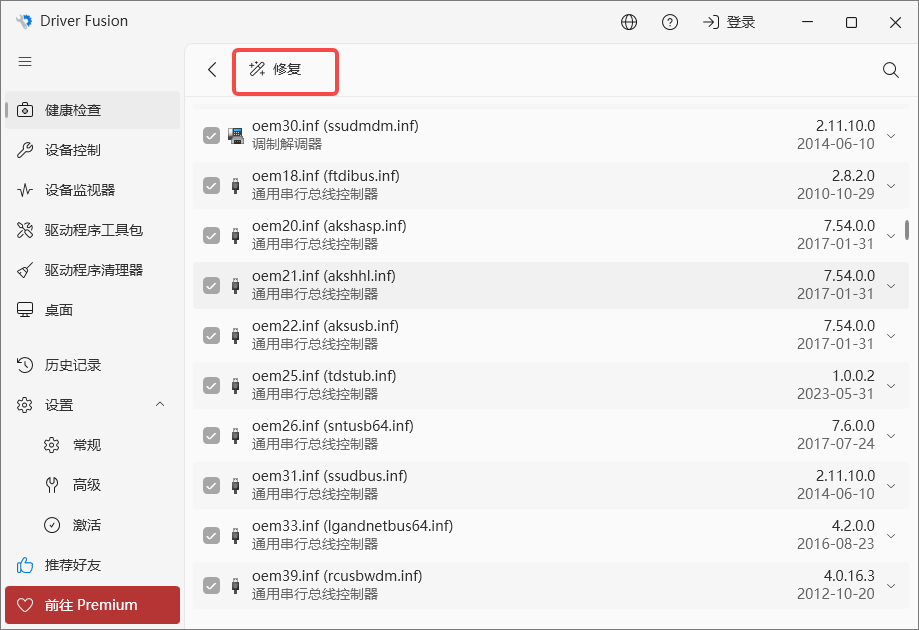
该类别删除已不再使用的第三方驱动,Windows自带的驱动程序永远不会被删除。
5、设备已断开连接
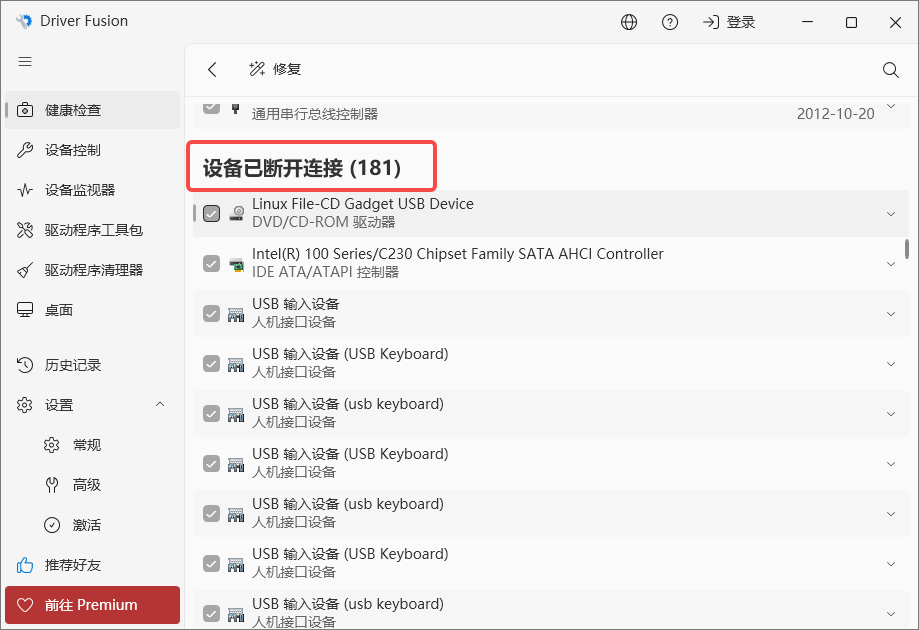
该类别会卸载所有未连接到你电脑的设备。这些设备的数量会随着时间增加,可能会增加启动时间。如果你卸载设备再重新连接,Windows会自动重新安装。
6、修复问题
要解决电脑上的所有问题,点击【修复】(如果你想更改哪些问题已经修复,请取消勾选你不想修复的问题)。
Driver Fusion特色功能
1、健康检查
自动检索驱动更新,清除闲置驱动文件,备份现有驱动副本,并可移除已连接设备,确保电脑运行稳定、安全且保持较新状态。
2、设备监控
实时监测核心部件运行状况,追踪处理器、显卡、硬盘等组件的温度变化、负载水平及转速表现。
3、任务调度
按设定周期自动扫描驱动与设备异常,修复完成后及时发出提醒通知。
4、驱动更新
依托超过3500万条驱动数据库,为各类设备匹配适用版本,逐一完成升级。
5、设备管控
集中管理电脑中所有设备与驱动,识别异常状况,借助详细诊断信息与丰富工具加以修复。
6、驱动仓库
支持从Windows驱动商店执行安装或移除操作,该商店为系统内可靠的驱动存放位置。
7、高级防护
在执行变更前自动备份系统文件、配置参数及桌面内容,为电脑提供额外安全层。
8、系统报告
生成涵盖全部驱动与设备的详尽报告,并附核心组件摘要,便于整体评估。
9、广泛兼容
不受厂商限制,全面支持电脑内各类驱动与设备,无品牌壁垒。
Driver Fusion常见问题
1、驱动程序究竟起什么作用?
驱动程序属于中间层软件,负责连接操作系统与硬件设备。举例来说,当应用程序需要获取某设备的数据时,会向Windows发出请求,Windows再调用对应驱动,驱动因知晓设备的通信方式而执行该请求。请求处理完毕,驱动将结果返回给Windows,Windows最终转交至应用程序。驱动程序通常由设备制造商编写,因为他们对自己生产的硬件最为熟悉。
2、是否有必要在安全模式下启动Windows?
完全不必。本应用所有功能均可在正常模式下运行,无需进入安全模式。
3、能否在Windows XP或Vista上使用?
新版程序仅面向Windows 7及更高版本系统。若仍在使用上述旧版系统,可继续沿用5.0版本。该版本所依赖的后台服务在可预见时期内仍会保持运行。
4、为何运行驱动清理后仍有残留条目?
部分条目需在Windows启动过程中才会被删除,另一些则依赖更底层的操作与复杂系统调用。若需彻底清除这些残余内容,需升级至高级版本才能实现。
精品推荐
-

Realtek瑞昱网卡驱动
详情 -

Driver Booster Pro7免激活码破解版
详情 -
Driver Booster7
详情 -

英特尔Intel驱动程序和支持助手
详情 -

AMD显卡驱动催化剂Catalyst安装管理器
详情 -

GeForce Experience
详情 -

惠普4720打印机驱动
详情 -

ASIO4all(声卡虚拟驱动)
详情 -

Ashampoo Driver Updater(驱动更新工具)官方版
详情 -

联想uc30声卡驱动
详情 -

驱动总裁离线驱动包
详情 -

驱动人生8会员账号共享版
详情 -

惠普p1007驱动
详情 -

nvidia gtx1050显卡驱动
详情 -

ch352串口卡驱动
详情 -

君彩手写板驱动
详情


-
本类热门推荐本类热门标签
-
详情
ASIO4all(声卡虚拟驱动) 中文版v2.9
78KB / 3分
-
详情
惠普4720打印机驱动 官方版v36.0
132.37MB / 3分
-
详情
GeForce Experience 中文版v3.20.1.57
115.77MB / 3分
-
详情
AMD显卡驱动催化剂Catalyst安装管理器 V15.7.1 64位+32位
217MB / 3分
-
详情
英特尔Intel驱动程序和支持助手 官方最新版V3.5.1.7
14MB / 3分
-
详情
Driver Booster7 官方免费版附激活码序列号
23.2MB / 3分
-
详情
Driver Booster Pro7免激活码破解版 附注册机
24MB / 3分
-
详情
-
3 驱动总裁















装机必备软件
网友评论