


720全能数据恢复软件使用教程
1、双击执行程序
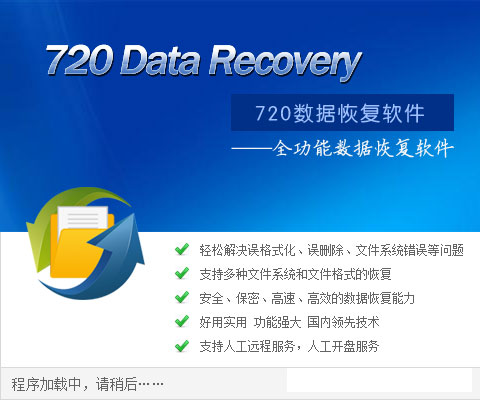
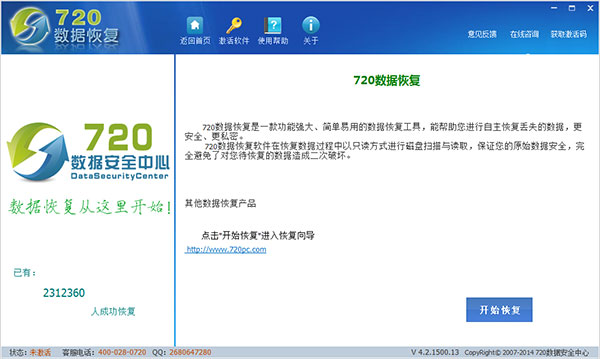
2、点击开始恢复选项
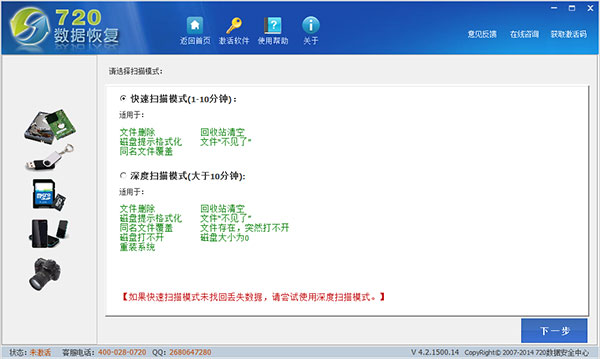
3、选择扫描模式,快速扫描
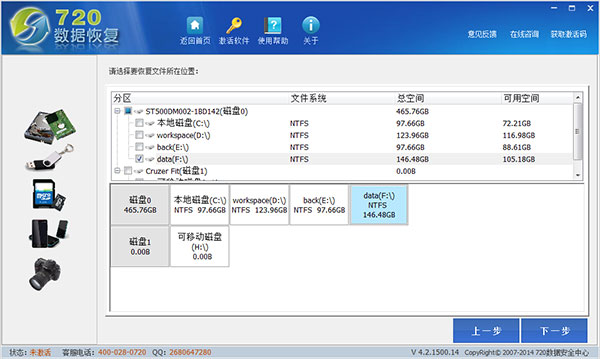
4、磁盘或分区选择 分区选择方式:1、通过树形列表勾选磁盘 2、通过磁盘分区图选择磁盘 分区选择数:可多选
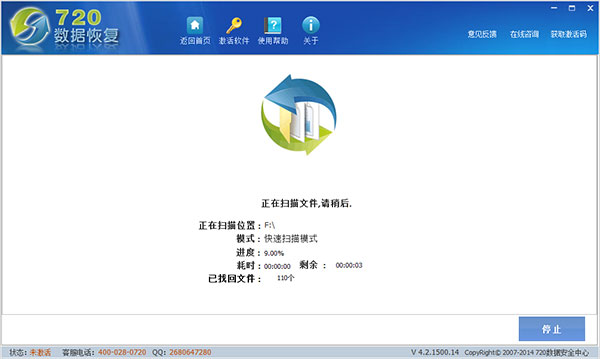
5、正在扫描,请稍后
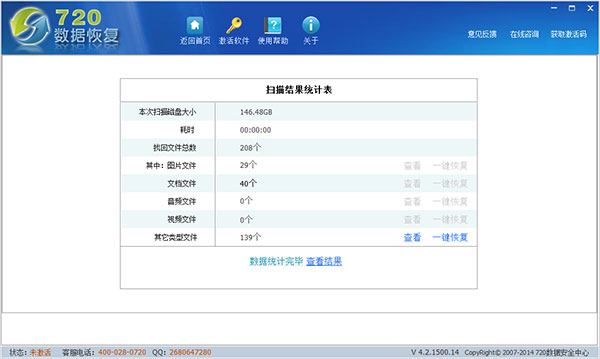
6、扫描结束,将可以看到扫描结果,如下图,你可以选择需要的目标进行一键恢复
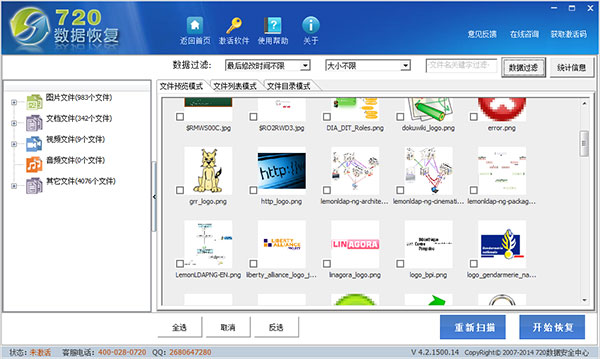
7、选择目标后,点击开始恢复即可
720全能数据恢复软件功能特色
数据恢复:查找、定位并还原您丢失或误删的文本、图片等各类文件。
快速扫描:用于找回近期移除的文件,建议优先使用该模式,能够高效检索出绝大多数被删内容。
深度扫描:可对分区进行细致检索,适用于格式化后的文件找回等情形;若快速扫描未能找到目标文件,可尝试启用深度扫描。
软件更新:程序启动后会自动检测是否存在新版本,如有更新会提示用户选择是否立即升级。
激活软件:提供注册入口,用户需完成激活操作后方可执行数据保存功能。
机器码:安装本软件后,系统会生成一组本机唯一的识别码(即机器码),该码作为用户提交注册信息时的身份凭证。
注册码:由720数据安全中心依据机器码分配的正版授权凭证,仅当输入正确的注册码成功注册“720数据恢复”后,用户才能对恢复结果进行保存。
关于我们:展示公司官网及产品版权相关说明。
意见反馈:用户可将使用过程中的问题或建议提交给720数据安全中心,我们会及时响应并优化产品,持续提升恢复效果。
在线咨询:提供在线交流与获取帮助的便捷通道。
帮助文档:汇总产品使用指南、注册码获取方式及恢复过程中的常见疑问。
文件预览模式:支持将可预览的图片直接呈现在界面中供用户查看。
文件列表模式:将扫描所得结果以列表形式排列展示。
文件目录模式:按照原始目录结构对扫描结果进行分类呈现。
720全能数据恢复软件推荐理由
1、具备强劲的数据复原能力,可迅速找回因误删、误格式化、分区丢失或操作失误而丢失的办公文档。
2、系统内置文档特征识别扫描引擎,在恢复过程中不会对硬盘进行任何破坏性的读写操作,扫描完成后,会将丢失的文件在内存中重新构建,并支持对其中部分文件类型进行预览查看。
3、本系统恢复成效显著,尤其针对WIN7环境下的GPT分区具有突出的恢复表现。
4、720文档恢复系统兼容IDE、SCSI、SATA、USB移动硬盘、SD卡、U盘、RAID磁盘、内存卡等多种存储设备,并支持FAT、FAT16、FAT32、NTFS等Windows系统常用的文件系统格式。
5、支持OFFICE 2000-2003版本文档、OFFICE 2007文档、PDF格式办公文件、CHM电子书等多种文档类别的恢复操作。
6、操作简便,采用向导式交互界面,逐步引导用户完成整个文档恢复流程。


数据恢复软件是为了帮助大家恢复因为不小心丢失的数据和文件,所以很多朋友都是比较关心数据恢复软件有哪些的。为此小编也是给大家整合了一个数据恢复软件合集,大家自行挑选















-
本类热门推荐本类热门标签
-
详情
 金山数据恢复 专业版v3.0
5.79MB / 3分
金山数据恢复 专业版v3.0
5.79MB / 3分
-
详情
 嗨格式数据恢复大师 会员共享免费版v1.1.5
874KB / 3分
嗨格式数据恢复大师 会员共享免费版v1.1.5
874KB / 3分
-
详情
 宏宇RAR文件恢复向导 官方版v2.000.9
1.22MB / 3分
宏宇RAR文件恢复向导 官方版v2.000.9
1.22MB / 3分
-
详情
 佳佳数据恢复软件 完美破解版v6.7.5
2.91MB / 3分
佳佳数据恢复软件 完美破解版v6.7.5
2.91MB / 3分
-
详情
 强力数据恢复大师 免费版V2019.514.1420.54
1.44MB / 3分
强力数据恢复大师 免费版V2019.514.1420.54
1.44MB / 3分
-
详情
 TF卡修复工具 中文版v1.0
244KB / 3分
TF卡修复工具 中文版v1.0
244KB / 3分
-
详情
 佳佳数据恢复软件注册机 绿色免费版v6.7.5
3.7MB / 3分
佳佳数据恢复软件注册机 绿色免费版v6.7.5
3.7MB / 3分
-
详情
















装机必备软件
网友评论