


快快数据恢复大师使用教程
1、恢复误删除文件
用户打开软件,自动定位到误删除文件页面,点击开始即可自动扫描计算机所有磁盘内容。
选中需要扫描的磁盘后点击扫描。
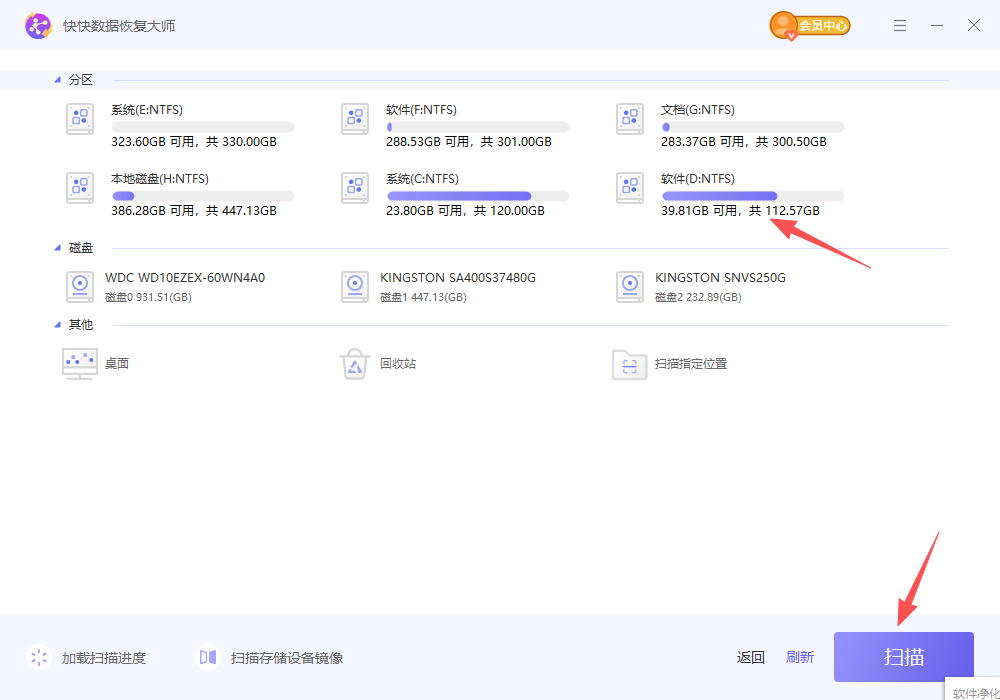
解析磁盘文件大概需要几分钟的时间,请耐心等待。

完成解析后开始扫描磁盘内容,由于分区容量及文件格式的不同,扫描文件可能需要几十秒钟,若分区有物理坏道,则需要的时间更长,请耐心等候。扫描过程中可以点击“暂停扫描”来暂停扫描过程,若已经扫描出丢失的文件,则可选中文件并点击恢复,若未找到,可点击“继续扫描”按钮。点击“保存进度”按钮可以保存目前已扫描出的文件进度,已保存的进度可在上一页的“加载扫描进度”里找到。
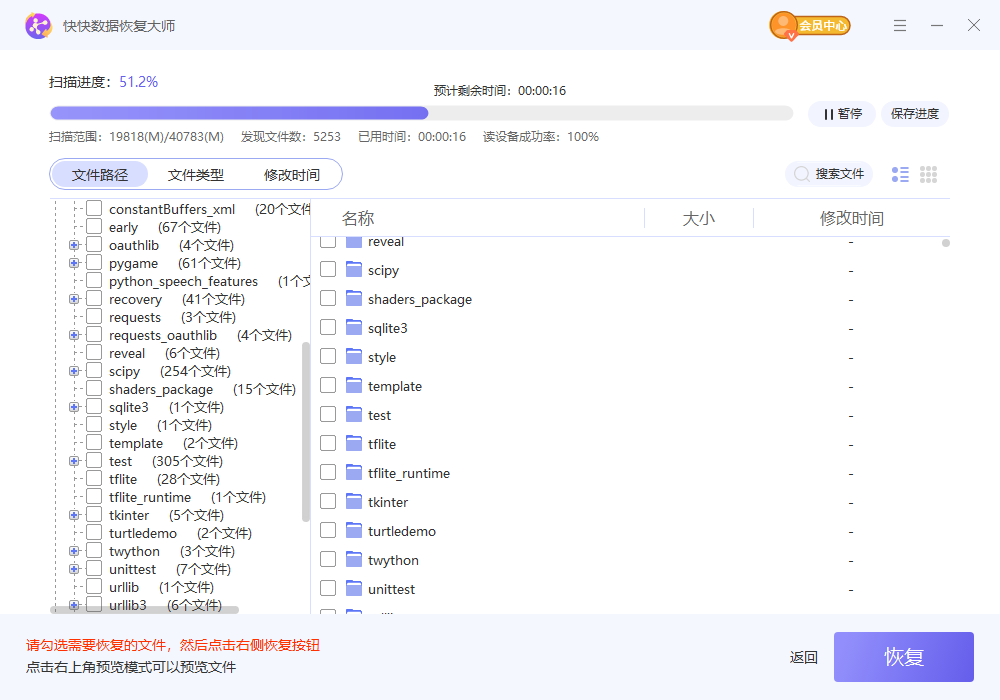
扫描完成后,点开左侧的文件树,找到已删除的文件目录,点击文件名前方的勾选框即可选中文件,鼠标双击后可以进行文件预览。您也可以点击右上方预览模式,可以直接预览所有文件。
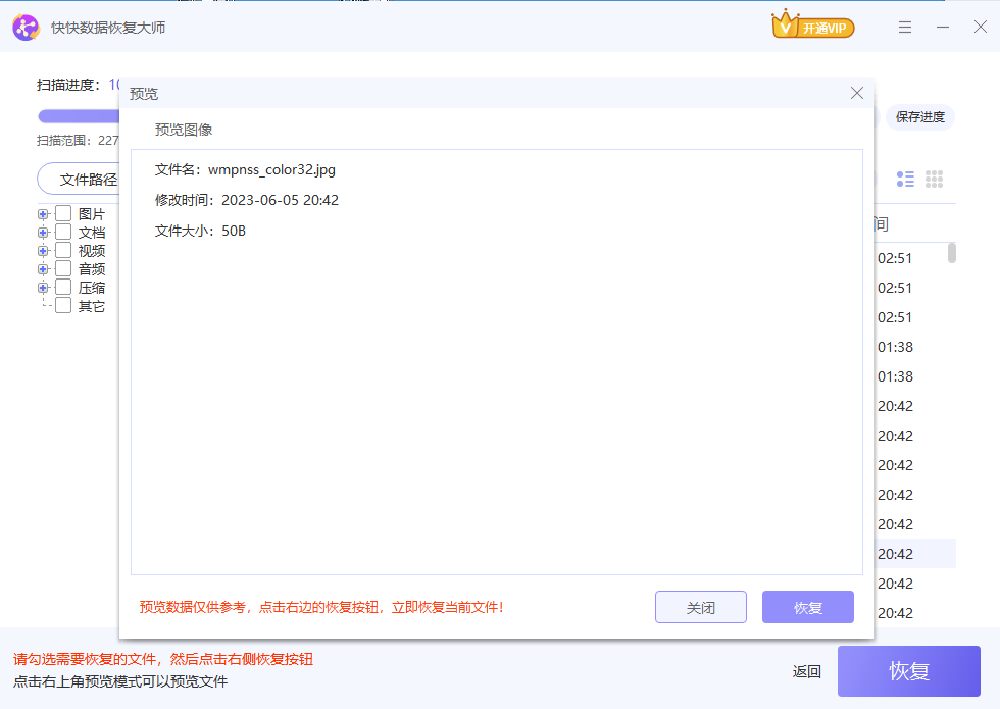
若您需要恢复指定大小的文件,或某段时间创建、修改的文件,可以点击搜索框,选择过滤条件来快速筛选需要恢复的文件。
2、恢复误清空的回收站内容
如果您是删除到回收站,又清空回收站删除的文件,点击按文件路径显示,在回收站目录下找您删除的文件。
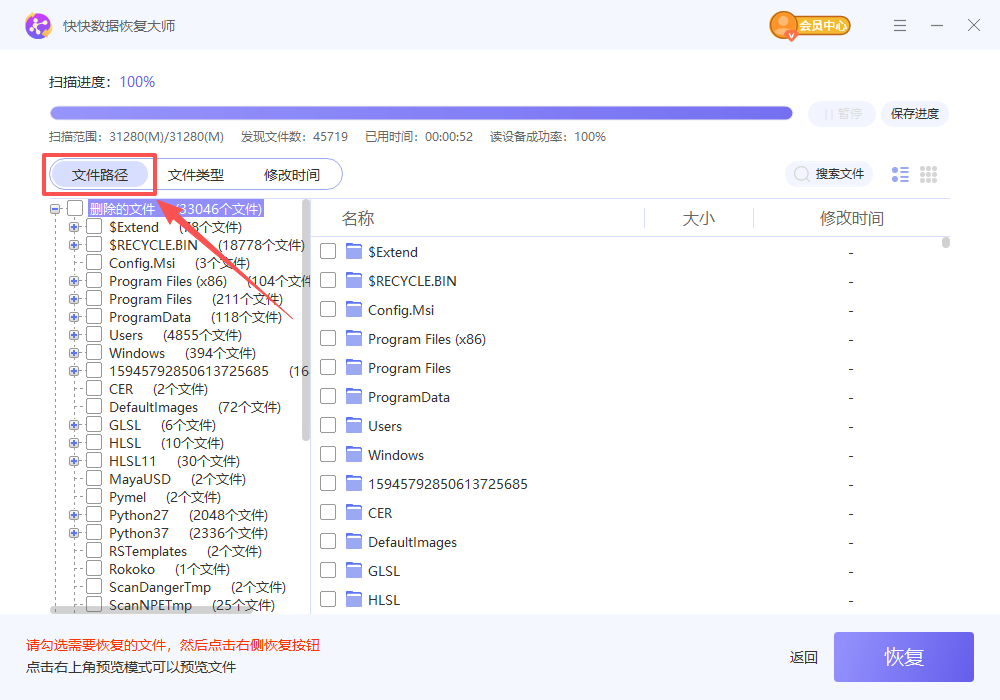
回收站里的文件名全部改变了,但文件后缀名没变。如果是图片文件,且数据没有被破坏,点击可以预览。如果是其他格式的文件建议您将所有文件导出后再寻找您删除的文件
还有一种情况,在“丢失的文件'目录下面找您删除的文件。如果您删除文件后,与文件相关的目录信息被破坏,数据恢复软件找不到文件的父目录,就会将文件放在此目录下。
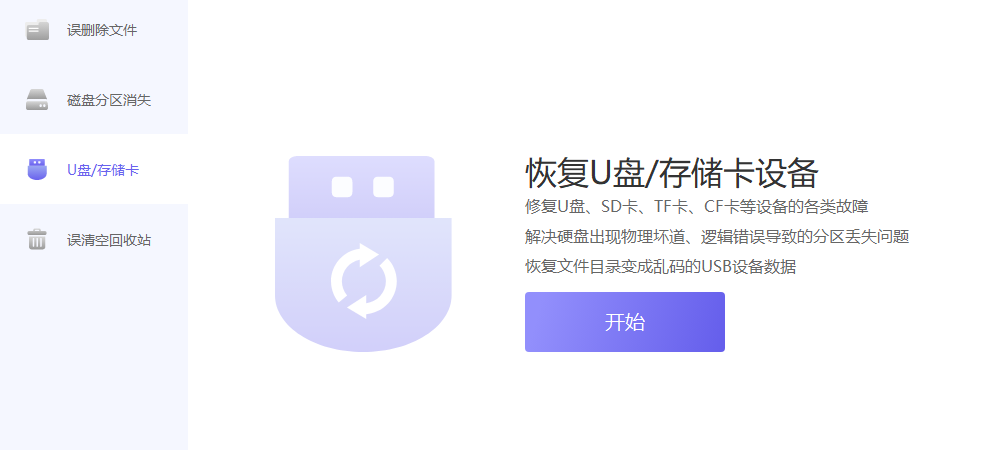
3、U盘/存储卡
若分区列表里没有您需要恢复文件的分区,请重新拔插您的移动存储设备,然后点击“刷新”按钮。
快快数据恢复大师功能介绍
1、恢复误删除的文件或目录
能够精准找回被误删的目录结构与文件夹,并支持提前预览扫描出的已删除图片及视频文件。
2、恢复损坏的磁盘与分区
有效修复分区无法打开或提示格式化的问题,解决磁盘文件名乱码、分区变为RAW格式,以及因坏道导致文件无法浏览和复制的故障。
3、恢复U盘/存储卡设备
全面修复U盘、SD卡、TF卡及CF卡等各类设备的常见故障,解决硬盘物理坏道或逻辑错误引发的分区丢失,并找回USB设备中目录变成乱码的数据。
4、恢复误清空的回收站数据
支持全盘深度搜索已被彻底清空的回收站文件,还原被系统自动改名的数据,并允许用户预览扫描出的已删除图片及视频文件。
快快数据恢复大师个性亮点
1、场景化数据恢复
支持找回误删文件、格式化磁盘、丢失分区、系统崩溃及病毒感染等多种场景下的数据,适用于硬盘、U盘、存储卡等各类存储设备的数据找回。
2、扫描与恢复能力
提供快速扫描与深度扫描两种模式,精准定位丢失文件;分区修复功能可还原误操作或损坏的分区,并支持文件预览,确保恢复数据的完整性与准确性。
3、多设备与文件系统兼容
兼容HDD、SSD、U盘、存储卡等多种存储设备,支持NTFS、FAT32、exFAT等主流文件系统,满足不同存储介质的数据恢复需求。
快快数据恢复大师常见问题
1、恢复的数据应该存放到哪里?
建议不要将恢复的数据保存至原盘。在确认数据完全恢复前,避免在原盘写入新数据,以免覆盖已删除文件导致无法恢复。
2、哪些类型的文件可以预览?
文档类:DOC/DOCX、XLS/XLSX、PPTX、PDF、HTML/HTM;
图片类:JPG/JPEG、TIF/TIFF、PNG、BMP、GIF;
压缩文件:ZIP、RAR。
3、为什么扫描到的文件夹名称和之前不一样了?
恢复后的数据会按文件类型重新归类,而非保留原有文件夹结构。您可以打开已恢复的数据,根据文件类型查找所需内容。
相关版本




数据恢复软件是为了帮助大家恢复因为不小心丢失的数据和文件,所以很多朋友都是比较关心数据恢复软件有哪些的。为此小编也是给大家整合了一个数据恢复软件合集,大家自行挑选















-
本类热门推荐本类热门标签
-
详情
 金山数据恢复 专业版v3.0
5.79MB / 3分
金山数据恢复 专业版v3.0
5.79MB / 3分
-
详情
 嗨格式数据恢复大师 会员共享免费版v1.1.5
874KB / 3分
嗨格式数据恢复大师 会员共享免费版v1.1.5
874KB / 3分
-
详情
 宏宇RAR文件恢复向导 官方版v2.000.9
1.22MB / 3分
宏宇RAR文件恢复向导 官方版v2.000.9
1.22MB / 3分
-
详情
 佳佳数据恢复软件 完美破解版v6.7.5
2.91MB / 3分
佳佳数据恢复软件 完美破解版v6.7.5
2.91MB / 3分
-
详情
 强力数据恢复大师 免费版V2019.514.1420.54
1.44MB / 3分
强力数据恢复大师 免费版V2019.514.1420.54
1.44MB / 3分
-
详情
 TF卡修复工具 中文版v1.0
244KB / 3分
TF卡修复工具 中文版v1.0
244KB / 3分
-
详情
 佳佳数据恢复软件注册机 绿色免费版v6.7.5
3.7MB / 3分
佳佳数据恢复软件注册机 绿色免费版v6.7.5
3.7MB / 3分
-
详情








-
8 b计划数据恢复








装机必备软件
网友评论