


eSearch使用教程
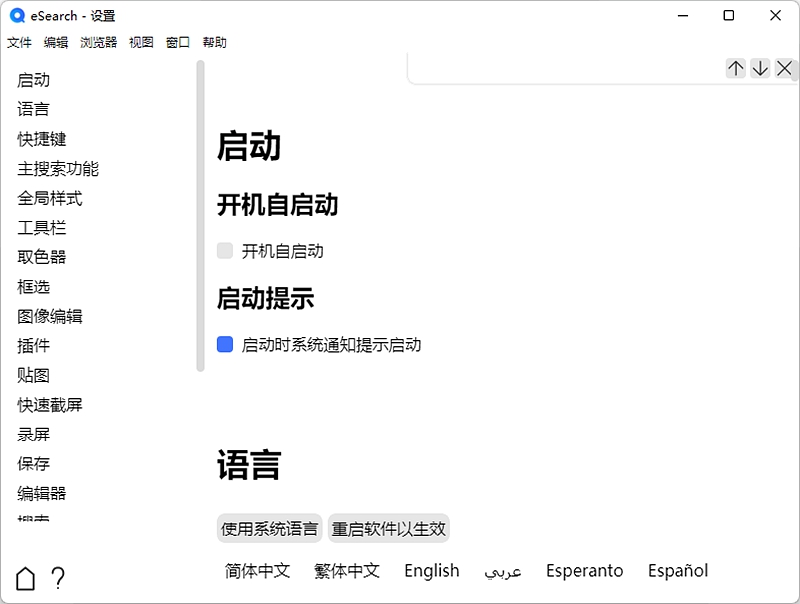
1、软件启动与基础设置
安装启动 eSearch 后,程序无主窗口,直接驻留在系统托盘。默认截图快捷键 Alt‑C,右键托盘图标进入设置,可自定义截图、录屏、识图快捷键,修改保存路径,开启离线 OCR、切换界面主题。
2、截屏与标注
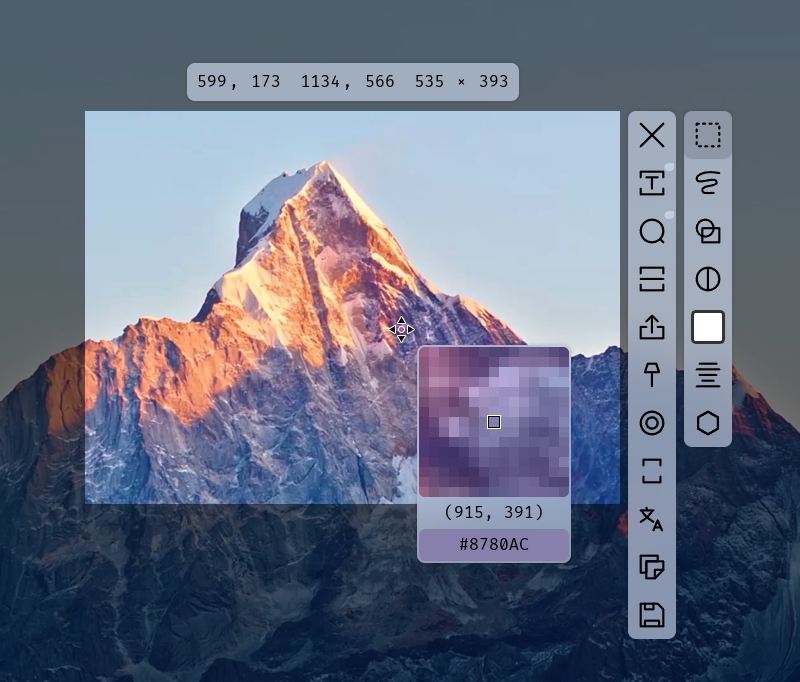
按下快捷键调出截图,支持框选、窗口、全屏以及滚动长截图。截图后悬浮工具栏提供画笔、文字、马赛克、取色器,完成编辑可直接保存或复制到剪贴板。
3、OCR 识别与翻译
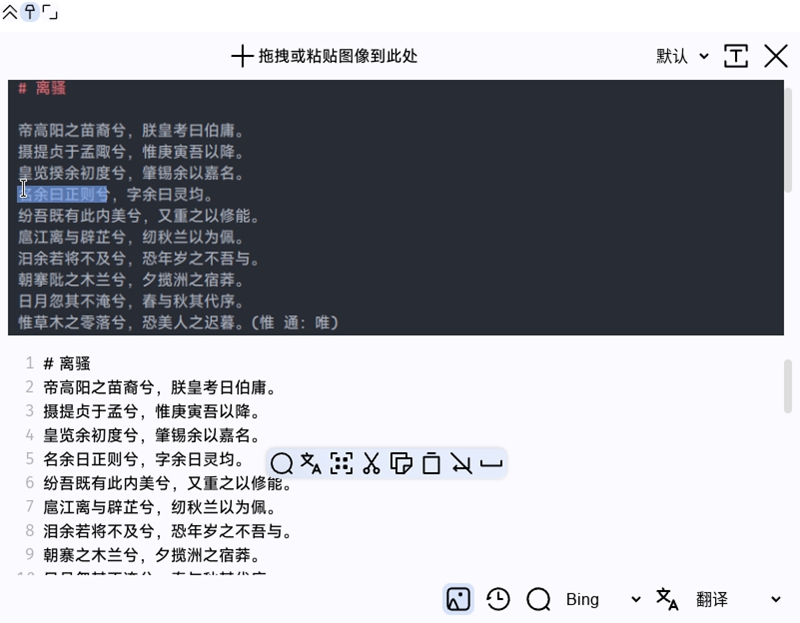
支持离线 OCR,断网也能提取图片、视频、课件内文字,保护隐私。截图后点击 OCR 即可解析文本,支持复制纠错;内置翻译引擎,可直接翻译识别出的外文,方便整理笔记、查阅外文资料。
4、以图搜图、二维码解析
截图后点击识图,调用多引擎检索相似图片、溯源原图;自带二维码、条形码识别,一键解析屏幕上的码内容,无需额外扫码工具。

5、录屏与素材导出
内置录屏,支持区域、全屏录制,可暂停续录。输出无水印视频与 GIF,适合制作教程演示。占用资源低,低配设备也可流畅运行。
eSearch特色功能
1、截屏
支持框选裁切、取色器、自由画笔、几何图形、马赛克与模糊处理。
框选区域除通过方向键微调外,还可输入四则运算式进行精确调整。
支持设定框选完成后自动执行指定操作,例如框选后立即触发OCR识别。
提供滚动截屏能力,横向、纵向及任意方向的画面均可拼接合成。
2、截屏美化
可为截屏画面添加背景(渐变或图片)、圆角边框及阴影效果。
支持调整图像分辨率并导出。
具备物体移除与图像修补功能。
3、录屏
可录制屏幕区域、自定义尺寸及摄像头画面。
支持显示光标位置与键盘按键提示。
允许设置虚拟背景。
4、超级录屏
支持自动缩放并聚焦于鼠标位置,使录制内容更具动态感。
可对每一帧进行加速、删除等编辑操作。
5、屏幕贴图
支持滚轮缩放、透明度调节、自动归位及鼠标穿透模式。
可在不改变窗口尺寸的情况下放大图像,避免遮挡后台内容。
允许通过CSS设定滤镜效果与变换样式(如镜像翻转)。
6、OCR文字识别
内置离线OCR引擎(eSearch-OCR,基于PaddleOCR),框选文字后按回车键即可使用。
支持大字符集,可识别生僻字与特殊符号(需在设置中下载v5模型)。
离线OCR具备段落识别能力,也可选用基于标点符号的分段方式。
兼容竖排文字识别,支持对旋转后的图片进行识别。
同时接入百度与有道的在线OCR服务。
识别后可对文字进行编辑,在图片上选取文字时同步定位至编辑区,便于核对。
支持多语言识别:中文、英文、韩文、日文、泰卢固文、卡纳达文、泰米尔文、拉丁文、阿拉伯字母、斯拉夫字母、梵文字母(需在设置中额外下载对应字库)。
7、以图搜图
接入谷歌、百度、Yandex等主流以图搜图引擎。
支持自定义多模态大模型接口,便于与AI进行图像内容交流。
8、翻译
完成OCR后可调用翻译功能,支持选取特定词汇进行翻译。
内置多款免费翻译接口(如谷歌翻译等),也可自行配置其他翻译服务的API(如DeepL、百度),并支持通过多种AI方式进行翻译,甚至可以接入本地AI翻译模型。
支持同时启用多个翻译引擎进行对照,择优选取结果。
翻译结果可保存至本地文件,或通过网络同步至Anki等记忆辅助软件。
9、屏幕翻译
生成一个贴图窗口,将原图中的文字替换为翻译后的内容进行展示。
支持设置定时刷新翻译,适合观看视频或玩游戏时使用。
eSearch常见问题
1、快捷键无法使用
多半是由于系统或其它软件占用了相同热键,进入设置界面更换组合键即可解决。
2、OCR识别结果不准确
可在设置中切换对应的识别语言,并更新本地离线字库,以提高识别精度。
3、滚动截屏功能无效
可尝试关闭系统缩放及全屏独占程序,重启软件后一般可恢复正常使用。
精品推荐
-

PureRef(绘画素材管理软件)
详情 -

solidworks2016注册机
详情 -

捷速ocr文字识别软件最新版版
详情 -

CorelDRAW X7序列号注册机
详情 -

solidworks 2025
详情 -

VRay for SketchUp2025
详情 -

中望cad2026注册机
详情 -
光影魔术手
详情 -

retouch4me10合1套装
详情 -

win10系统cdrx4菜单栏白色修复补丁
详情 -

AssetStudio中文版
详情 -
Camera Raw滤镜插件中文版
详情 -

ACDSee2023
详情 -

coreldraw2026直装版
详情 -

coreldraw X4
详情 -

assetstudiogui汉化版
详情


-
本类热门推荐本类热门标签
-
详情
光影魔术手 最新官方版
138.05MB / 3分
-
详情
 美图秀秀 pc版
13.04MB / 3分
美图秀秀 pc版
13.04MB / 3分
-
详情
 美篇PC端 最新版v11.1.7
39.06KB / 3分
美篇PC端 最新版v11.1.7
39.06KB / 3分
-
详情
中望cad2026注册机 (附永久激活码)免费版v26.1.0.17591
697KB / 3分
-
详情
 中望CAD2026 (附永久激活码)免费中文版v26.1.0.17591
509.44MB / 3分
中望CAD2026 (附永久激活码)免费中文版v26.1.0.17591
509.44MB / 3分
-
详情
VRay for SketchUp2025 中文版
534.06MB / 3分
-
详情
 Quixel Suite (附安装教程)免费版v2.3.2
2.1GB / 3分
Quixel Suite (附安装教程)免费版v2.3.2
2.1GB / 3分
-
详情

-
4 美图秀秀














装机必备软件
网友评论