


eDiary如何创建新日记本
示例日记本只是用来熟悉软件的,要开始记录自己的生活,你可以创建一个新的日记本。
1、点击顶部菜单栏的 "文件" → "新建日记本"
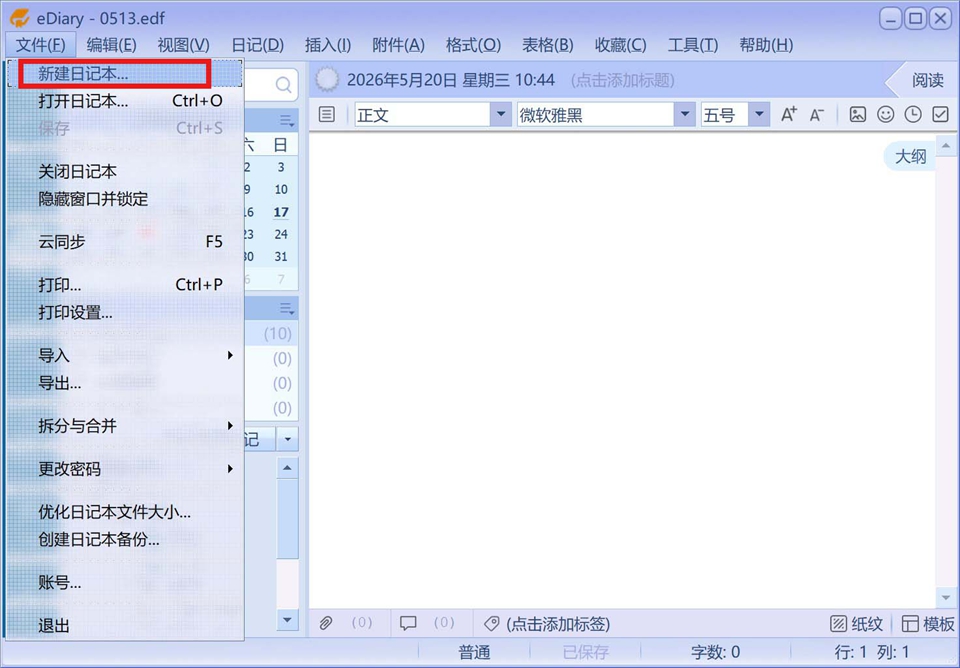
2、在弹出的窗口中:
-给日记本取一个名字,比如"我的日记本"
-建议选择一个你容易找到的位置,比如"文档"文件夹
3、设置密码
设置日记本的本地密码(请务必牢记密码!)
(注: eDiary 采用高强度加密,密码一旦忘记,任何人都无法帮你找回。所以请设置一个你能记住的密码、填写密码提示问题,方便遗忘时回忆,把密码记在安全的地方)
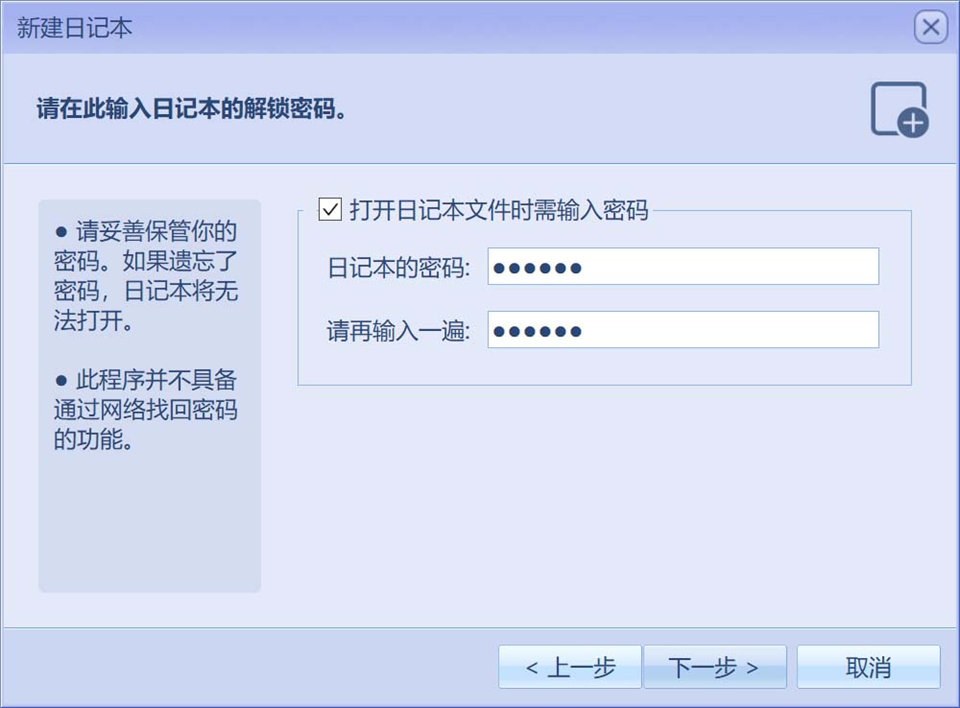
4、点击"完成",你的日记本就创建好了!
eDiary如何写日记
创建好日记本后,输入用户名和密码登录,就可以开始写日记了。
1. 新建日记
点击左侧面板中的 "写今天的日记" 按钮(或按快捷键 F4),软件会自动定位到今天的日期
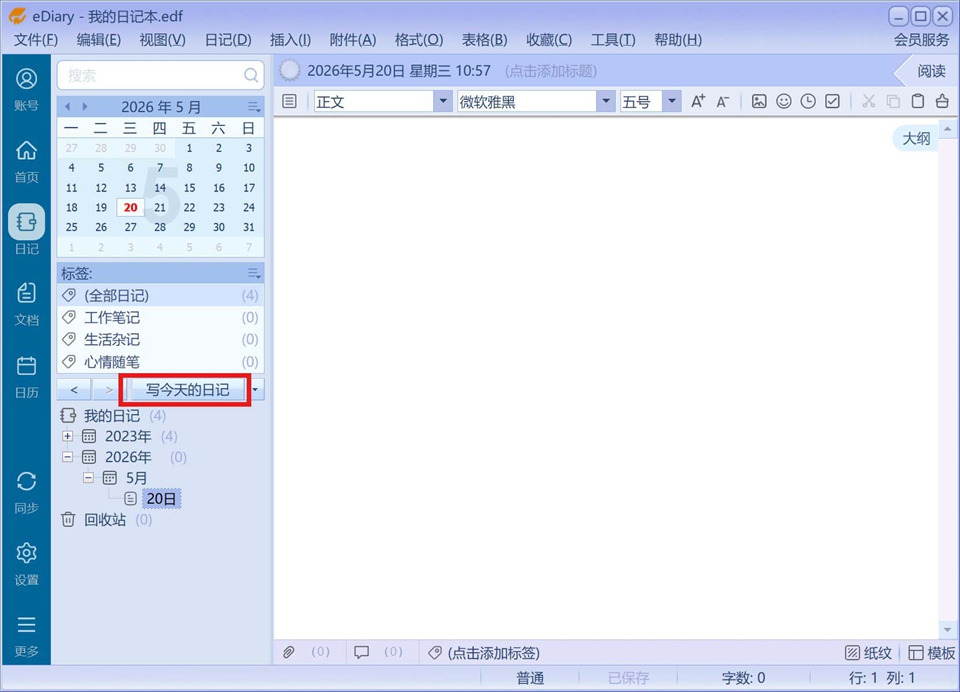
2. 输入内容
中间的编辑区就是你的"纸张",直接点击后就可以输入内容了。
编辑器的操作和 Word 非常相似:
-加粗:选中文字后点击工具栏的 B 按钮
-斜体:选中文字后点击工具栏的 I 按钮
-下划线:选中文字后点击工具栏的 U 按钮
-调整字体大小、颜色、段落对齐方式等
3. 插入图片
想让日记更生动可以插入照片
-点击顶部菜单 "插入" → "图片" → "来自文件"
-或者直接点击工具栏中的 插入图片 按钮
-选择电脑中的图片文件
-点击"打开",图片就会插入到日记中
4. 保存日记
软件会自动保存所有内容,无需你手动保存。如果你不放心,点击菜单 文件 → "保存"(或按快捷键 Ctrl+S)
eDiary日记如何分类管理
日记多了之后,分类管理就很重要了。
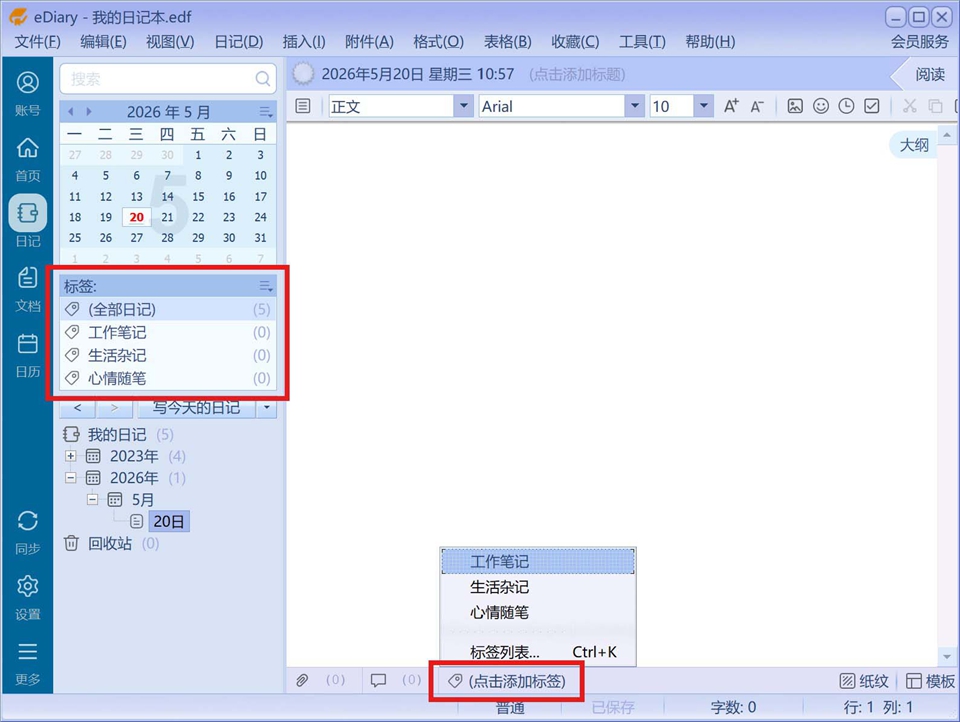
1、在左侧导航区找到"标签"列表
2、右键点击标签面板,选择"新建标签"
3、输入标签名称,比如"生活日记"、"工作日志"、"旅行记录"等
4、写日记时,在底部选择对应的标签即可
eDiary全局搜索
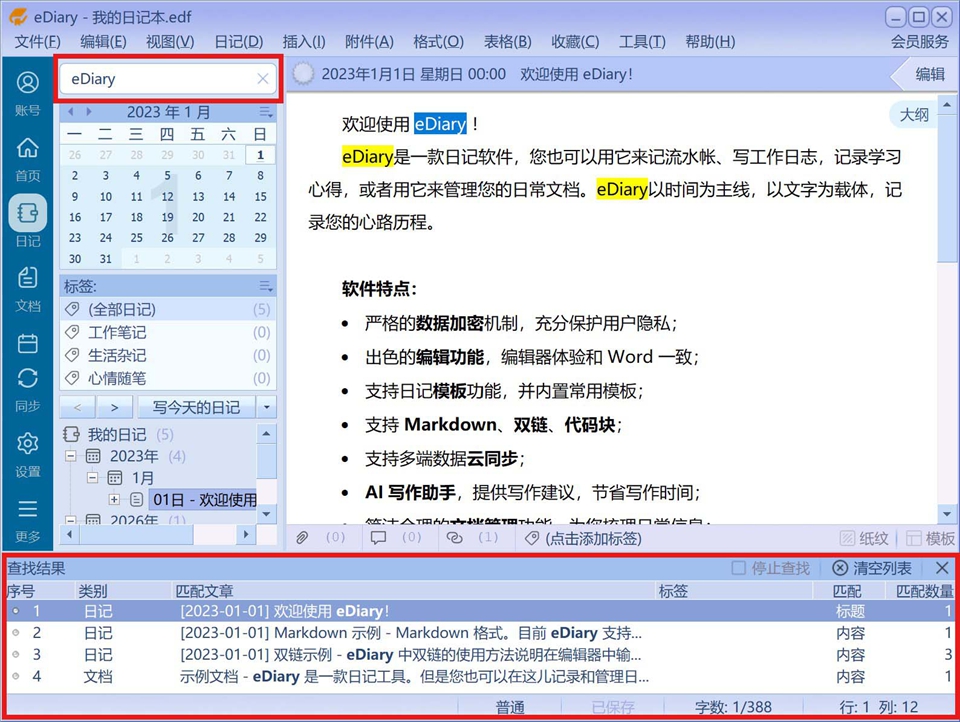
当你积累了很多日记后,想找某篇旧内容怎么办?用搜索功能!
1、在顶部找到搜索框
2、输入关键词(比如某个人名、地点、事件)
3、软件会立即在所有日记中搜索匹配的内容
4、点击搜索结果,即可跳转到对应的日记
eDiary价值特点
1、加密
无论本地还是云端,均采用高强度加密手段。系统以用户密码作为密钥种子,任何人(包含官方人员)都无法破解您的数据。
2、云同步
借助云服务实现跨设备无缝同步。无论身处家中、办公室还是外出旅行,都能随时访问并编辑您的数据。
3、模板
内置丰富的日记模板,同时支持自定义模板。提升写作效率,优化写作体验,激发创作灵感。
4、Markdown
支持 Markdown 格式,允许在普通文本和 Markdown 之间轻松切换,让文档在视觉上更具专业感。
5、AI 写作助手
配备 AI 写作助手,为您提供智能的写作建议和实用提示,帮助您更清晰、更高效地表达自我。
6、轻松编辑
类似 Word 的编辑体验,具备完备的文本格式选项。直观简约的界面设计,即便是初学者也能轻松上手。
7、多种外观
支持多种界面外观,可随时切换心仪的主题。支持夜间模式,在低光环境下使用更加舒适。
8、本地存储优先
数据安全且完全可控。即使云服务出现故障,仍可无障碍访问和使用数据。确保在任何情况下都能正常使用。
eDiary主界面
划分为以下几个区域:
1、顶部菜单栏:包含常用操作,如新建日记、保存、打印、搜索等;
2、左侧导航区:显示主要功能板块(日记、文档、日历);
3、中间编辑区:撰写日记的主要区域,操作方式与 Word 类似;
4、底部状态栏:显示当前日记的字数、文档格式等信息;






-
本类热门推荐本类热门标签
-
详情
 360个人图书馆 电脑版V1.0.7
66.6MB / 3分
360个人图书馆 电脑版V1.0.7
66.6MB / 3分
-
详情
 UU POINT知识管理系统 最新免费版V2.1.6
1.46MB / 3分
UU POINT知识管理系统 最新免费版V2.1.6
1.46MB / 3分
-
详情
 Document Manager(电脑文档管理软件) 官方最新版v1.2
4.62MB / 3分
Document Manager(电脑文档管理软件) 官方最新版v1.2
4.62MB / 3分
-
详情
 文迪公文与档案管理系统软件 无限制免费版v5.0.0.0
9.85MB / 3分
文迪公文与档案管理系统软件 无限制免费版v5.0.0.0
9.85MB / 3分
-
详情
 Cortona3D RapidAuthor (文档创作套件)官方最新版V11.2
574MB / 3分
Cortona3D RapidAuthor (文档创作套件)官方最新版V11.2
574MB / 3分
-
详情
 Multi PDF Merger (pdf合并软件)最新版v1.0
341KB / 3分
Multi PDF Merger (pdf合并软件)最新版v1.0
341KB / 3分
-
详情
 晨科文件档案管理系统软件 官方版v3.6
102.58MB / 3分
晨科文件档案管理系统软件 官方版v3.6
102.58MB / 3分
-
详情














装机必备软件
网友评论