


金舟批量重命名软件使用教程
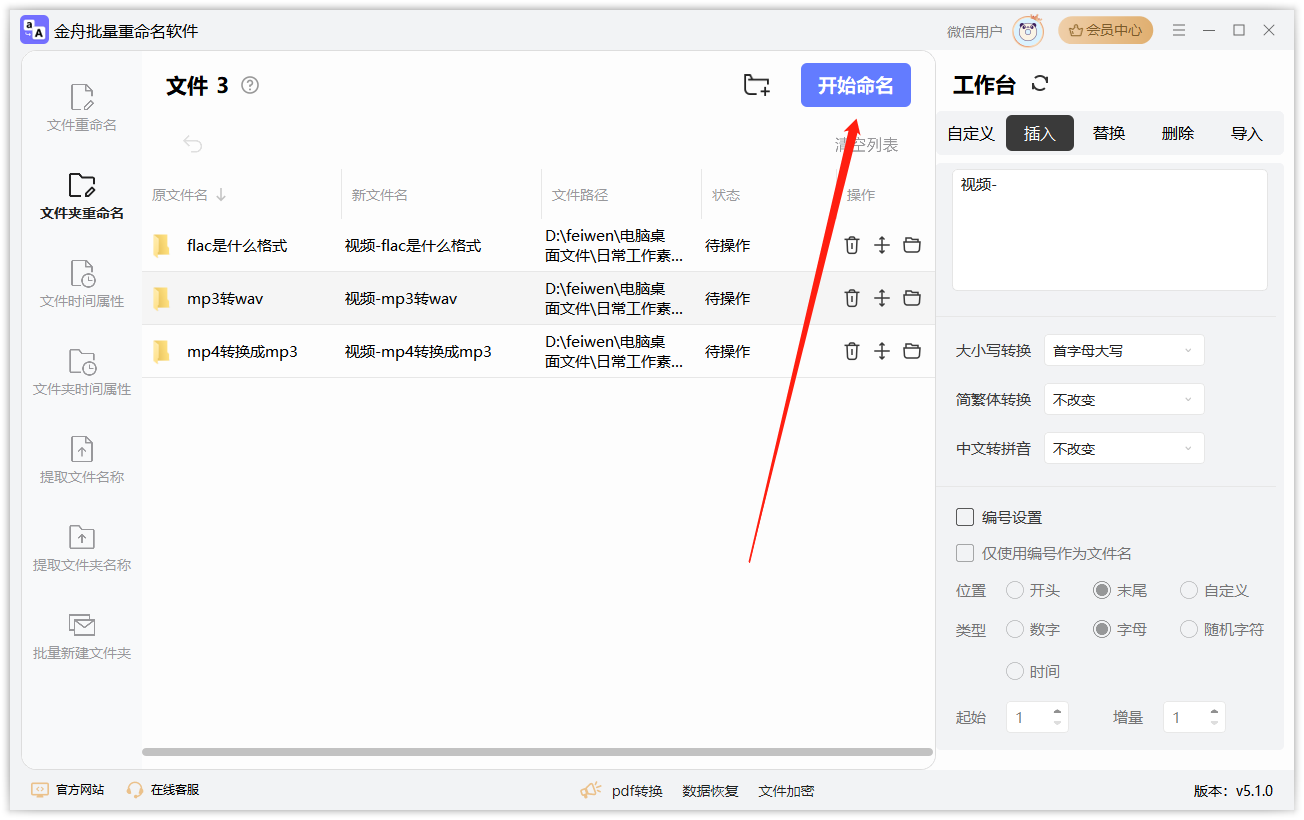
1、点击选择“文件夹重命名”功能,然后将文件夹选中并拖拽到以下虚线框内。
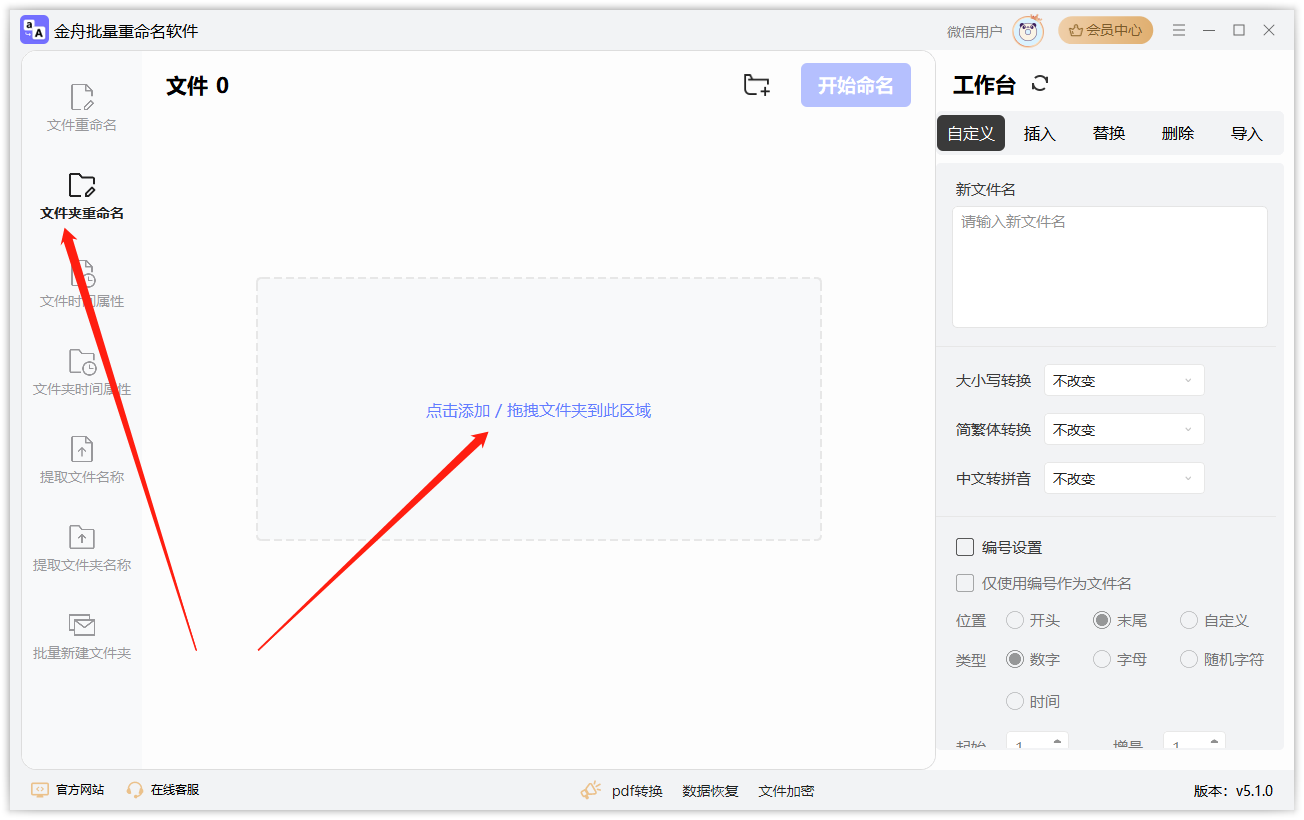
2、在右侧工作台中选择命名方式:自定义、插入、替换、删除、导入。
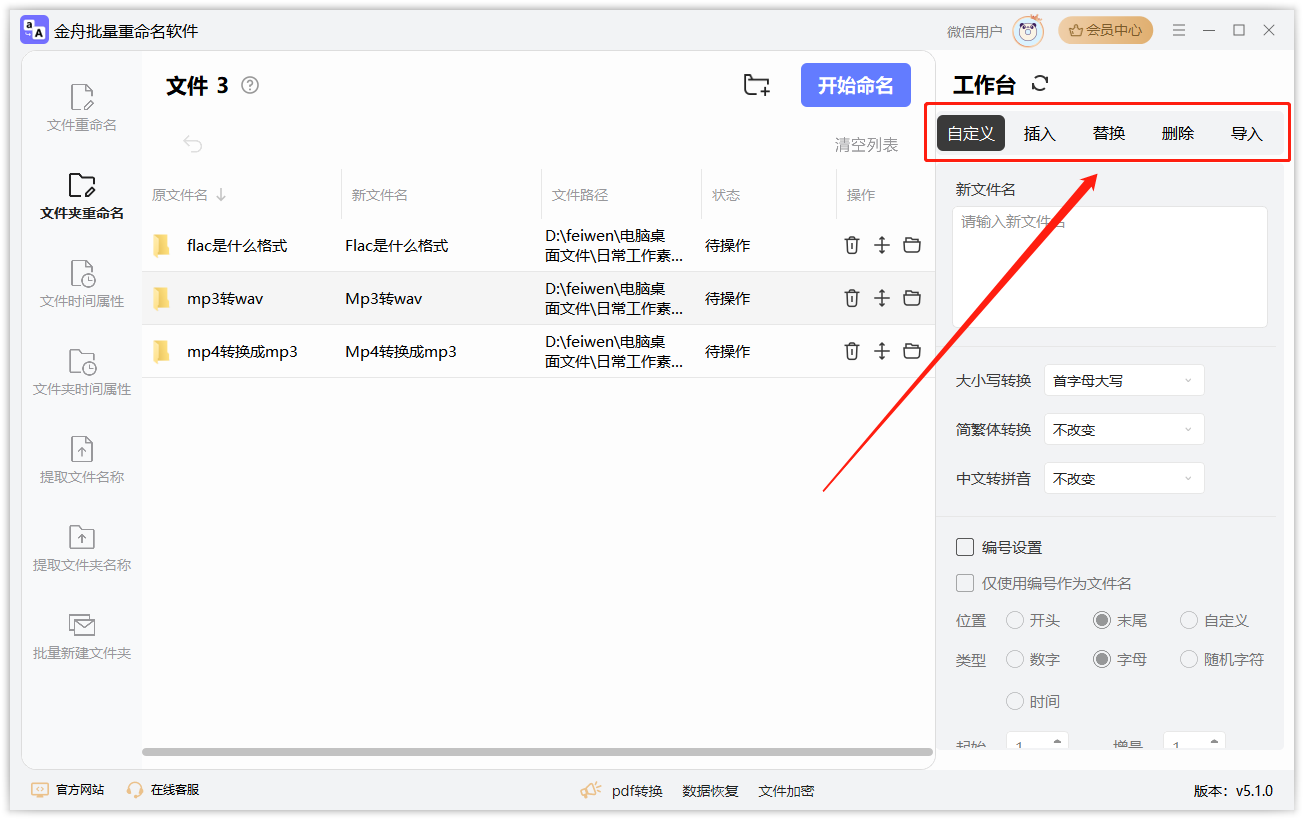
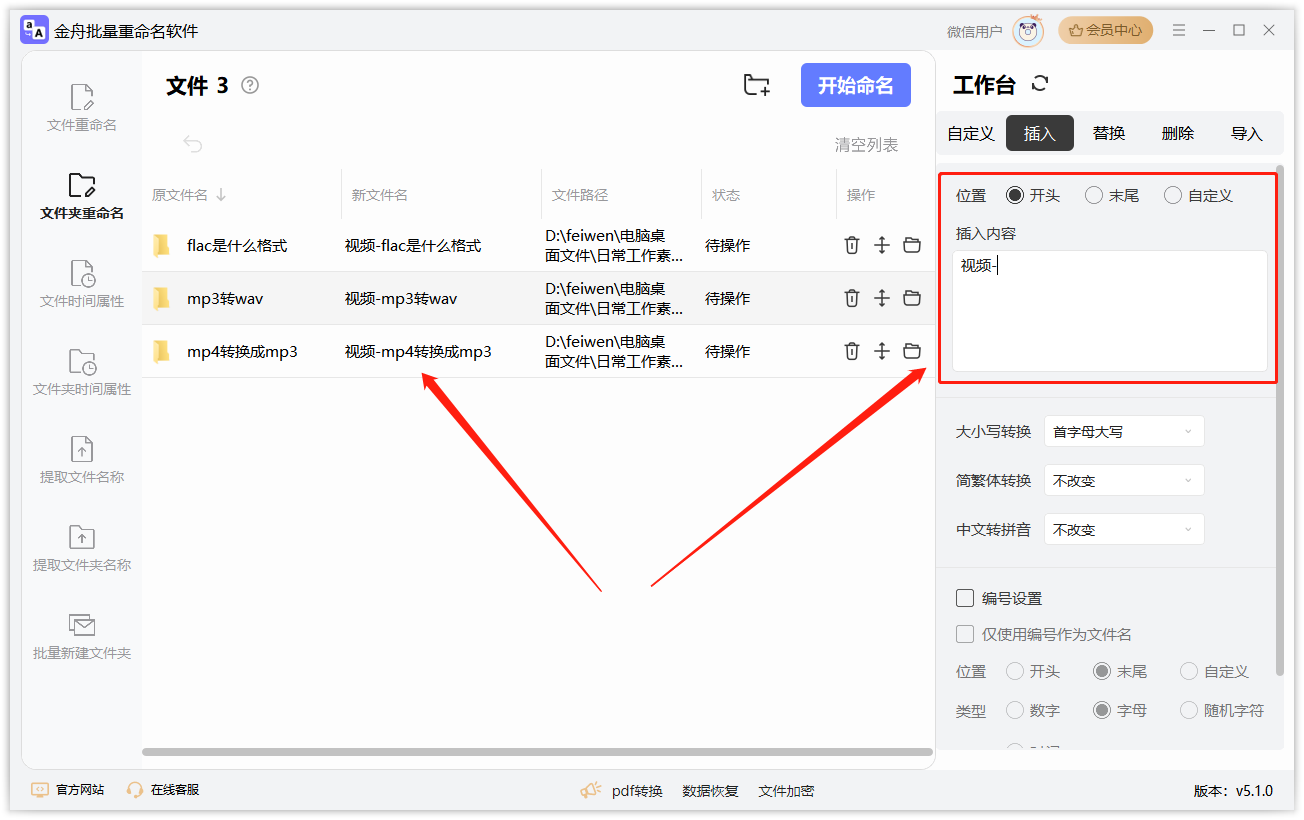
3、根据需要输入或插入新的文件名或字符,左侧可以预览新文件名。
4、命名规则可以设置大小写、繁体转换和中英文转换,必要的话还可以设置编号。
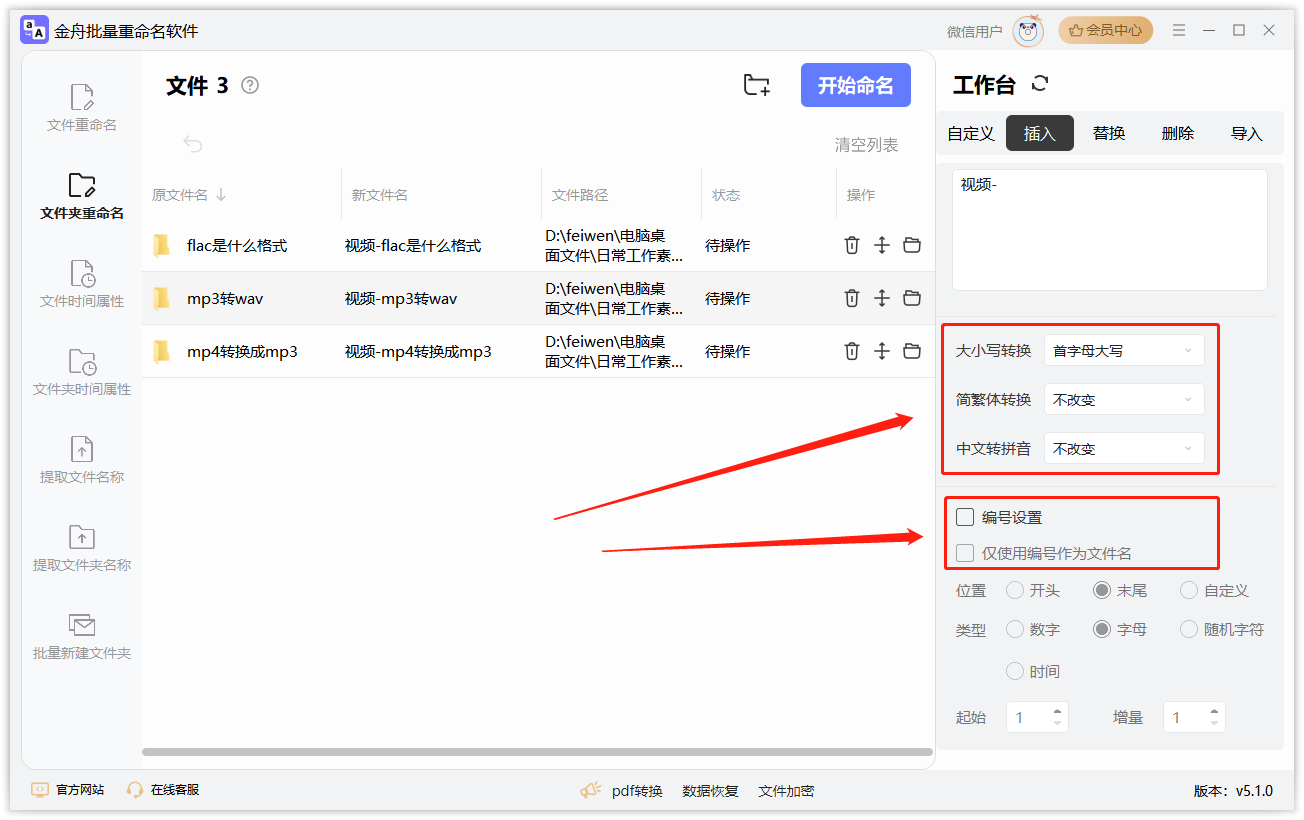
5、设置完成后,点击“开始命名”就可以了。
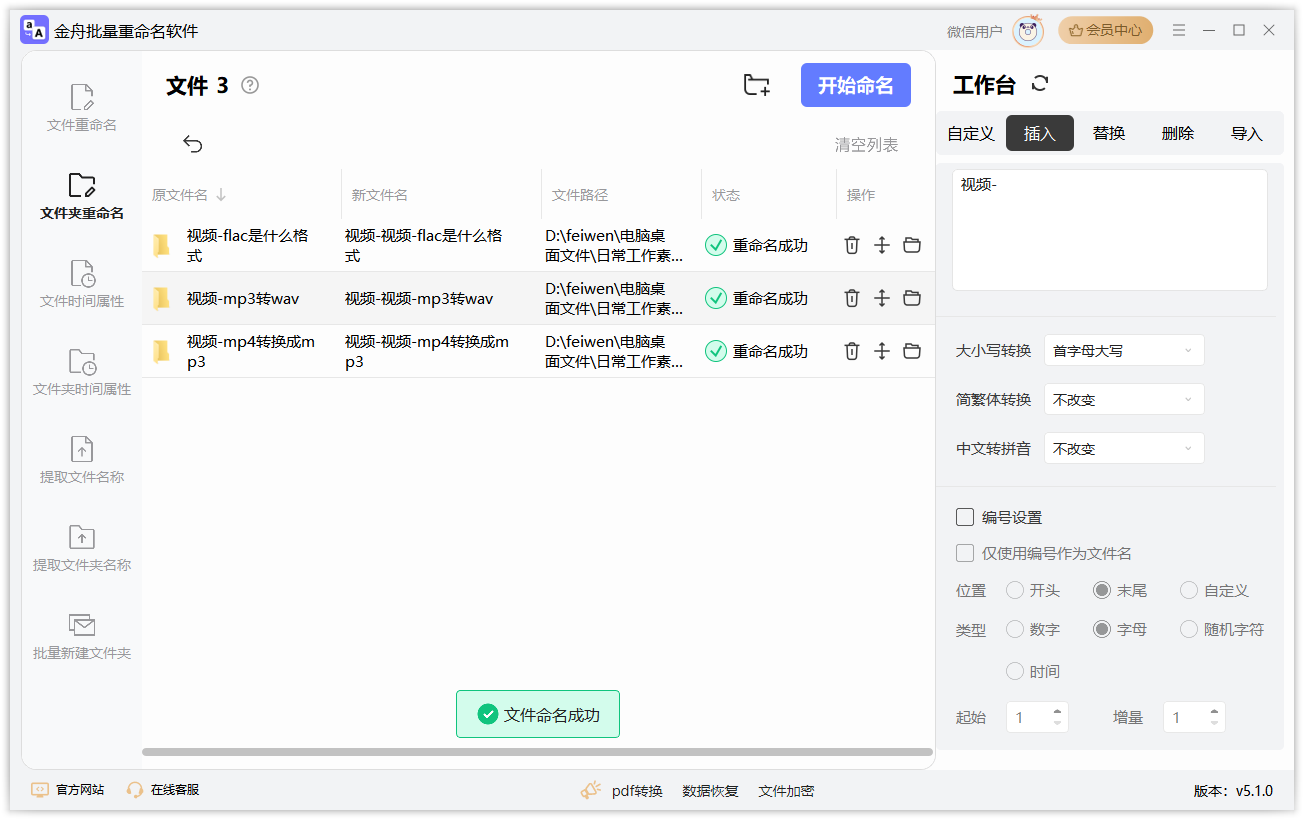
6、文件夹命名成功后,直接打开文件夹所在位置查看。
金舟批量重命名软件特色功能
1、键修改
提供自定义、替换、插入等多种方式一键修改文件名,还能自由调整扩展名,轻松搞定文件名与文件类型的变更。
2、提取文件名
一键批量提取文件名,支持将结果导出为Excel、Word、TXT等格式,大幅拉升办公效率。
3、编号设置
支持添加字母与数字编号,帮你轻松排序并整理大量文件。
4、批量重命名
导入的文件类型不受限制,一键即可对所有文件完成重命名操作。
5、导入名称命名
将填好文件名的Excel表格直接导入,一键把文件批量重命名为指定文本。
6、批量生成文件
一键生成多个文件或文件夹,既支持自定义生成,也能导入Excel批量创建指定名称的文件。
7、文件时间属性修改
支持修改文件的“创建时间”及“修改时间”,一键批量调整,便捷又高效。
8、自定义排序
可通过文件名进行顺序或倒序排列,也支持对文件进行自定义排列。
9、实时预览
文件列表会实时预览新文件名,确保最终命名准确无误。
金舟批量重命名软件个性亮点
1、程序体积轻巧,界面排版干净清爽。
2、参数配置直观,新手也能快速掌握。
3、全程本地运行,隐私安全有保障。
4、一键完成命名,大幅提升处理效率。
5、支持批量操作,让日常办公更轻松。
6、核心功能扎实,绝对是职场办公利器。
金舟批量重命名软件常见问题
1、可以一键批量给文件重命名吗?
答:完全可以。启动程序后,点击左上方的“添加文件”或“添加文件夹”,按住Shift键多选或Ctrl+A全选,即可将文件全部导入。
2、修改文件后缀名是不是就是更改了格式?
答:没错。所有文件的后缀名即为它的格式,只要修改了后缀名就直接影响了文件的格式,在不影响文档质量的情况下,可选择直接修改后缀名来改变文档格式。
3、文件添加错误可删除吗?
答:可以的,添加文件后,在文件的右侧有一个删除操作,点击可将当前文件移除。其中,“清除列表”可一键删除全部文件。
4、文件可重新调整顺序嘛吗?
答:可以的,将文件统一添加进来后,然后选中文件利用鼠标拖至合适位置即可。
5、软件中的“替换”如何使用?
答:顾名思义,替换就是将指定的字符更换成另外一个字符,选择命名方式为“替换”,然后输入查找和替换内容即可。
相关版本



精品推荐
-

Heights PDF Desktop Repair Tool
详情 -

DataNumen RAR Repair破解版
详情 -

DataNumenDWGRepair(dwg文件损坏修复工具)
详情 -

旋风PDF编辑器
详情 -

Diffchecker
详情 -

PDF Splitter and Merger(pdf分割器)
详情 -

pdf candy desktop(pdf多功能工具箱)
详情 -

转转大师pdf编辑器
详情 -

文档大师(pinpkm)
详情 -

CadAssis
详情 -

DLLSuite
详情 -

我的ABC软件工具箱
详情 -

PDFPatcher
详情 -

宏杰文件夹加密老版本
详情 -

CleverPDF免费激活版
详情 -

电视剧视频改名工具
详情


-
本类热门推荐本类热门标签
-
详情
 大象PDF 官方版v2.0.1.2
7.03MB / 3分
大象PDF 官方版v2.0.1.2
7.03MB / 3分
-
详情
转转大师pdf编辑器 免费官方版v2.0.0.2
45.5MB / 3分
-
详情
 Infix PDF Editor pro 官方版v7.5.2.0
27.64MB / 3分
Infix PDF Editor pro 官方版v7.5.2.0
27.64MB / 3分
-
详情
 camscanner电脑版 官方最新版v5.21.3.20200710
51.7MB / 3分
camscanner电脑版 官方最新版v5.21.3.20200710
51.7MB / 3分
-
详情
 BestSync同步软件 免费版v13.0.0.4
12.9MB / 3分
BestSync同步软件 免费版v13.0.0.4
12.9MB / 3分
-
详情
pdf candy desktop(pdf多功能工具箱) 中文破解版v2.8.3
137.85MB / 3分
-
详情
PDF Splitter and Merger(pdf分割器) 破解版v4.0
3.42MB / 3分
-
详情













装机必备软件
网友评论