


金舟批量重命名软件使用教程
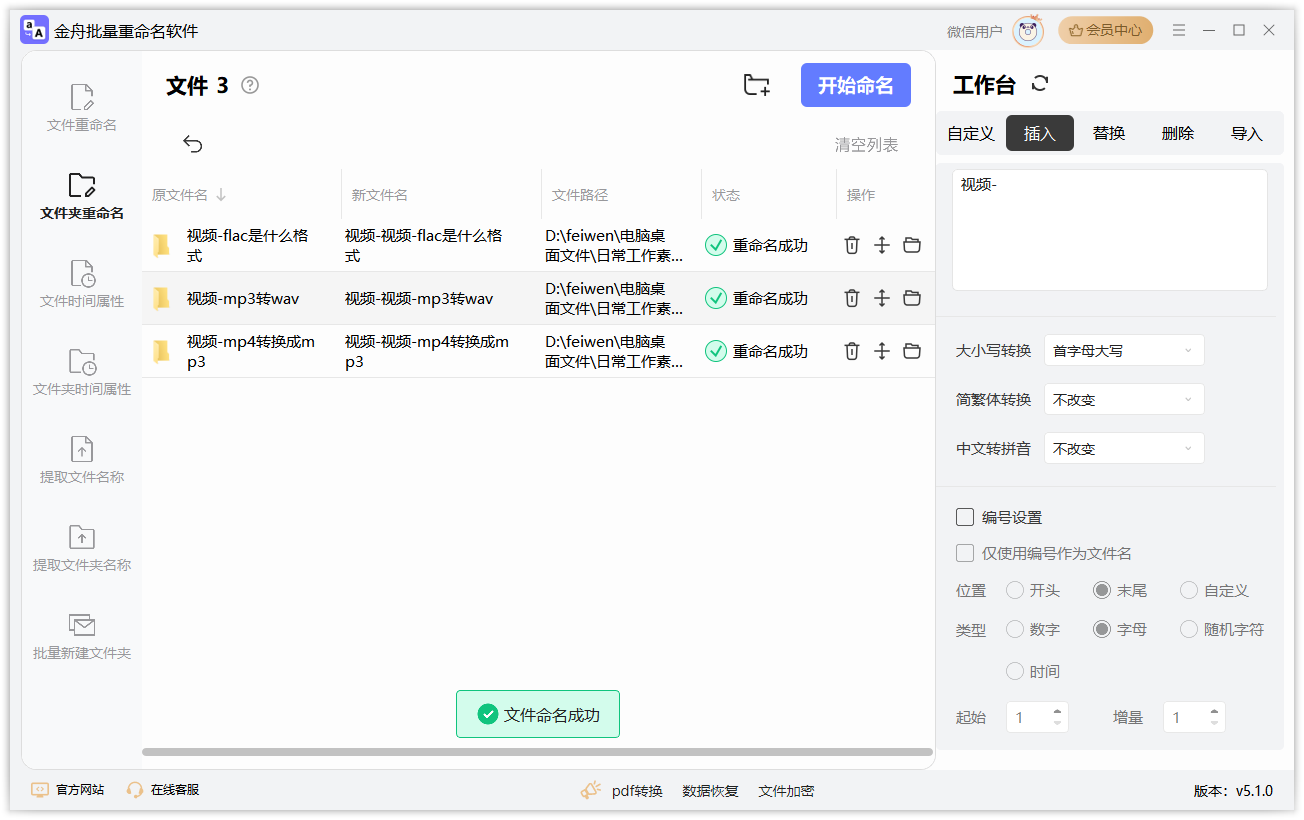
1、点击选择“文件夹重命名”功能,然后将文件夹选中并拖拽到以下虚线框内。
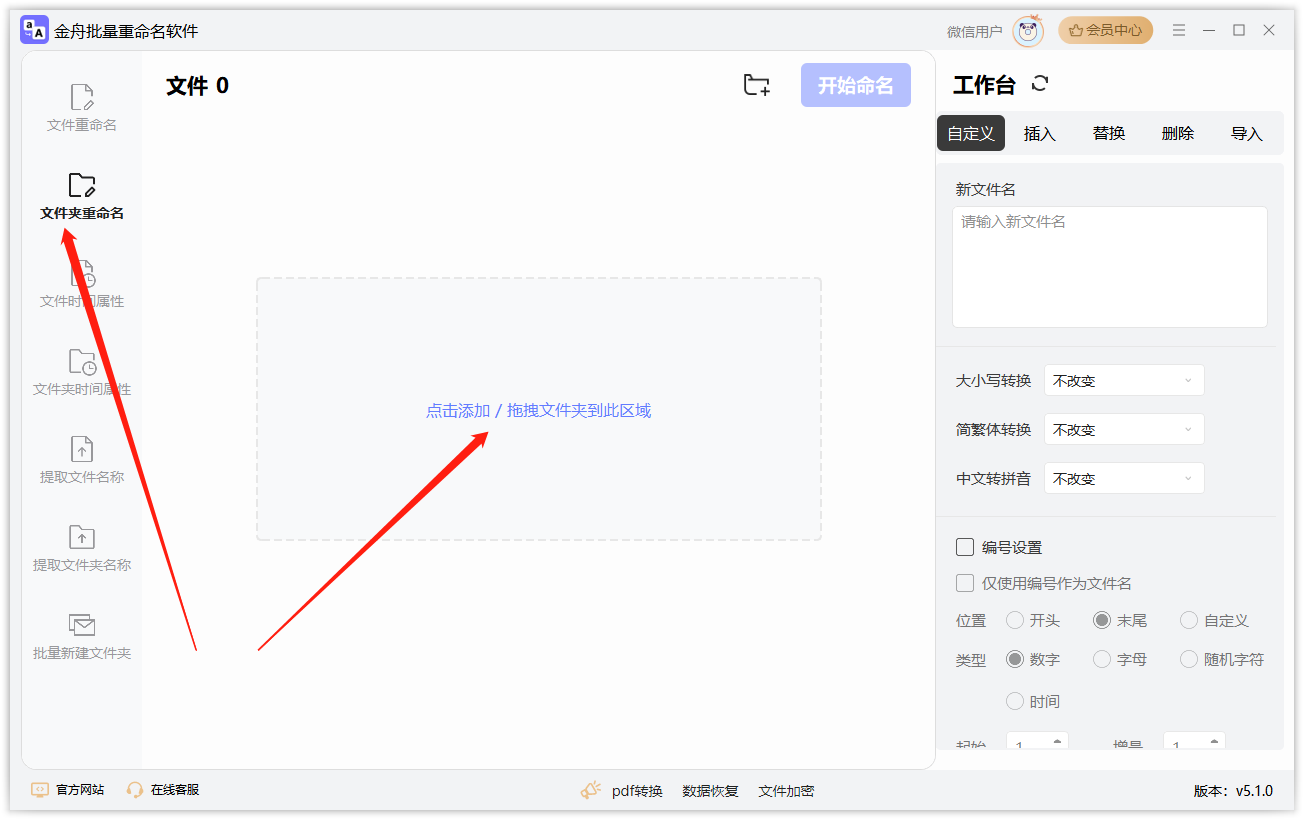
2、在右侧工作台中选择命名方式:自定义、插入、替换、删除、导入。
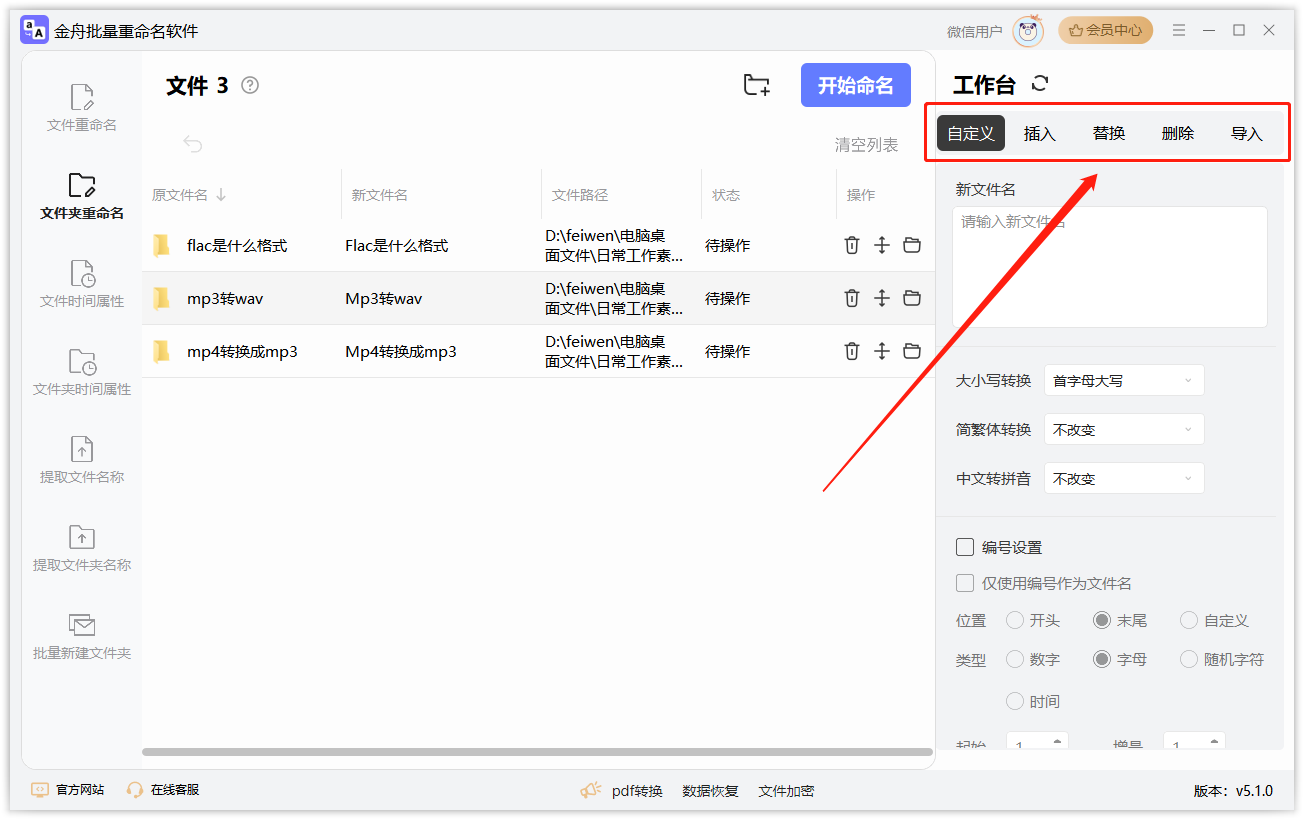
3、根据需要输入或插入新的文件名或字符,左侧可以预览新文件名。

4、命名规则可以设置大小写、繁体转换和中英文转换,必要的话还可以设置编号。
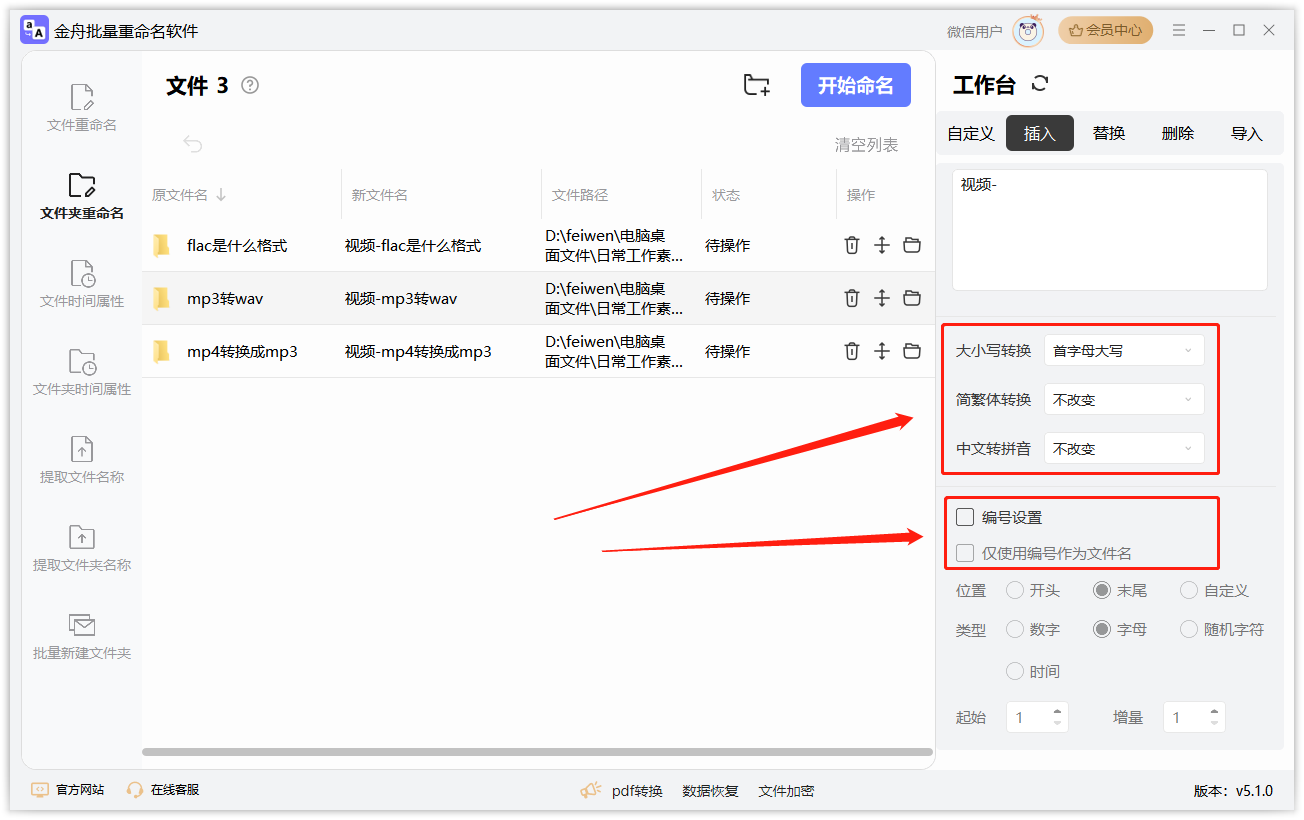
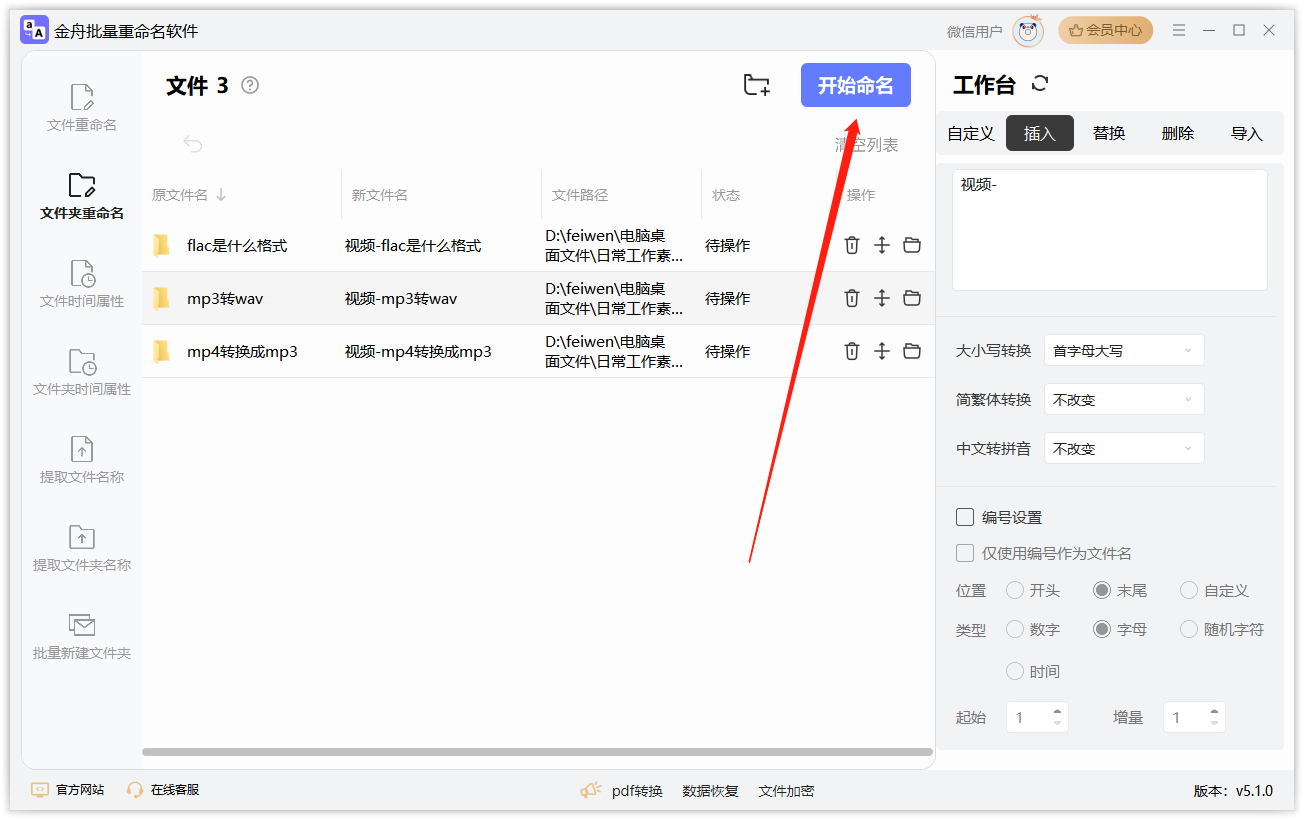
5、设置完成后,点击“开始命名”就可以了。
6、文件夹命名成功后,直接打开文件夹所在位置查看。
金舟批量重命名软件功能特色
1、键修改:支持自定义、替换、插入等多种方式,一键修改文件名和扩展名,轻松改变文件名称与类型。
2、提取文件名:一键批量提取文件名,支持导出为Excel、Word、TXT格式,大幅提升工作效率。
3、编号设置:支持添加字母和数字编号,方便对多个文件进行排序整理。
4、批量重命名:不限文件类型,一键对所有文件进行批量重命名。
5、导入名称命名:导入包含文件名的Excel表格,一键将文件批量重命名为指定名称。
6、批量生成文件:一键生成多个文件或文件夹,支持自定义生成或导入Excel批量创建指定名称的文件。
7、文件时间属性修改:支持批量修改文件的"创建时间"和"修改时间",操作便捷高效。
8、自定义排序:可按文件名进行正序或倒序排列,也支持自定义排序方式。
9、实时预览:文件列表实时预览新文件名,确保命名结果准确无误。
金舟批量重命名软件个性亮点
1、软件体积小巧且界面设计简洁,占用资源少。
2、设置流程简单明了,新手也能快速上手。
3、所有操作均在本地完成,保障数据安全,可放心使用。
4、支持一键命名功能,大幅提升文件处理效率。
5、具备批量处理能力,让日常办公更加轻松便捷。
6、功能全面强大,是职场人士不可或缺的效率工具。
金舟批量重命名软件常见问题
1、能否一键批量给文件重命名?
可以的。打开软件后,点击左上方的“添加文件”或“添加文件夹”按钮,您可以按住Shift键多选,或使用Ctrl+A全选,将需要重命名的文件全部添加到软件中。
2、修改文件后缀名是否等同于更改文件格式?
是的。文件的后缀名即代表其格式,直接修改后缀名会改变文件的格式。在不影响文档质量的前提下,您可以选择直接修改后缀名来实现格式转换。
3、添加错误的文件可以删除吗?
可以的。文件添加后,点击该文件右侧的删除按钮即可将其移除。如果您需要清空所有文件,可以点击“清除列表”按钮一键删除。
4、文件的顺序可以重新调整吗?
可以的。将所有文件统一添加到列表后,选中需要调整的文件,使用鼠标将其拖拽至合适的位置即可完成排序。
5、软件中的“替换”功能如何使用?
“替换”功能用于将指定的字符更换为另一个字符。使用时,只需将命名方式选择为“替换”,然后分别输入需要查找的原始内容和替换后的新内容即可。
相关版本

精品推荐
-

Heights PDF Desktop Repair Tool
详情 -

DataNumen RAR Repair破解版
详情 -

DataNumenDWGRepair(dwg文件损坏修复工具)
详情 -

旋风PDF编辑器
详情 -

Diffchecker
详情 -

PDF Splitter and Merger(pdf分割器)
详情 -

pdf candy desktop(pdf多功能工具箱)
详情 -

转转大师pdf编辑器
详情 -

FlashFXP
详情 -

Goodsync2Go
详情 -

HJSplit(文件分割软件)
详情 -

BCArchive(文件加密工具)
详情 -

PDFsam Basic
详情 -

文件夹监控软件(Directory Monitor)
详情 -

PDFTK Builder
详情 -

abbyy finereader15直装破解版
详情


-
本类热门推荐本类热门标签
-
详情
 大象PDF 官方版v2.0.1.2
7.03MB / 3分
大象PDF 官方版v2.0.1.2
7.03MB / 3分
-
详情
转转大师pdf编辑器 免费官方版v2.0.0.2
45.5MB / 3分
-
详情
 Infix PDF Editor pro 官方版v7.5.2.0
27.64MB / 3分
Infix PDF Editor pro 官方版v7.5.2.0
27.64MB / 3分
-
详情
 camscanner电脑版 官方最新版v5.21.3.20200710
51.7MB / 3分
camscanner电脑版 官方最新版v5.21.3.20200710
51.7MB / 3分
-
详情
 BestSync同步软件 免费版v13.0.0.4
12.9MB / 3分
BestSync同步软件 免费版v13.0.0.4
12.9MB / 3分
-
详情
pdf candy desktop(pdf多功能工具箱) 中文破解版v2.8.3
137.85MB / 3分
-
详情
PDF Splitter and Merger(pdf分割器) 破解版v4.0
3.42MB / 3分
-
详情















装机必备软件
网友评论