


Drag Delete使用教程
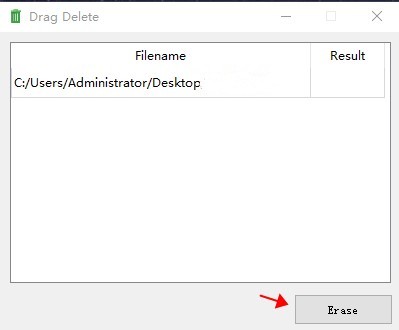
1、将需要删除的文件拖入到软件中。

2、点击Erase即可开始删除。
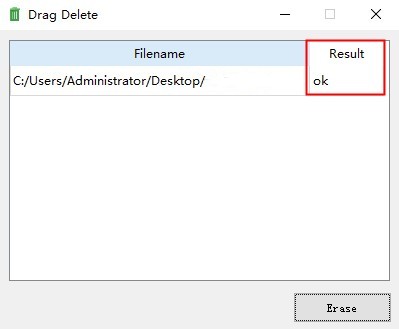
3、这里会显示粉碎结果。
Drag Delete功能特色
1、有别于常规的文件粉碎工具,它不再采用简单粗暴地全盘覆写方式。
2、能够根据文件类型进行智能剖析,精准定位并对核心区域进行覆写。
3、面对未知格式的文件,借助机器学习技术,自主掌握关键位置信息。
4、粉碎效率得到极大提升,处理大文件所耗时间仅为传统方式的十分之一。
5、有效降低对固态硬盘、U盘等存储设备的损耗。
Drag Delete个性亮点
1、采用别具一格的粉碎机制,让数据清除更加彻底。
2、只需拖入文件即可执行粉碎,不仅速度极快,而且清除更干净。
3、具备一键清理被占用文件的功能。
4、强化了底层删除逻辑,使得被清除的数据极难被恢复。
5、用户可自由设定重复粉碎的次数。
6、允许自定义填充数据的具体内容。
7、支持擦除硬盘空闲空间内残留的文件痕迹。
Drag Delete文件删除、粉碎与格式化的差异
1、文件删除:
常规删除并非真正抹除数据,仅仅是将原文件占用的磁盘区域标记为“可用空间”,数据其实只是被隐藏了。只有当新数据写入并覆盖该位置时,文件才会彻底消失。
这也解释了为何删除操作远比复制快捷。
因此,只要删除后的位置未被新数据覆盖,文件就能被轻易还原,这与删除时间的长短无关。
既然如此,通过反复写入其他文件来覆盖原位置,能否防止数据恢复?确实可以,这也是多数“文件粉碎”工具的核心原理。
2、文件粉碎:
粉碎机制是在原文件所在区域随机写入0和1.等同于手动多次覆盖文件。正因如此,粉碎操作的耗时往往较长。
需要留意的是,非特殊情况下不建议在固态硬盘(SSD)上使用此功能。因为SSD的寿命与读写频率挂钩,而粉碎需要反复擦写,会加速设备老化。
此外,受限于SSD的“耗损平均技术”,系统无法强制向指定物理位置写入数据,导致粉碎操作难以精准覆盖原文件,反而增加了数据被恢复的风险。
3、文件格式化:
常见的格式化包含“快速格式化”与“常规格式化”两种。
快速格式化的机制与文件删除相同,仅将整个驱动器的空间标记为空闲,数据依旧很容易被还原。
而常规格式化除了执行快速格式化的操作外,还会向全盘写入0来彻底抹除数据,同时会检测磁盘的坏道与坏扇区。因此,它耗费的时间通常是前者的数倍。
精品推荐
-

Heights PDF Desktop Repair Tool
详情 -

DataNumen RAR Repair破解版
详情 -

DataNumenDWGRepair(dwg文件损坏修复工具)
详情 -

旋风PDF编辑器
详情 -

Diffchecker
详情 -

PDF Splitter and Merger(pdf分割器)
详情 -

pdf candy desktop(pdf多功能工具箱)
详情 -

转转大师pdf编辑器
详情 -

NXPowerLite授权码注册密钥生成器
详情 -
iSeePassword MarkPDF
详情 -
k2pdfopt中文版
详情 -
迅捷PDF编辑器
详情 -

金舟批量重命名软件
详情 -

Wondershare PDFelement(万兴PDF专家)
详情 -

Shape Checker
详情 -
HashMyFiles(MD5校验工具)
详情


-
本类热门推荐本类热门标签
-
详情
 大象PDF 官方版v2.0.1.2
7.03MB / 3分
大象PDF 官方版v2.0.1.2
7.03MB / 3分
-
详情
转转大师pdf编辑器 免费官方版v2.0.0.2
45.5MB / 3分
-
详情
 Infix PDF Editor pro 官方版v7.5.2.0
27.64MB / 3分
Infix PDF Editor pro 官方版v7.5.2.0
27.64MB / 3分
-
详情
 camscanner电脑版 官方最新版v5.21.3.20200710
51.7MB / 3分
camscanner电脑版 官方最新版v5.21.3.20200710
51.7MB / 3分
-
详情
 BestSync同步软件 免费版v13.0.0.4
12.9MB / 3分
BestSync同步软件 免费版v13.0.0.4
12.9MB / 3分
-
详情
pdf candy desktop(pdf多功能工具箱) 中文破解版v2.8.3
137.85MB / 3分
-
详情
PDF Splitter and Merger(pdf分割器) 破解版v4.0
3.42MB / 3分
-
详情














装机必备软件
网友评论