


易数一键还原还原系统教程
1、运行易数一键还原软件,在主界面中,点击“还原”按钮,就开始进入了还原系统的操作,如下图所示:

2、接下来,易数一键还原软件会提示用户选择还原的时间点,您每次备份时输入的备注也会在这里显示出来,如下图所示:
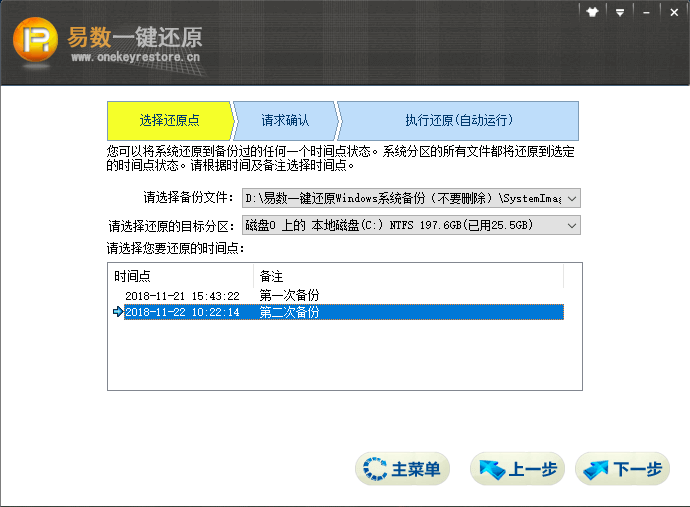
3、点击“下一步”按钮,软件会显示还原的信息请您确认,如下图所示:
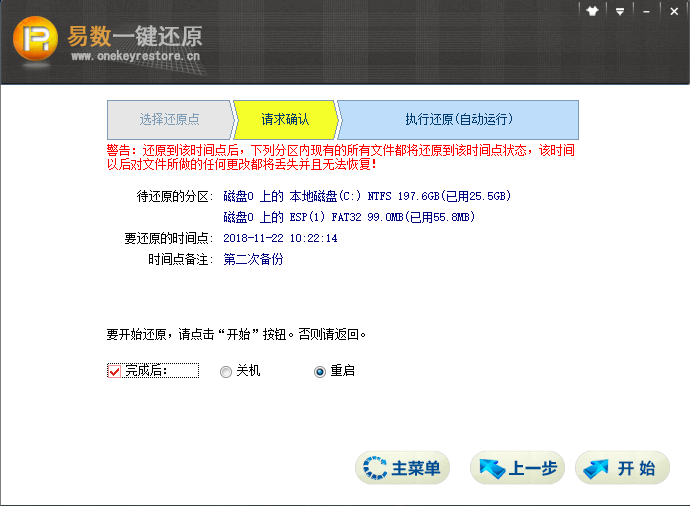
4、接下来,易数一键还原软件会提示您,需要重新启动电脑,以及因为涉及了磁盘底层,接下来的操作有可能会被防病毒软件警告或阻止,如下图所示,还是请您放心,易数一键还原是非常安全的,没有任何恶意的操作!
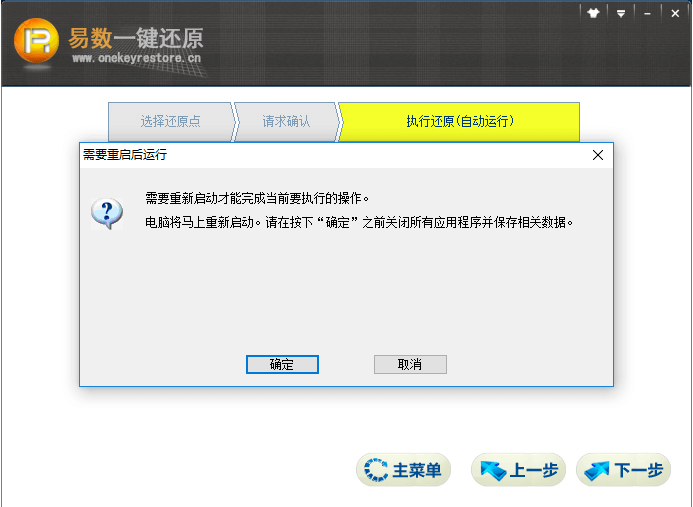
5、然后,易数一键还原软件会自动重启系统,执行系统分区的还原操作,如下图所示:
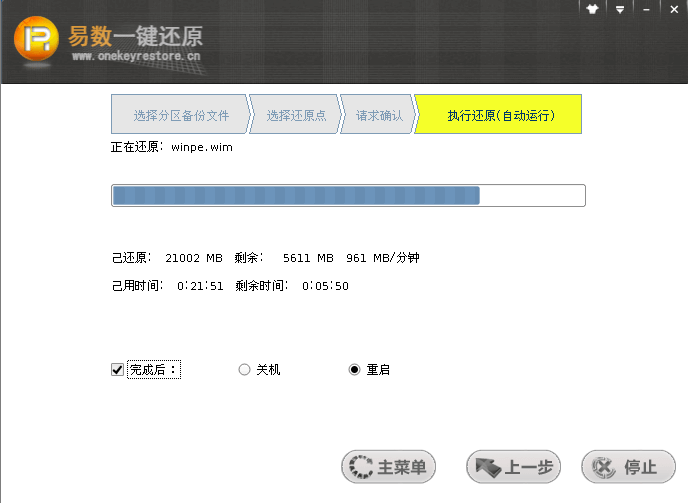
6、还原速度比备份速度还要快!如果您没有修改还原时默认的还原完成后的操作选项,易数一键还原软件还原完系统后,又会自动重新启动到Windows。
易数一键还原功能特色
1、全中文向导式操作界面,简单易用
采用了全中文的向导式界面,用户只需轻点鼠标,便能轻松完成系统备份与恢复。操作直观便捷,新手也能快速上手!
2、备份与还原速度极快,占用硬盘空间小
进行系统备份与还原,效率极高,甚至超越了知名的工具!
在常规配置的电脑上,备份与还原速度均能达到 1G/分钟 以上,处理一个 Windows 7 系统仅需几分钟即可完成。
3、支持增量备份与多时间点还原
具备增量备份能力,首次备份后,后续操作仅针对系统中发生变化的数据进行,既提升了备份效率,又节省了硬盘空间。
在还原系统时,用户能够自由选择将系统恢复到任意历史时间点,大幅增强了软件的实用价值。
增量备份与多时间点还原是易数一键还原的专属亮点,传统的等同类软件并不具备这些功能。
4、支持多种还原模式,确保数据万无一失
提供了丰富的还原模式,保障在任何突发状况下都能顺利恢复系统。
支持在Windows正常运行的状态下直接还原系统;
支持在Windows启动阶段,通过菜单选项进行系统还原;
支持在电脑开机时,按下 F11 键快捷还原系统;
支持制作USB启动盘,借助U盘引导完成系统还原。
易数一键还原常见问题
1、支持哪几种还原方式,支持这么多种还原方式,有什么意义?
支持多种还原方式,只要系统分区的镜像文件还存在,在任何情况下都能快速恢复系统,确保万无一失!
当Windows系统还能正常运行时,可以在Windows状态下运行易数一键还原软件进行还原;
当Windows系统连启动操作都无法执行时,可以通过开机时按F3键进入易数一键还原进行还原;
即使硬盘的MBR也出现问题,用户依然可以通过软件提供的制作安装盘功能,使用U盘启动进入易数一键还原进行还原。
2、支持GPT分区吗?支持64位吗?支持 Windows 7、Windows 10 及 Windows 的服务器版本吗?
对于以上这些问题,用户完全不用担心,易数一键还原全都支持!
支持传统的MBR分区,对于GPT系统分区的备份与还原同样支持;
对32位Windows与64位Windows都百分之百支持;
全面兼容Windows的各种版本,包括 Windows XP、Windows 7、Windows 8、Windows 10 及 Windows Server 的各种版本。



精品推荐
-

Acronis Backup Advanced(数据备份还原软件)
详情 -

Deep Freeze(冰点还原)
详情 -

Deep Freeze
详情 -

iPubsoft iPhone Backup Extractor
详情 -

DeepFreeze冰点还原精灵企业版破解版
详情 -

Acronis True Image中文完整破解企业版
详情 -

Cobian Backup
详情 -

冰点还原精灵Deep Freeze Patch密钥破解注册机
详情 -

reboot restore rx pro序列号生成器
详情 -

小白系统一键重装
详情 -

雨过天晴极速恢复
详情 -

金舟一键系统重装
详情 -

星云微信聊天记录导出恢复助手破解版
详情 -

萝卜菜一键重装系统
详情 -

夜神模拟器批量备份导入软件
详情 -

傲梅分区助手
详情


-
本类热门推荐本类热门标签
-
详情
冰点还原精灵Deep Freeze Patch密钥破解注册机 绿色版v1.0
78KB / 3分
-
详情
Cobian Backup (文件备份同步)官方免费版v11.2.0.582
17.9MB / 3分
-
详情
 Second Copy 官方版v8.1.2.0
4.84MB / 3分
Second Copy 官方版v8.1.2.0
4.84MB / 3分
-
详情
Acronis True Image中文完整破解企业版 2020
482MB / 3分
-
详情
DeepFreeze冰点还原精灵企业版破解版 V8.60.220.55
54.8MB / 3分
-
详情
iPubsoft iPhone Backup Extractor 最新版V2.1.41
6.38MB / 3分
-
详情
Deep Freeze 标准版V8.57.020.5573
17MB / 3分
-
详情













装机必备软件
网友评论