


Tuxera NTFS 格式化步骤
1、点击 File system 选项,在下拉列表中选择格式,并输入对应卷名称。
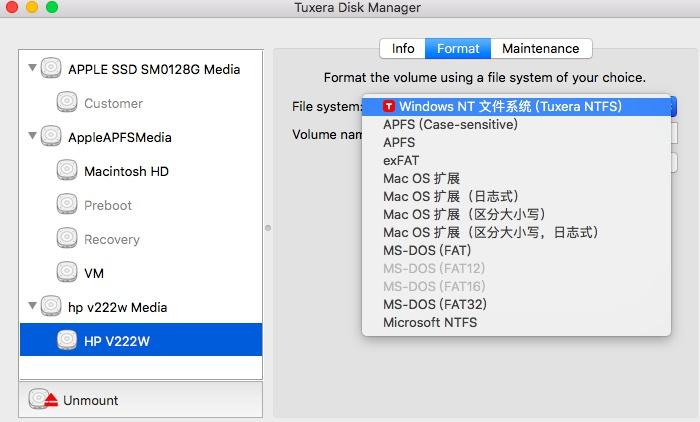
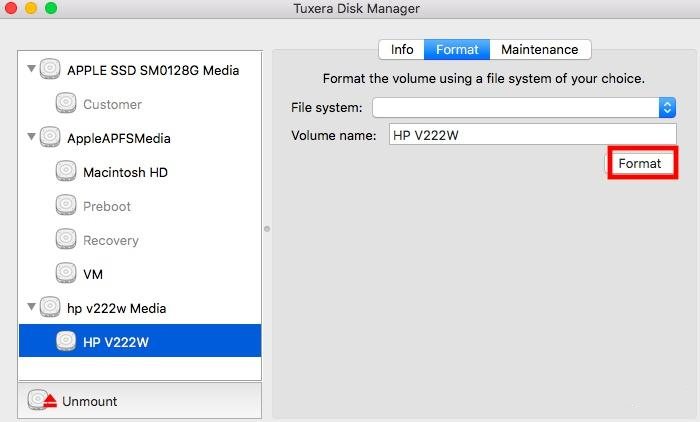
2、确认信息后点击格式化按钮,等待数秒时间,即可完成磁盘格式化。
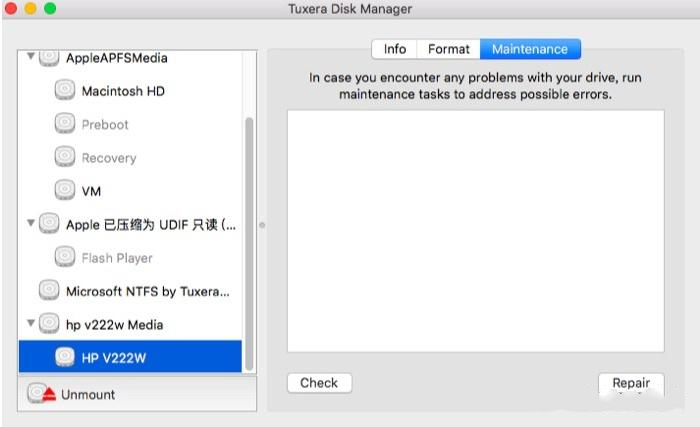
3、磁盘出现损坏时,点击 Maintenance,再点 Check 检查,之后用 Repair 进行修复。
Tuxera NTFS 功能
1、支持扩展属性,保留 NTFS 文件系统元数据,保障文件内容完整。
2、覆盖多款主流 macOS 系统,可适配 Apple Silicon 芯片设备运行。
3、具备权限控制能力,支持数据加密与管理,防范非法访问与窃取。
4、打破系统限制,可将文件保存至 NTFS 设备,实现跨平台数据交互。
Tuxera NTFS 优势
1、全格式兼容,支持所有 NTFS 版本,适配机械硬盘、NVMe SSD 等设备。
2、针对 SSD 专项优化,自动执行碎片整理与磨损均衡,延长设备使用时长。
3、与系统无缝整合,NTFS 设备插入后可被快速识别,支持访达直接管理。
4、优化读写与磁盘调度,大文件传输速度高于原生 NTFS 读取模式。
Tuxera NTFS 亮点
1、搭载智能缓存技术,提升文件读写速度,大文件传输效果更加明显。
2、运行状态稳定,传输速度保持均匀,降低数据损坏的发生概率。
3、配备隐私模式,远程控制时支持黑屏,保护操作过程不被泄露。
4、自带修复工具,可检测并修复 NTFS 卷错误,增强数据恢复能力。
标签: 第三方驱动程序










-
本类热门推荐本类热门标签
-
详情
 分区助手 免安装版V8.3
15.11MB / 3分
分区助手 免安装版V8.3
15.11MB / 3分
-
详情
 PM硬盘分区魔术师 简体中文版V8.0
4.17MB / 3分
PM硬盘分区魔术师 简体中文版V8.0
4.17MB / 3分
-
详情
 HDDScan (硬盘检测工具)绿色版V3.3
3.27MB / 3分
HDDScan (硬盘检测工具)绿色版V3.3
3.27MB / 3分
-
详情
 MHDD 64位中文版v4.6
113KB / 3分
MHDD 64位中文版v4.6
113KB / 3分
-
详情
 dg分区工具专业版 V5.4.2.1239
61.68MB / 3分
dg分区工具专业版 V5.4.2.1239
61.68MB / 3分
-
详情
 MiniTool Partition Wizard 中文绿色版v12.3
25.14MB / 3分
MiniTool Partition Wizard 中文绿色版v12.3
25.14MB / 3分
-
详情
 Paragon Alignment Tool 官方专业版v4.0.64
35MB / 3分
Paragon Alignment Tool 官方专业版v4.0.64
35MB / 3分
-
详情
-
7 ch376dbg














装机必备软件
网友评论