


安装方法
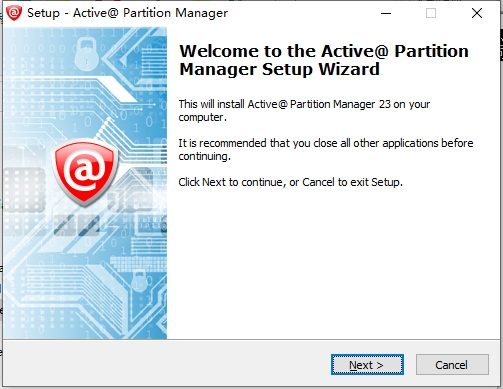
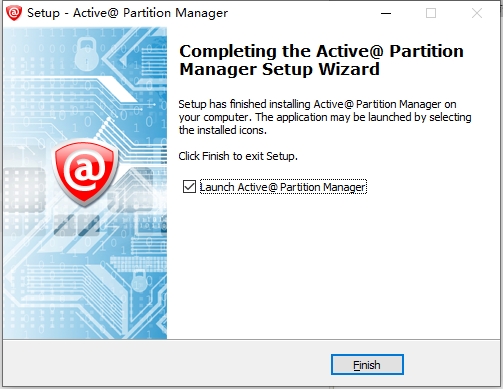
1、在本站下载软件后双击打开,弹出的页面中点击“next”。
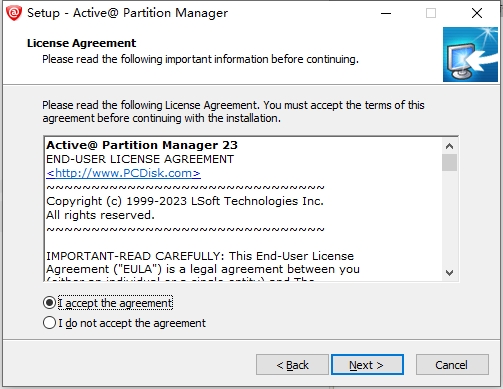
2、后续页面勾选“i accept the agreement”,完成后点击“next”。
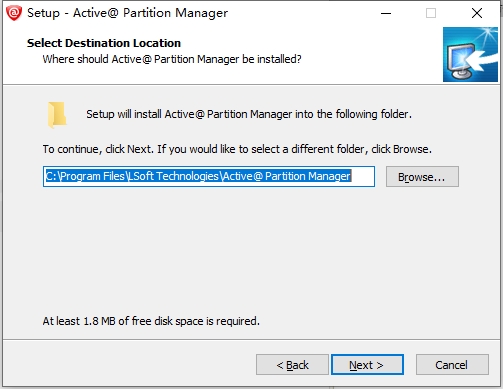
3、选择软件安装位置,确认后点击“next”。
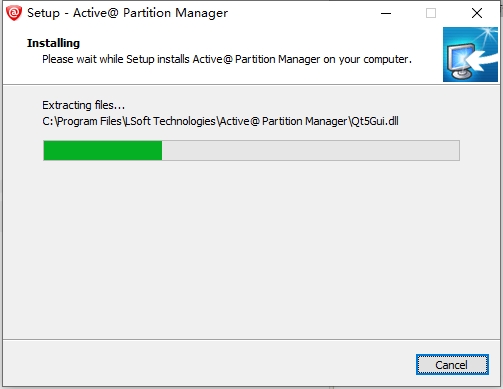
4、等待安装进度完成,无需额外操作。
5、进度条走完,软件即安装完成。
软件特色
1、借助最大可用空间,扩展现有分区容量。
2、可对现有分区(卷)执行收缩操作,优化空间利用。
3、添加、编辑并同步UFS、HFS+、Ext2/Ext3/Ext4引导扇区。
4、支持打开和预览磁盘结构,直观了解磁盘情况。
5、全新GUI界面搭配可切换色彩模式,优化使用体验。
6、具备改进增强功能及通用功能,适配多样需求。
主要功能
1、创建分区或逻辑分区,规划磁盘空间。
2、将分区格式化为Fat16、Fat32、NTFS格式。
3、可把U盘等移动设备格式化为NTFS格式。
4、将指定分区标记为活动分区,适配启动需求。
5、支持对U盘等flash存储设备分区,实现多盘符显示。
6、查看分区使用情况,掌握空间占用详情。
7、删除无用分区或逻辑驱动器,释放磁盘空间。
8、创建大于32GB(最大1TB)的FAT32分区。
9、标记活动分区,保障系统正常启动。
10、在USB闪存设备上创建多个分区,灵活规划。
11、查看分区的高级属性和常规属性,信息全面。
12、兼容Win8、Win7、WinXP等多款系统,适配性广。
常见问题
一、如何执行数据恢复?
1、Active @ File Recovery:恢复已删除文件和文件夹,支持从删除、损坏或格式化卷中恢复。
2、Active @分区恢复:修复并恢复损坏或意外删除的分区。
3、Active @ UNDELETE:集成先进的数据恢复工具集。
4、Active @ Partition Manager:用于创建、删除、编辑和格式化计算机分区。
5、Active @ Password Changer:重置Windows用户账户密码。
6、Active @磁盘编辑器:提供低级高级磁盘编辑功能(Hex Viewer)。
二、如何进行数据成像或PC维修?
1、Active @磁盘映像:提供完整的数据备份和还原解决方案。
2、Active @ Data Burner:支持将数据刻录到CD/DVD/BD介质,兼容命令行操作。
3、Active @ ISO Manager:用于管理CD/DVD/Blu-ray介质的ISO图像数据文件。
4、Active @ Boot Disk Creator:可在CD/DVD或USB闪存介质上创建可启动Windows程序。
标签: 磁盘分区管理











-
本类热门推荐本类热门标签
-
详情
 分区助手 免安装版V8.3
15.11MB / 3分
分区助手 免安装版V8.3
15.11MB / 3分
-
详情
 PM硬盘分区魔术师 简体中文版V8.0
4.17MB / 3分
PM硬盘分区魔术师 简体中文版V8.0
4.17MB / 3分
-
详情
 HDDScan (硬盘检测工具)绿色版V3.3
3.27MB / 3分
HDDScan (硬盘检测工具)绿色版V3.3
3.27MB / 3分
-
详情
 MHDD 64位中文版v4.6
113KB / 3分
MHDD 64位中文版v4.6
113KB / 3分
-
详情
 dg分区工具专业版 V5.4.2.1239
61.68MB / 3分
dg分区工具专业版 V5.4.2.1239
61.68MB / 3分
-
详情
 MiniTool Partition Wizard 中文绿色版v12.3
25.14MB / 3分
MiniTool Partition Wizard 中文绿色版v12.3
25.14MB / 3分
-
详情
 Paragon Alignment Tool 官方专业版v4.0.64
35MB / 3分
Paragon Alignment Tool 官方专业版v4.0.64
35MB / 3分
-
详情











装机必备软件
网友评论