

三角洲行动卡顿掉帧解决指南
时间:2026-09-17 15:10:18 来源:当游整理 作者:当游 编辑:谢荷生 字体大小:
三角洲行动作为热门的FPS游戏,不少玩家在游玩时遇到了卡顿和掉帧问题,影响了射击手感和游戏体验。下面从电脑系统调试、游戏内设置和个人推荐三个层面,把解决方法梳理清楚,帮你把帧率稳住。
电脑系统调试
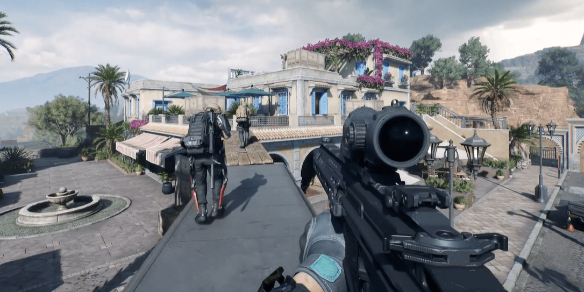
1、禁用全屏优化
右键点击《三角洲行动》的游戏程序,选择“属性”—“兼容性”—勾选“禁用全屏优化”—应用—确定。经过测试,这一步能有效改善帧率不稳定的问题,是操作最简单、见效最直接的一步。
2、Nvidia控制面板基础设置
打开Nvidia控制面板,选择“桌面”—“启动开发者设置”—通过“调整图像设置”—应用“高级3D图像”。
3、管理3D设置详细调优
进入“管理3D设置”,按以下参数逐项调整:
OpenGL渲染GPU:选择优先性能
现行方法:选优先本机
三重缓冲:关闭
低延时模式:开启
后台应用程序最大帧率:关闭应用程序控制
平滑处理:全部关闭
电源管理模式:最高性能优先
监视器技术:固定刷新
着色器缓存大小:无限制
纹理过滤:全部关闭
允许纹理过滤负LOD偏移
首选刷新率:选择“应用程序控制的”
4、NVIDIA颜色设置
点击“NVIDIA颜色设置”,将桌面颜色深度改为最高(32位),输出颜色深度改成12bpc,颜色格式选择RGB,输出动态范围选“完全”。这一步对画面观感有提升,同时对性能影响不大。
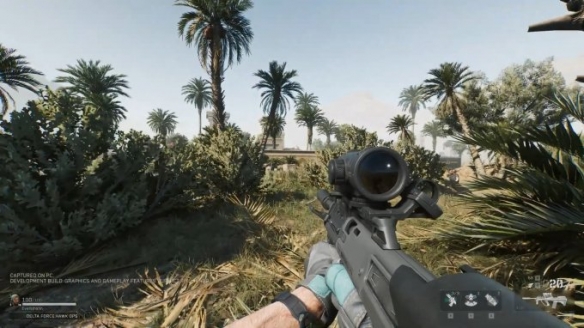
游戏内设置
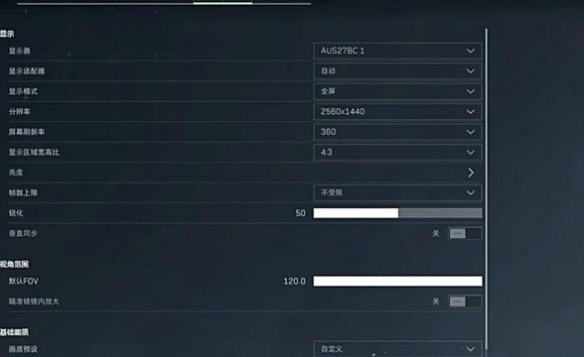
1、显示与帧数
屏幕显示改为“无边框窗口”,帧数上限改为“不受限”,最重要的是关闭垂直同步。垂直同步是帧率不稳定的常见元凶,关掉后画面撕裂可能略有增加,但流畅度提升明显。
2、画质选项取舍
除了着色器质量、全局光照质量和纹理质量这三项可以适度调高(它们决定光照细节和游戏模型细节程度),其余画面质量设置都建议往低调。这样既保留了画面观感的关键部分,又减轻了显卡负担。
3、分辨率与延迟
分辨率质量选择“质量优先”,NVIDIAReflex低延迟选择“增强”。Reflex增强能进一步降低输入延迟,对FPS游戏来说手感提升很直接。
个人推荐
1、开启音频HRTF
音频设置里开启HRTF,能有效增强游戏临场感,听声辨位更准确,对FPS对战帮助不小。
2、打开自动翻越
开启自动翻越,一定程度上能增加操作的容错率,避免因为手忙脚乱而错失胜利机会。跑图时翻越障碍更流畅。
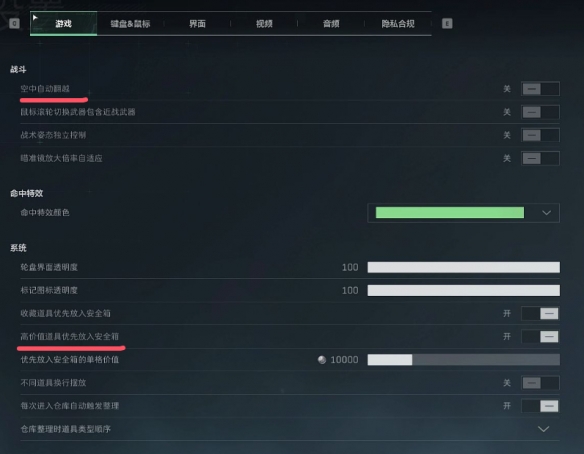
3、高价值道具优先放入安全箱
打开“高价值道具优先放入安全箱”选项,避免在紧张战斗中误操作丢失重要物资,减少不必要的损失。
0