





slack安卓版 官方版v26.09.50.0
软件类型: 办公学习 | 软件大小: 138.77MB
软件语言: 简体中文 | 更新时间: 2026-10-26
Slack安卓版app怎么注册登录
1、在本站下载安装好Slack安卓版app后,进入到主页面点击【登录】。

2、然后选择你的登录方式,可以选择谷歌账号、电子邮箱、工作区网址登录,本次以谷歌账号登录举例。

3、在授权页面选择需要登录的谷歌账号,完成授权验证。

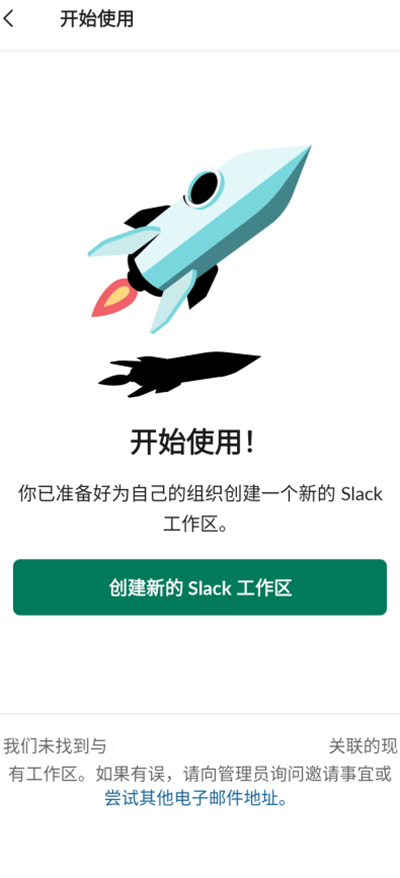
4、登录成功后页面展示已加入的工作区;若无已有工作区,则会提示创建全新工作区。
Slack安卓版app如何创建群聊
步骤1、在APP主页频道栏目,点击添加频道按钮。
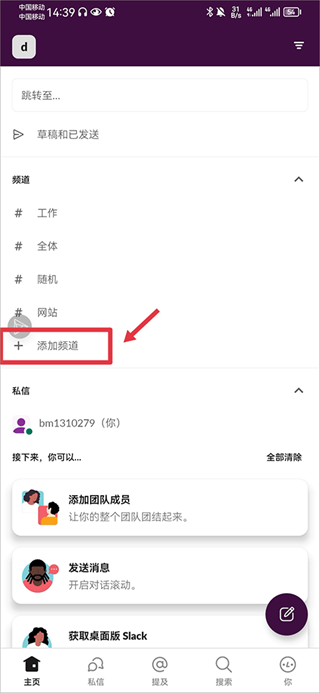
步骤2、点击页面右下角【+】号,新建频道。
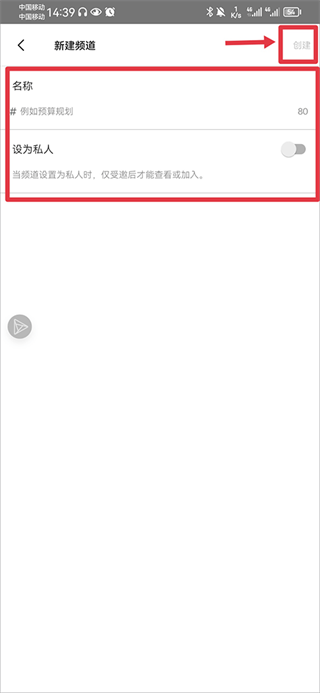
步骤3、填写频道名称,按需设置公开/私密属性,完成后点击创建。

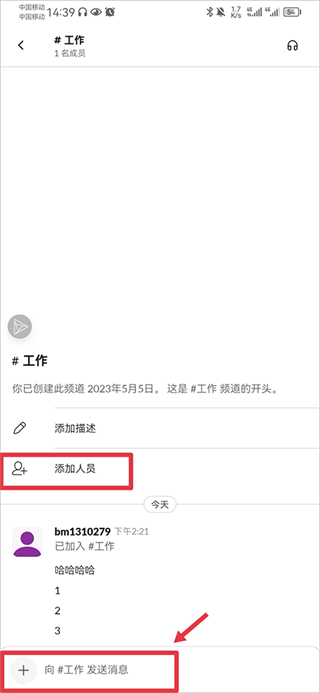
步骤4、频道创建完毕,点击添加人员,邀请团队成员,即可在频道内聊天、发送各类文件资料。
Slack安卓版app如何加入新的工作区
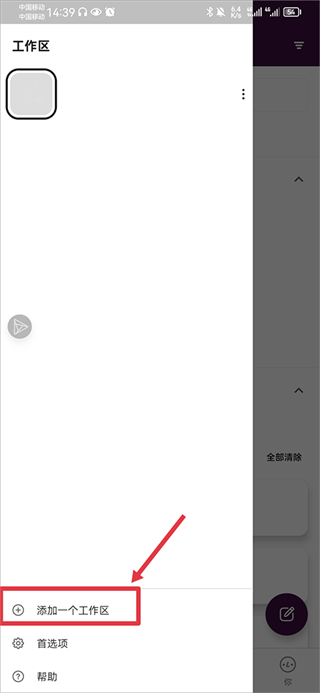
一、在APP主页,点击左上角的团队名称,打开工作区选择菜单
二、页面下方找到【添加一个工作区】选项并点击
三、选择【加入其他工作区】,进入登录引导页面
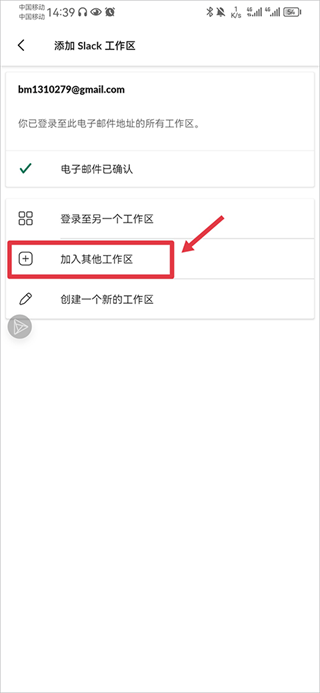
四、选择对应的邮箱账号;如果管理员已经给该邮箱发送邀请,登录后即可看到邀请链接,点击链接完成加入

Slack安卓版怎么发起语音/视频通话
【1】打开目标频道或者私信对话框
【2】点击对话页面右上角的通话图标
【3】选择语音通话或者视频通话,可勾选开启屏幕共享
【4】等待成员加入通话,通话中支持静音、关闭摄像头、邀请更多成员
Slack安卓版核心优势
--频道化沟通:
按项目分类频道,历史消息永久留存,新人进频道可以回溯全部对话记录
--多端实时同步:
安卓、Windows、Mac、网页端互通,消息、文件、草稿同步更新
--音视频会议:
支持一对一、多人通话,通话内可开启屏幕共享,远程讨论方案
--海量第三方集成:
对接各类办公、设计、存储工具,不用来回切换多个软件
--强大搜索能力:
可检索历史消息、附件、文件,支持筛选频道、发送人、时间
--企业级安全:
支持SSO单点登录、双重验证,消息权限精细管控,保护工作资料
特别说明
软件信息
- 厂商:Slack Technologies Inc
- 包名:com.Slack
- MD5:B3D048DAEA0B41592C49FE7B72AE3666



猜你喜欢
 华为畅连通话app
 Iriun Webcam
 ScreenStream
 EV屏幕共享软件
 瞬马远程协助app
 傲软投屏电视盒子版
 Duet Display安卓破解版
相关阅读
网友评论
-
华为畅连通话app
聊天社交 |105.29MB |08-22
9 -
Iriun Webcam
办公学习 |7.86MB |04-19
8 -
ScreenStream
影音播放 |20.04MB |04-07
10












 书小童识字
书小童识字
 TeamViewer
 classin(在线课堂)
 好分数家长版最新版
 象棋微学堂
象棋微学堂
 高校邦
高校邦
 乐乐作文
乐乐作文
 WPS Office
 小拉出行司机端