





趣打印APP打印操作教程
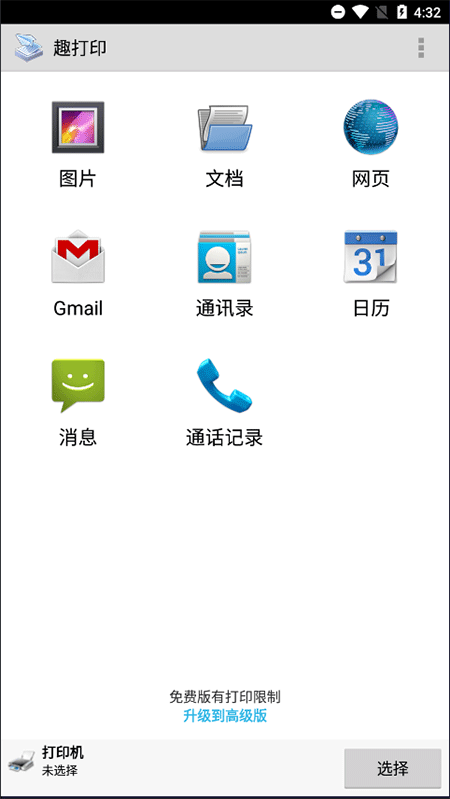
1、启动趣打印手机版,在功能页面选中需要打印的素材,支持图片、网页、各类文档等多种文件类型。
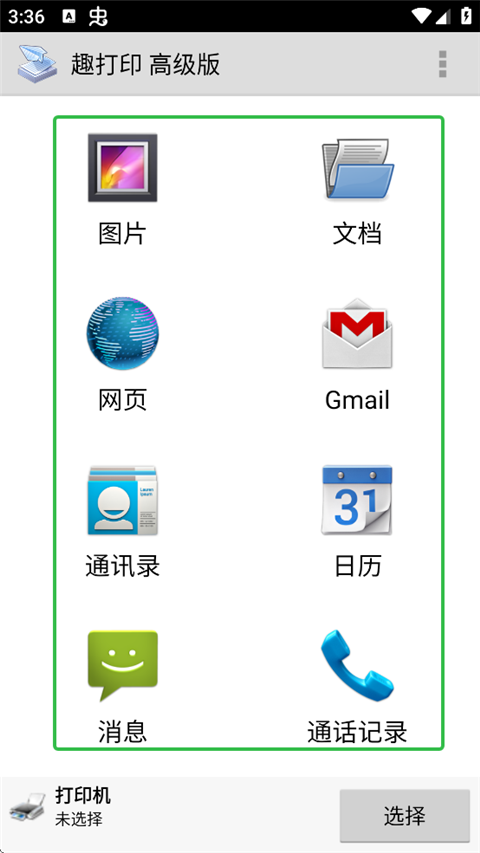
2、以网页打印为例,在对应输入框填写目标网址,点击跳转按钮加载页面内容。
3、页面加载完成后,调取对应打印功能,进入打印参数设置界面。
4、按需调整页边距、页面横竖排版等基础打印参数,适配实际打印需求。
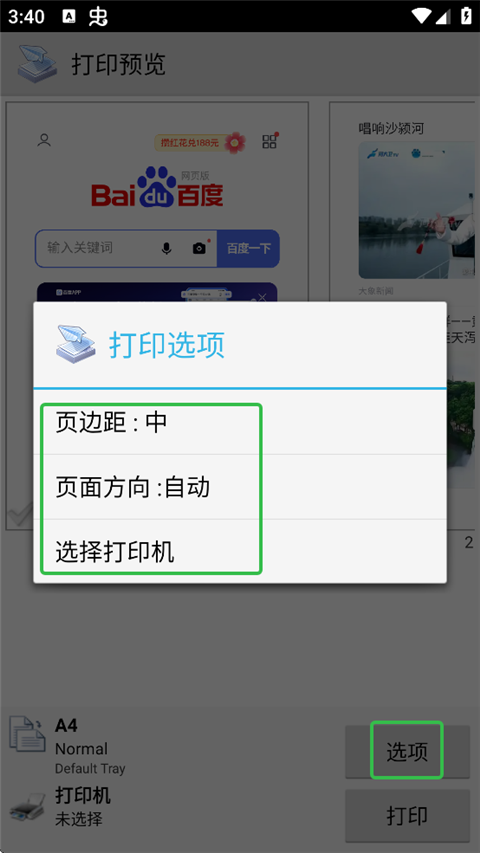
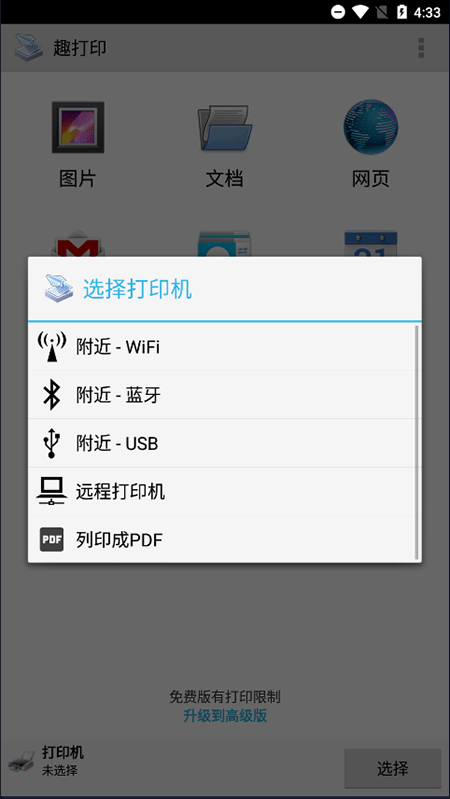
5、参数设置完毕后,选择对应的打印机连接模式,匹配可用打印设备。
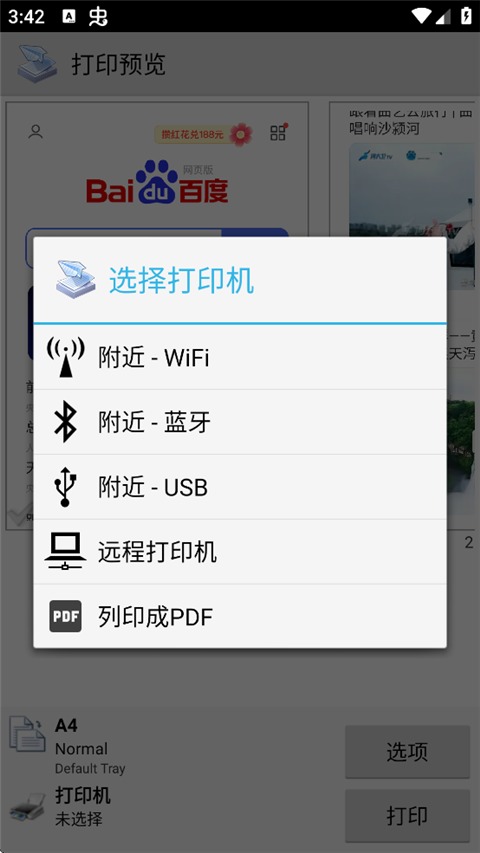
6、设备连接成功后,确认参数无误,即可启动打印作业。

趣打印APP软件特色
【近端打印模式】
设备支持 Wi-Fi、蓝牙就近打印,搜到同网适配打印机即可连接使用。老旧无线打印机:Windows 下载官方共享程序开启共享;Mac 直接使用系统自带共享功能适配。
【远程打印模式】
联网可跨地区远程打印。电脑、Mac 安装官方共享程序并开启服务,移动端搜索设备就能打印;需绑定账号,同账号多设备适配更便捷。付费密钥可不限打印页数;免费额度为 20 页,超出可购页数或订阅。
【云端打印模式】
完整适配谷歌云端打印,权限全免费。电脑端装好新版谷歌浏览器,按指引完成配置即可使用;移动端用 Wi-Fi、4G 体验更佳,老旧网络也兼容。
趣打印APP功能介绍
1、免费版功能
支持打印测试页,快速校验设备适配状态与打印兼容性。接入谷歌云端打印通道,可完成云端打印操作,同时支持文件保存为PDF格式。开放二十页互联网远程打印额度,满足基础远程办公打印需求。
2、高级版功能
无需电脑中转,依托Wi‑Fi、蓝牙、USB三种方式,直接连接打印机完成PDF、各类文档、图片等素材打印。可适配Windows系统共享打印机、Mac系统共享打印机设备。远程打印无次数上限,接收终端无需额外购置打印页数、开通订阅服务,全程无额外开销。
趣打印APP软件亮点
1、加密传输防护
文件传输全程加密处理,素材经由服务器转发,接收端自动完成解密,全方位保障文件内容安全,杜绝资料泄露风险。
2、专属账号绑定
多设备联动使用时,可单独创建专属账号,自主设置登录名称,绑定有效邮箱完成注册,其余资料可按需选择性填写,适配多设备管理场景。
3、灵活网络适配
支持代理服务器、防火墙环境下的设备互联打印,若本地防火墙拦截软件进程,手动解除限制即可正常使用全部打印功能。
4、稳定运行机制
电脑端安装配套程序后,可右键共享任意接入设备的打印机,也可通过账号检索其他共享设备发起打印。程序常驻系统后台,自动新增虚拟打印设备,适配各类文件打印需求。跨设备远程打印速率略低于本地直连打印,整体运行稳定无异常。
5、全设备兼容共享
支持各类实体打印机、网络打印机、虚拟打印机共享使用,包含PDF生成类虚拟打印设备,适配多元办公打印场景。
趣打印APP支持设备型号
全面适配各大主流打印机品牌,包含惠普Officejet、LaserJet、Photosmart、Deskjet全系列机型,爱普生Artisan、WorkForce、Stylus等系列机型,佳能PIXMA MP、MX、MG系列机型,同时兼容兄弟、柯达、三星、戴尔、利盟、京瓷等品牌设备,各类可联网老式打印机也可正常适配使用。
趣打印APP常见问题
1、双面打印设置方法
打开需要打印的目标文档,进入打印参数设置页面,勾选页面底部的双面打印选项,确认后即可开启双面打印模式。
2、打印任务查看及完整打印流程
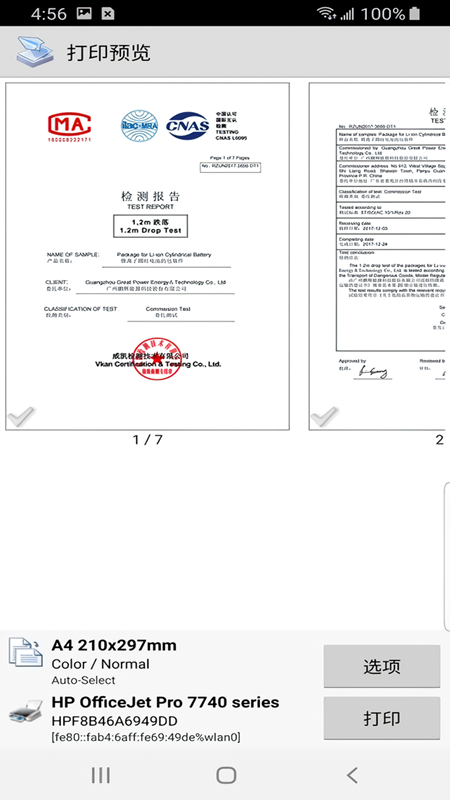
首先确认共享打印机处于正常联网、可工作状态,打开趣打印App,点击打印机连接入口,输入设备名称,选中对应打印设备完成配对连接。返回软件主页面,点击添加文件,选中需要打印的文档并导入预览。在打印设置界面,按需开启双面打印,调整纸张规格、打印质量、打印份数等参数,确认设置后点击开始打印。打印任务完成后,可在软件主页面查看本次打印的最终结果与任务记录。
特别说明
软件信息
- 厂商:Mobile Dynamix
- 包名:com.dynamixsoftware.printershare
- MD5:6A48323FA92D5C7A89F8F409BE3D89CD
猜你喜欢

免费软件有哪些?永久免费版不收费软件?免费的软件大全分享给大家!这里汇集观影、剪辑、修图及各类实用手机工具,全部免费即用,均为官方正版。内含数十至上百款软件,还会持续更新,是实用资源库。各类免费应用均可在此挑选,全程零花费。安装包均经检测,无毒无捆绑、无弹窗广告,下载安装安心便捷。






软件其他版本
-
大小: 5MB
-
大小: 3.23MB
-
大小: 3.25MB
-
大小: 3.26MB
 生态护林员巡护APP
 智慧通用APP
 黔彩家APP
 CAD快速看图APP
 域名停靠APP
 福昕PDF编辑器APP
 记事本日记APP










 高校邦APP
 WPS Office精简版
 乐乐作文
乐乐作文
 书小童
书小童
 好分数家长版
 TeamViewer 15
 小拉出行司机端
 象棋微学堂
象棋微学堂
 ClassIn