





TickTick 手机版v8.2.2.0
软件类型: 办公学习 | 软件大小: 53.81MB
软件语言: 简体中文 | 更新时间: 2026-10-21
TickTick使用教程
一、创建任务清单
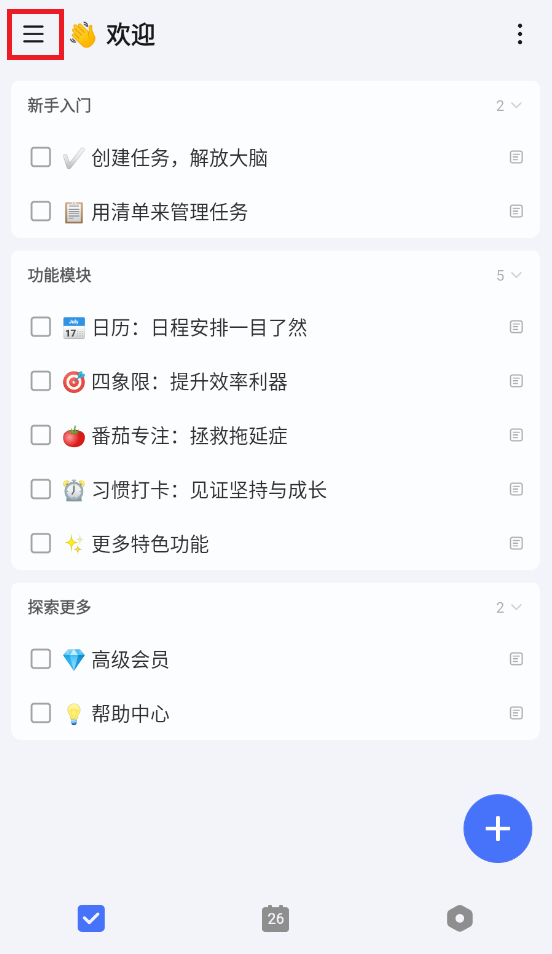
1、打开TickTick手机版主界面,点击左上角三横线菜单按钮,打开侧边菜单栏。
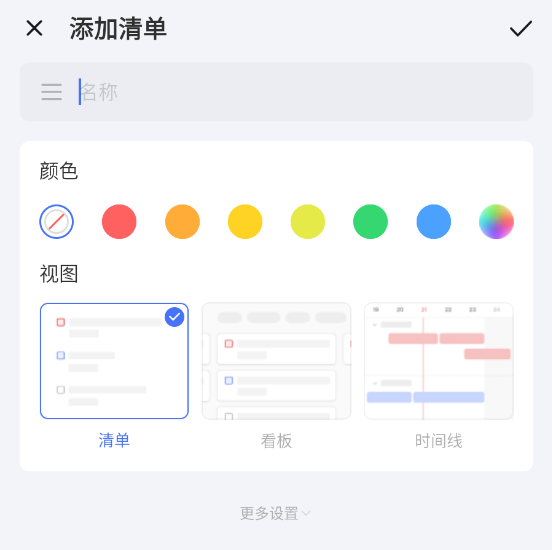
2、在侧边栏底部点击+ 按钮,选择【添加清单】。

3、输入清单名称,如工作任务、学习计划、月度目标;自定义清单配色,选择列表/看板视图。
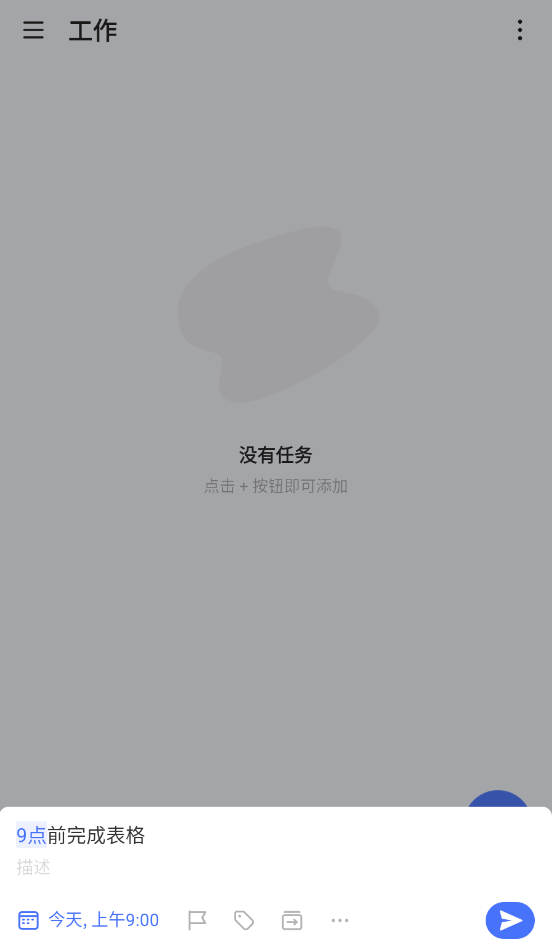
4、返回主页,点击右下角蓝色加号,即可在当前清单内新建具体待办任务滴答清单。
5、进入清单页面,点击右上角三点图标,打开清单管理菜单,可调整任务排序、设置分组、修改清单信息。
二、使用收集箱临时记录任务
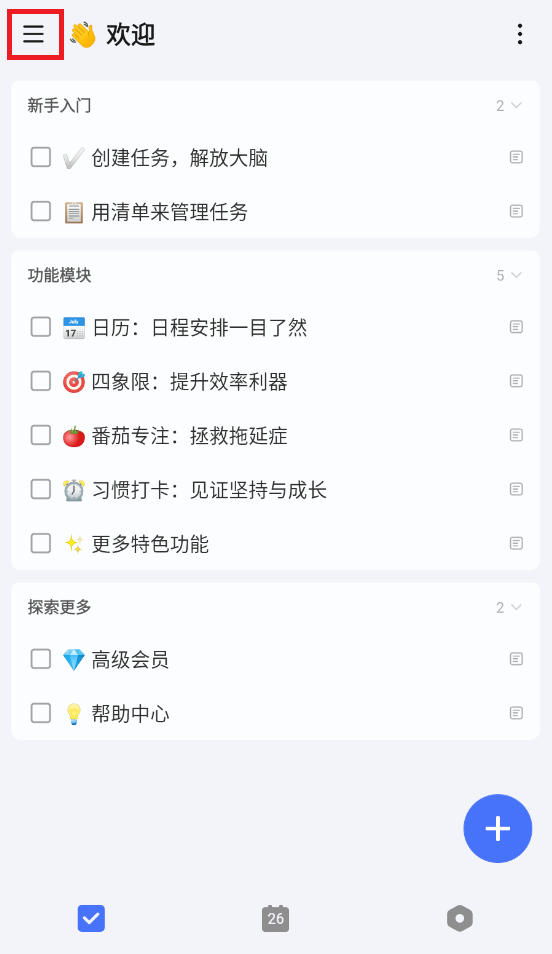
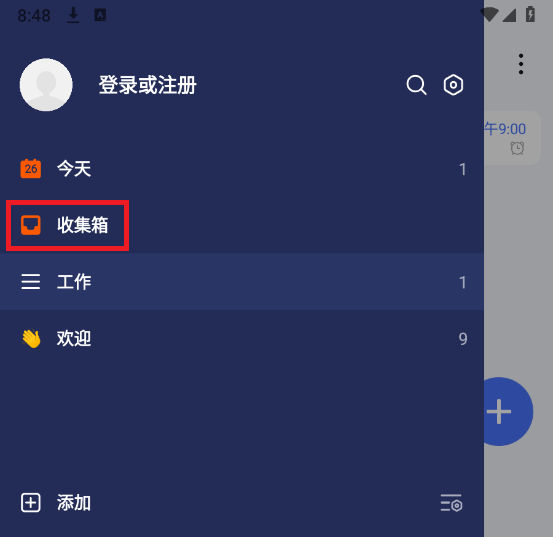
1、点击左上角三横线菜单,找到【收集箱】入口。
2、点击右下角加号录入任务,内容会自动存入收集箱。
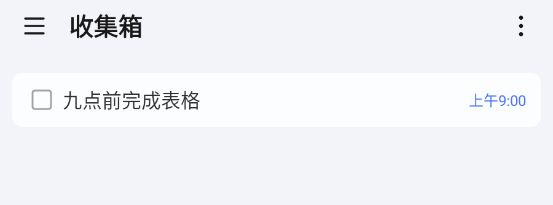
3、点开任务详情,点击右上角更多按钮,选择拆分子任务,最高支持 5 级子任务,用来拆解复杂项目。
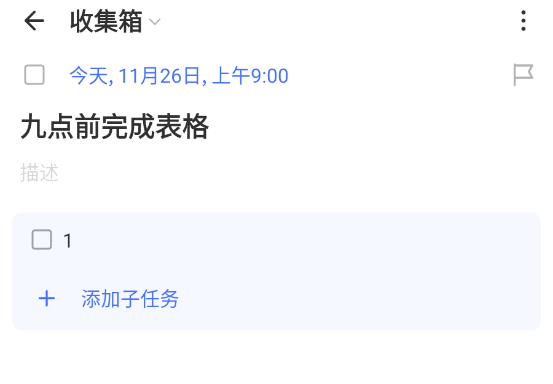
4、在任务编辑页,点击蓝色日期按钮,设定截止时间、多轮提醒、循环重复规则,避免事项遗忘。
三、日历开启专注记录显示
1、切换到底部【日历】标签页,进入日历视图。
2、点击页面右上角 “・・・” 更多按钮,打开菜单,选择【显示设置】。
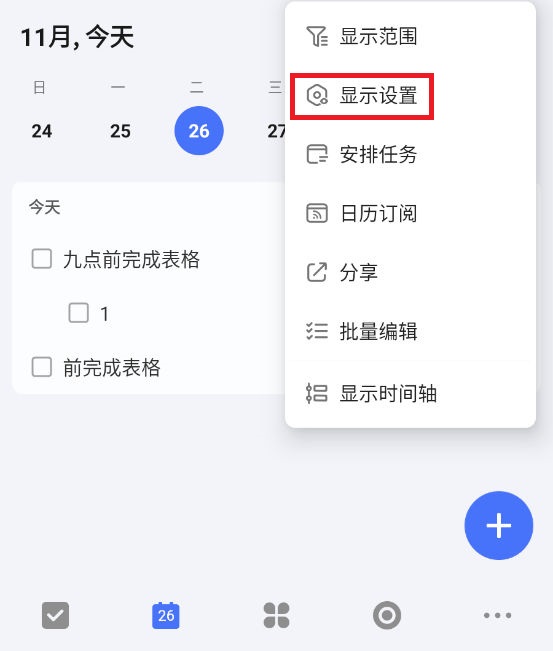
3、找到【显示专注记录】开关,将其开启。
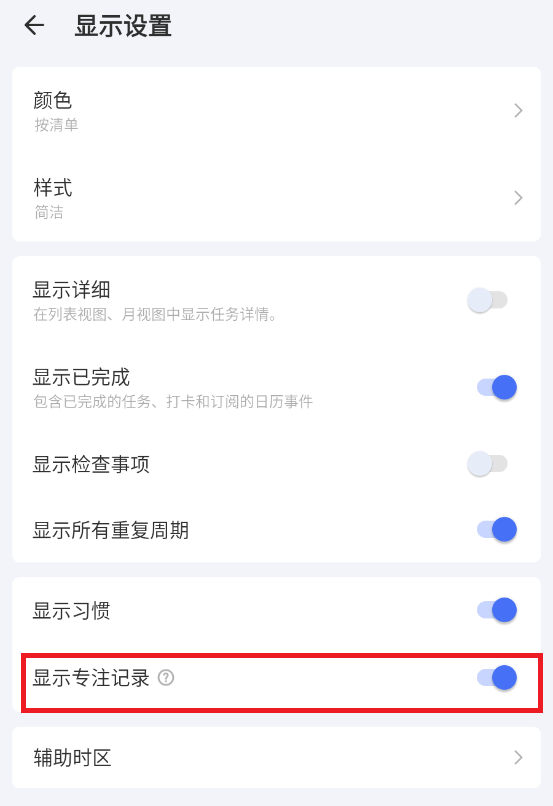
4、开启后,番茄专注时长会直接展示在日历时间轴内,日程与专注时间统一查看,方便复盘全天时间安排
TickTick怎么开启微信提醒
一、进入TickTick设置,找到【提醒设置】;
二、选择【微信提醒】,按指引绑定微信账号;
三、回到任务编辑页,给任务设置提醒时间;
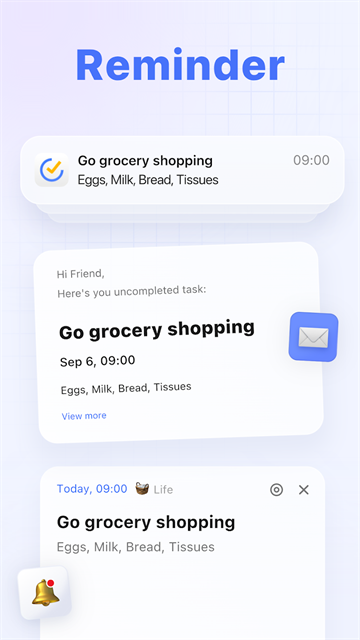
四、到达提醒时间,APP与微信同时推送通知,防止遗漏。
TickTick常见问题
1、免费版和会员版差别大吗?
免费版满足基础任务记录、提醒、多端同步;会员开放更多清单数量、完整日历视图、自定义主题、高级统计、持续提醒等进阶功能。
2、数据会自动备份吗?
登录账号后所有任务云端同步,更换设备登录同一账号即可恢复数据,建议保持网络正常。
3、可以和别人共享清单一起协作吗?
可以,打开清单设置,选择共享,添加好友,支持分配任务、查看对方完成进度。
4、能不能导入外部日历?
支持,在设置 - 日历订阅中添加外部日历链接,外部日程会合并在TickTick日历视图里展示。
TickTick软件特色
✅ 任务协作:
清单共享、任务指派,适合小组、团队协同办公
✅ 习惯打卡:
建立每日目标,持续追踪习惯养成,自动生成打卡记录
✅ 自定义过滤器:
设置筛选条件,快速筛选高优、待完成、指定标签任务
TickTick软件优势
--标签+分类管理:
标签、清单分组,大量任务也能有序归类
--第三方联动:
支持订阅外部日历,对接多种工具,打通日程信息
--个性化主题:
多种配色主题,自定义外观,打造舒适使用界面
--数据统计:
产出完成率、专注时长报表,直观复盘时间使用情况
特别说明
软件信息
- 厂商:TickTick Limited
- 包名:com.ticktick.task
- MD5:4967DD15748324441DD1C99000365AD1
- 备号:浙ICP备12005180号-5A

猜你喜欢
软件其他版本
-
大小: 45.67MB
-
大小: 51.17MB
-
大小: 71.09MB
-
大小: 55.43MB
 闪点清单
闪点清单
 有爱清单
有爱清单
 目标打卡器
目标打卡器













 书小童识字
书小童识字
 TeamViewer
 classin(在线课堂)
 好分数家长版最新版
 象棋微学堂
象棋微学堂
 高校邦
高校邦
 乐乐作文
乐乐作文
 WPS Office
 小拉出行司机端