





TickTick使用教程
一、创建任务清单
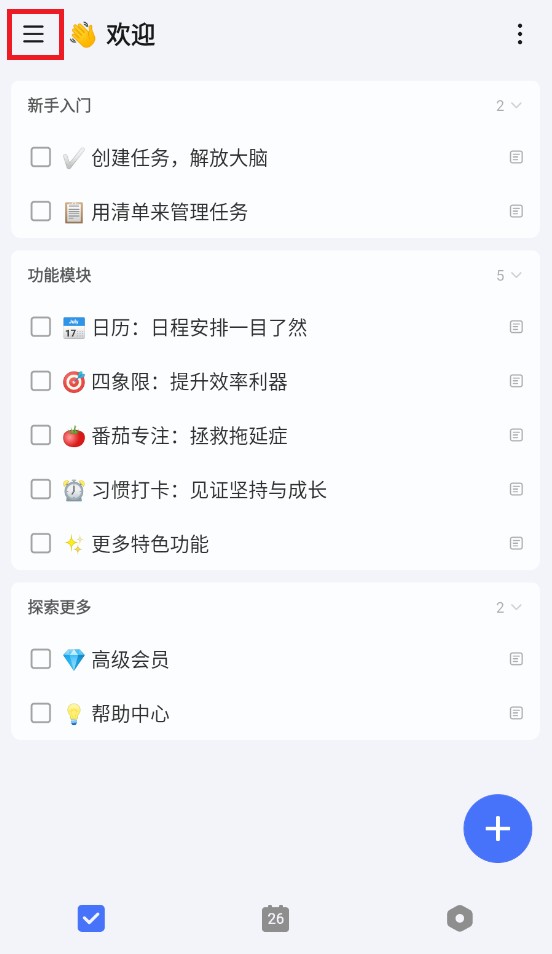
1、打开软件主界面,找到左上角的菜单按钮(三条杠)并点击。
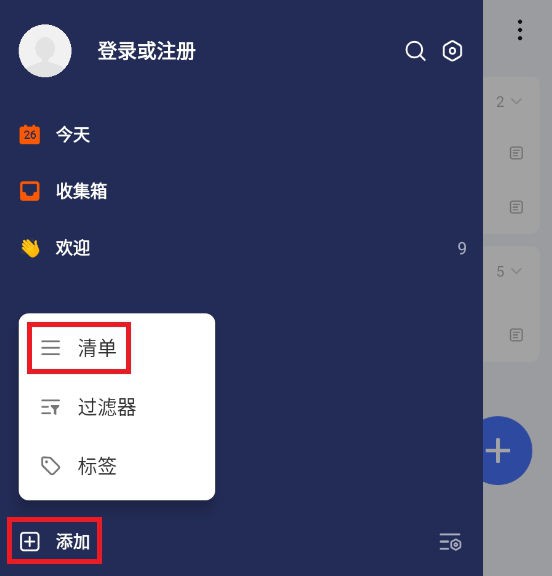
2、选择左下角的“+”按钮,点击弹出选项中的“添加清单”。
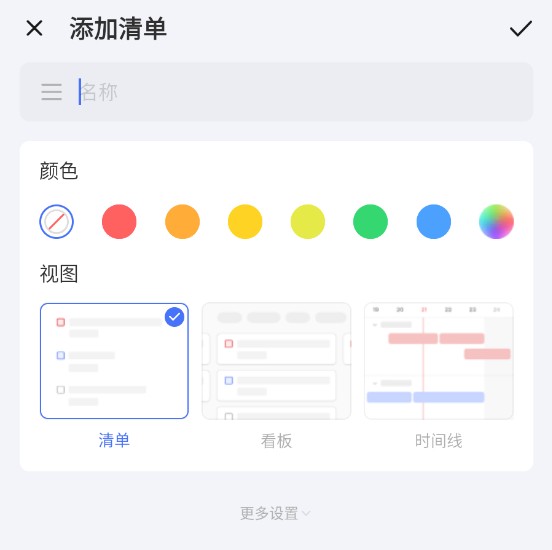
3、输入清单名称,如“工作任务”“学习计划”等,选择合适颜色与视图。
4、返回主界面,可看到新增清单,点击右下角“+”号添加详细任务。
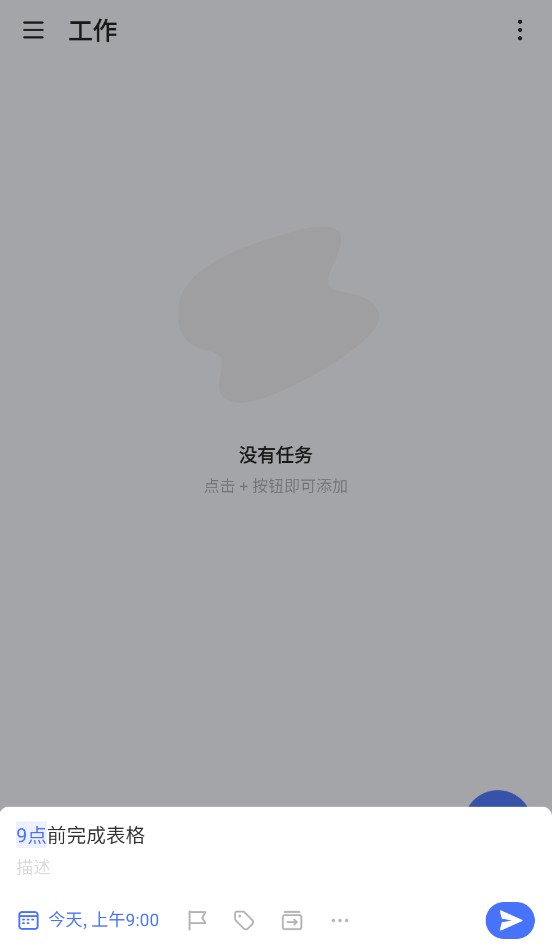
5、在清单页面右上角点击三个点,可调整排序、查看详情及设置分组。
二、使用收集箱
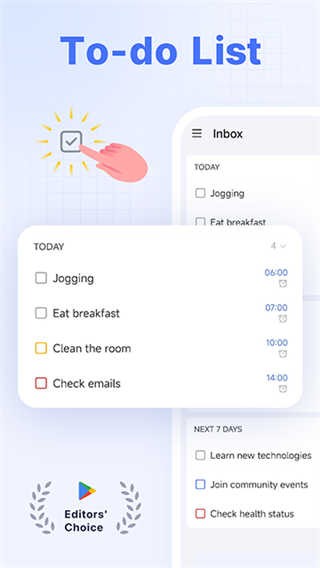
1、收集箱用于临时存放任务,适合记录突发点子或未分配的临时任务。
2、在主界面点击左上角的菜单按钮(三条杠),进入收集箱页面。
3、输入任务相关信息后,该任务会直接显示在收集箱内,方便后续管理。
4、点击对应任务,再点击右上角三个点,可拆分出子任务,最多支持5级。
5、返回任务编辑页面,点击蓝色日期,可设置任务日期、时间提醒及重复提醒。
三、在日历中打开专注记录
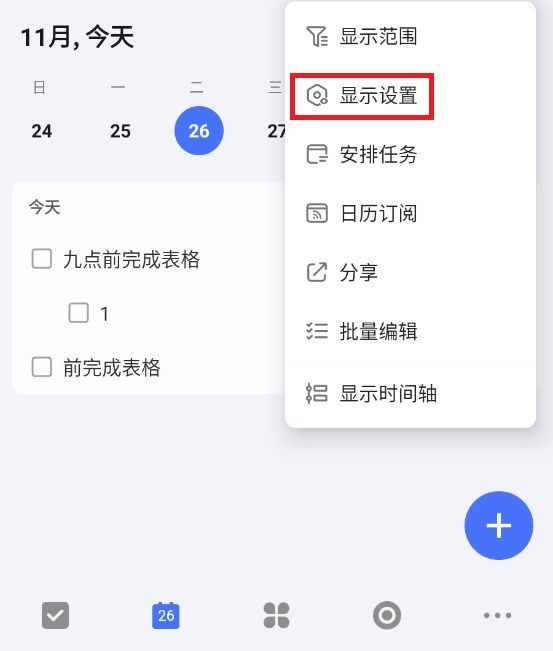
1、进入日历界面,点击右上角的“...”按钮,选择下拉菜单中的“显示设置”。
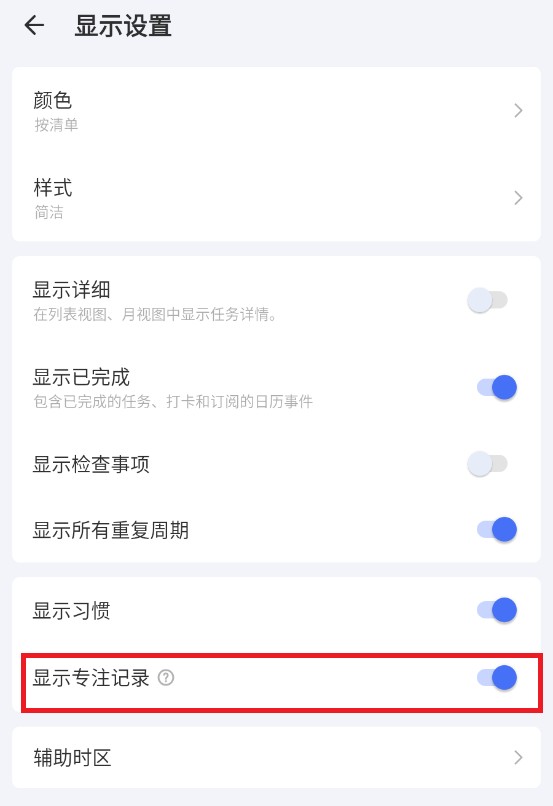
2、开启“显示专注记录”选项后,在日历视图中即可查看所有专注记录内容。
TickTick软件优势
1、Google日历添加:可直接将事件同步至Google日历,保持跨平台信息一致。
2、智能识别时间:输入包含时间的文字,系统会自动将其转化为对应任务。
3、桌面快捷键添加:通过快捷操作快速新建任务,无需切换软件界面。
4、语音输入:直接说出任务内容,系统可自动将语音转化为文字记录。
5、小组件添加:在手机桌面可一键新增任务,无需打开软件应用。
6、第三方应用集成:支持对接笔记类、邮箱类应用,实现任务闭环管理。
TickTick软件亮点
1、清单:可建立不同类别清单,对各类任务进行明确分区管理,条理清晰。
2、过滤器:通过关键字或标签进行筛选,能快速锁定重要任务,提升效率。
3、标签:可为任务添加标签,方便跨清单快速检索,查找任务更便捷。
4、优先级设定:通过不同标记方式突出紧急事项,有效减少任务遗漏。
TickTick软件的提醒功能
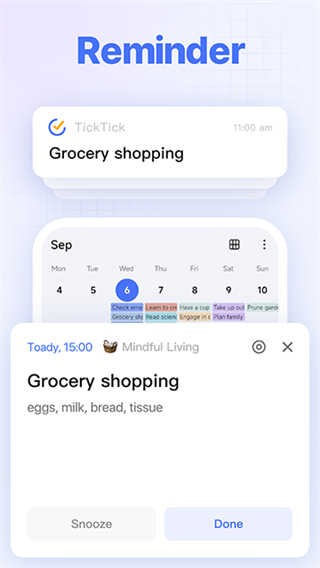
1、持续提醒:提醒会持续触发,直至完成相关操作,避免遗漏重要任务。
2、邮件提醒:提醒信息同步至邮箱,避免跨设备使用时错过任务提醒。
3、重复提醒:可以灵活设置周期性提醒,满足长期重复任务的使用需求。
4、每日提醒:自动推送当日待办任务,帮助养成规律的任务处理习惯。
5、地点提醒:到达或离开指定地点时,系统会自动触发对应任务提示。
TickTick软件视图功能
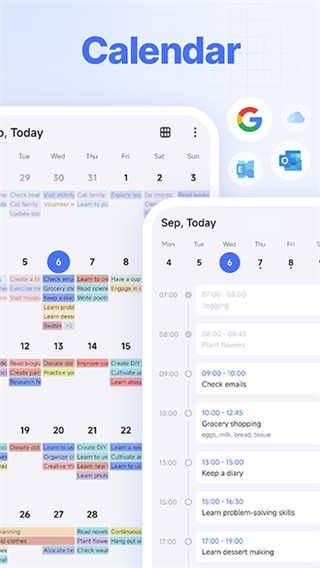
1、月视图:可纵览整个月份的任务安排,方便进行中长期规划。
2、周视图:详细呈现一周的任务分布,清晰掌握一周的空闲与紧凑时段。
3、日程视图:直观展示当天所有任务,且可自由调整任务顺序与时间。
4、多日视图:可根据自身需求,灵活设置视图显示的天数,适配不同场景。
5、多周视图:支持多周并排展示,适合任务密集、需要统筹规划的场景。
6、拖拽操作:日历中的任务可快速拖动调整,大幅减少编辑操作成本。
TickTick软件特色
1、列表:采用三栏式布局,逻辑清晰易懂,非常适合个人用户使用。
2、看板:任务以列的形式呈现,在团队协作中,任务进度清晰可见。
3、时间线:任务以时长形式展示,可以灵活调整项目进度,把控整体节奏。
4、优先视图:将紧急和重要任务单独聚合,帮助提升专注度,优先处理关键任务。
TickTick软件优点
1、习惯打卡:提供数据统计与趋势反馈,助力养成良好的日常习惯。
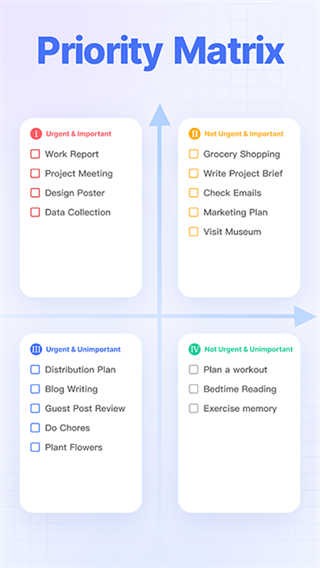
2、四象限:直观对各类事务进行分类,确保优先处理重要且紧急的事项。
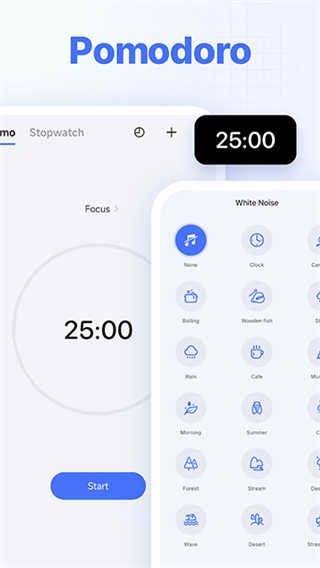
3、番茄专注:可将任务拆解,帮助保持专注状态,逐步推进任务完成。
4、共享协作:可与他人共享任务,有效提高团队配合度与协作效率。
5、导入与关联:支持外部日历与第三方工具导入,实现一体化任务管理。
6、数据统计追踪:提供详细的任务数据与分析,助力复盘并提升效率。
7、外观主题:提供多种主题可供选择,让工具贴合个人使用风格。
8、快捷清单:为临时任务提供快速记录区域,避免临时任务被遗忘。
特别说明
软件信息
- 厂商:TickTick Limited
- 包名:com.ticktick.task
- MD5:278F9D86BAD0CE107825BDEF75D77EDC
- 备号:浙ICP备12005180号-5A








 飞鱼计划app
 TimeTree
 朝暮计划app
 待办泡泡APP
 朝暮计划app
 块时间app
 Todolist









 百度网盘青春版
 饿了么星选
饿了么星选
 乐铺
乐铺
 惠装装修
惠装装修
 小米投屏神器
 江苏税务
江苏税务
 茄子快传
茄子快传
 婚礼象
婚礼象
 修修美图
修修美图