


知犀思维导图怎么创建思维导图
步骤 1:开始创作
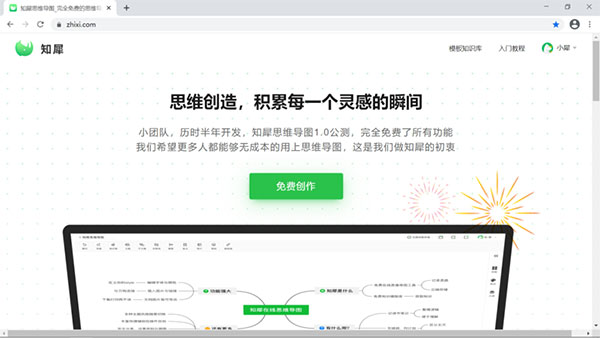
登录知犀思维导图电脑版,进入软件首页。首页展示各类模板与功能入口,点击【免费创作】,开启导图制作。
步骤 2:设置中心主题
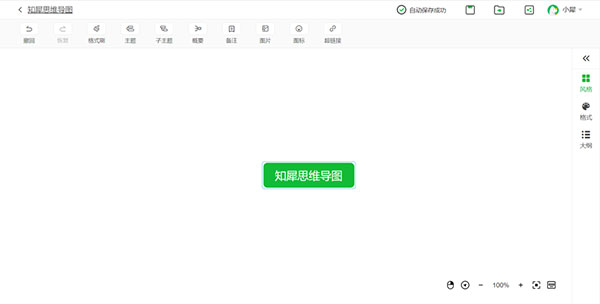
进入编辑画布,先设置中心主题。一张思维导图仅有一个中心主题,可按照自身需求自定义名称,如会议记录、产品分析、读书笔记等,后续所有分支都围绕该主题拓展。
步骤 3:添加分支内容
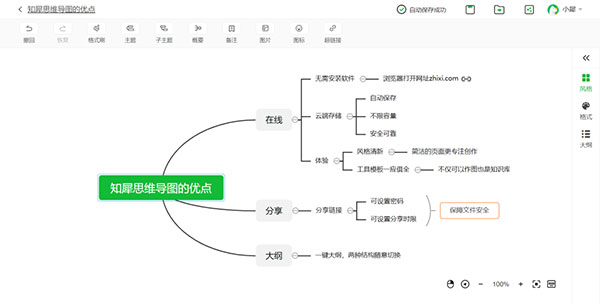
围绕中心主题,持续添加各级分支,补充相关信息,完善导图框架。 软件支持实时自动保存,不用担心内容意外丢失,完成内容添加,思维导图就创建好了。
知犀思维导图怎么导出PDF/图片
第一步、打开编辑完成的思维导图,点击左上角【文件】菜单
第二步、在下拉菜单选择【导出】,挑选需要的格式:图片或者 PDF
第三步、设置导出参数,调整画布边距、清晰度,确认导出
第四步、选择电脑本地保存位置,等待导出完成即可查看文件
知犀思维导图怎么分享导图给他人协作
1、打开目标思维导图,点击右上角【分享】按钮
2、在分享面板设置权限:仅可查看 / 允许编辑
3、生成分享链接,点击一键复制链接
4、将链接发送给好友,对方打开链接就能查看或者一起编辑导图
知犀思维导图软件特色
1、新建导图:空白画布自主创作,或者直接选用模板快速修改
2、节点编辑:新增、删除、移动、折叠、拖拽节点,支持批量调整分支
3、美化设置:更换整体主题、配色方案、线条形状、字体样式、节点图标
4、资源插入:在节点内添加文字备注、图片、外链、附件,丰富内容
5、云端存储同步:开启云同步,自动保存文件,账号登录即可跨设备查看
知犀思维导图适用人群场景
01、学生群体:梳理课本知识点、整理备考提纲、搭建复习框架、撰写读书笔记、规划学习计划,理清知识逻辑,提升复习效率。
02、职场办公人士:撰写会议纪要、拆解项目方案、梳理产品需求、制作汇报大纲、整理工作流程、规划时间安排,让思路清晰直观。
03、创作者与自媒体:构思脚本大纲、搭建文章框架、策划选题、梳理剧情脉络,辅助头脑风暴。
04、管理与运营人员:搭建组织架构、制作活动策划方案、梳理运营思路、复盘项目,方便团队沟通对齐。
05、日常个人使用:规划旅行攻略、整理清单、做目标规划、梳理想法,把零散思路结构化。
知犀思维导图应用测评
知犀思维导图电脑版,安装干净无捆绑,打开之后界面清爽,没有繁杂冗余功能。首页直接展示精选模板库,分类清晰,学习、工作、生活类模板一应俱全,点开就能修改内容。 导图编辑体验顺滑,支持拖拽调整节点、一键折叠展开分支、更换主题样式、配色和线条。
云端同步稳定,电脑上编辑保存,手机端打开可以接着修改。导出选项丰富,导出 PDF 适合打印,导出图片适合插入 PPT。


思维导图是很多人在工作、写作以及创作中都要用到的一个工具,它可以将我们所想到的东西记录下来,并且可以表达的非常有逻辑,思路非常的清晰,所以思维导图软件也是日渐重要,所以小编也是整理了一个思维导图软件合集,欢迎来下载!







流程图是一种用图像来表达思路很好的方式,是流经一个系统的信息流、观点流或部件流的图形代表。在日常办公中我们经常会需要用到流程图,那么流程图用什么软件做比较好呢,小编在这里为大家带来了好用的流程图制作软件推荐给大家,一起来看看流程图制作软件哪个好用。















-
本类热门推荐本类热门标签
-
详情
 苏打办公 最新版v2.0.0.1441
16.7MB / 3分
-
详情
 project 2013 免费中文版(附激活密钥)
1KB / 3分
-
详情
 ProjeQtOr (项目管理软件)最新版v9.0.2
50.67MB / 3分
-
详情
 DzzOffice开源版 最新源码版v2.02.1
19.22MB / 3分
-
详情
 Draw.io Desktop流程图绘制软件 便携免安装版v13.9.5
70.52MB / 3分
-
详情
 project2016 官方版
540MB / 3分
-
详情
 华望云会议视频软件 官方版v3.6.1.8
22.76MB / 3分
-
详情






-
3 WPS2019







装机必备软件
网友评论