


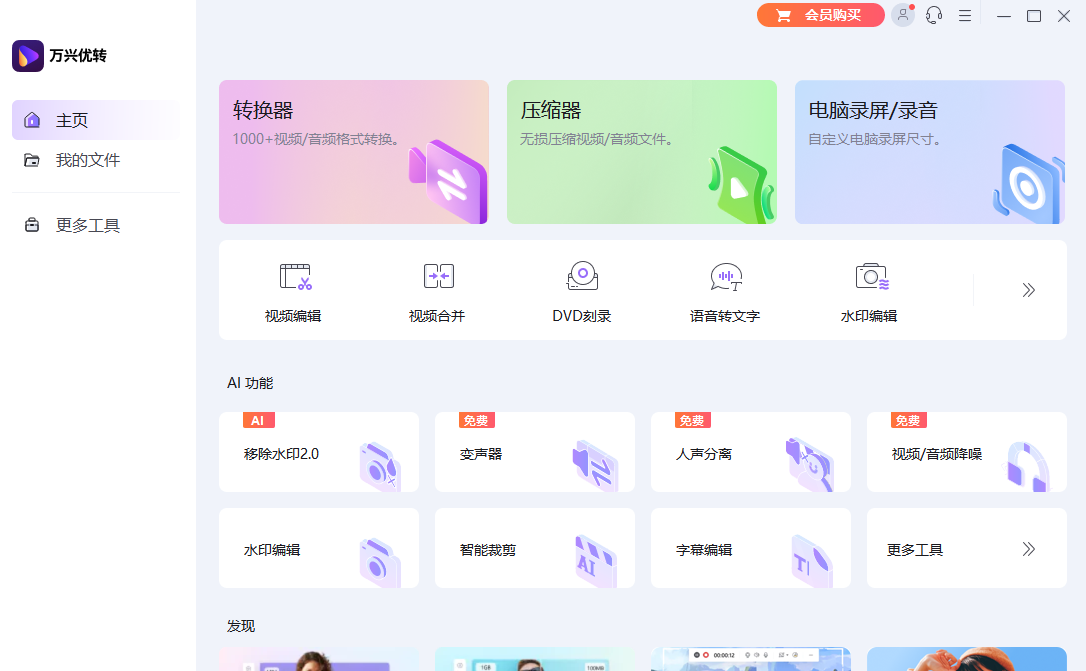
UniConverter设置中文教程
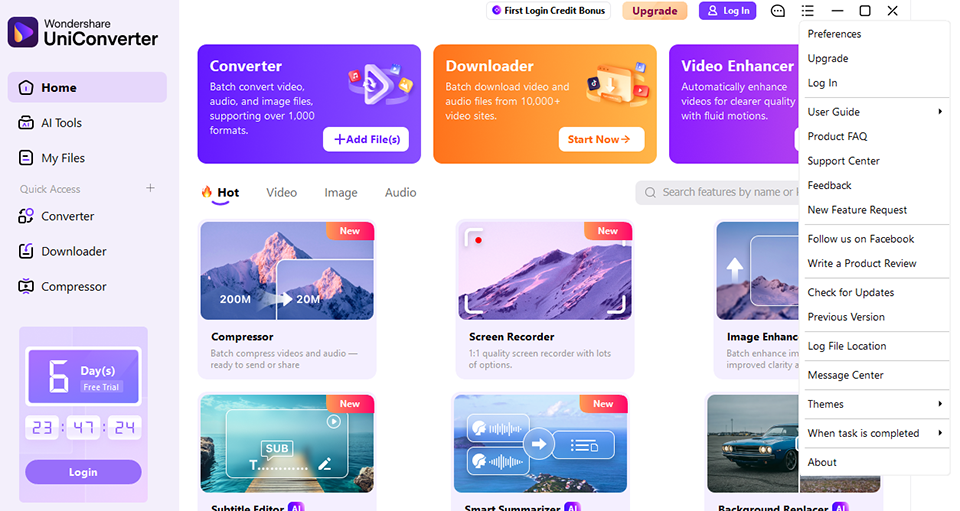
【1】打开Wondershare UniConverter,点击右上角三横线菜单,选择【Preferences(首选项)】
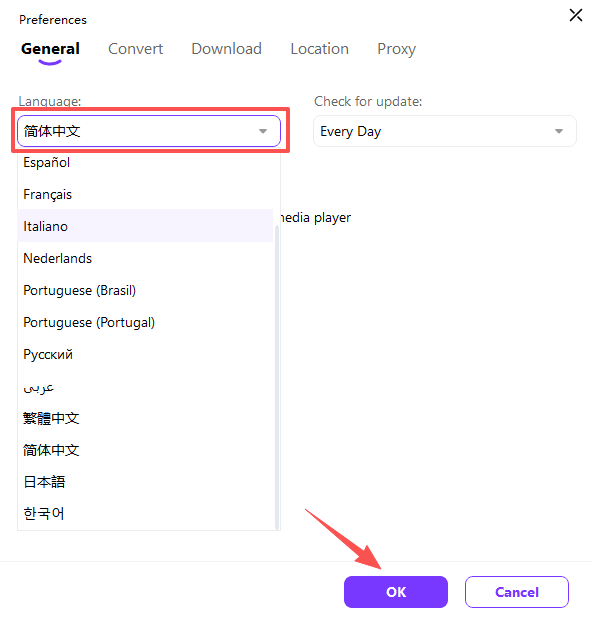
【2】在语言下拉列表选中【简体中文】,点击【OK】保存,界面即可切换为中文
UniConverter怎么视频转MP4格式
一、打开Wondershare UniConverter,选择【转换器】,点击添加文件或者直接拖拽视频到窗口
二、点击输出格式下拉菜单,选择【视频】-【MP4】,按需选择分辨率
三、勾选右上角高速转换(硬件加速),设置输出保存文件夹
四、点击【转换】或者【全部转换】,完成后在转换完成栏目打开文件
UniConverter怎么压缩视频减小体积
【1】在首页选择【视频压缩】功能,导入需要压缩的视频文件
【2】拖动滑块设置目标大小,也可以自定义码率、分辨率、帧率
【3】点击预览,对比压缩前后画质,调整参数
【4】设置保存路径,点击压缩,等待处理完成导出视频
UniConverter怎么使用AI增强修复模糊视频
一、左侧工具箱找到【AI视频增强】,导入模糊的原视频
二、选择增强模型:高清修复、降噪、补帧等,按需勾选
三、设置输出分辨率,选择保存目录
四、点击开始增强,等待AI运算,完成后查看修复后的视频
UniConverter常见问题
Q:UniConverter免费版有什么限制?
A:免费版导出视频带有水印,限制导出时长,AI增强、DVD刻录等高级功能锁定,需要激活解锁全部能力。
Q:转码速度慢是什么原因?
A:确认显卡支持硬件加速,在设置里打开高速转换;4K/8K 素材、老旧电脑处理速度会明显变慢。
Q:转换之后字幕消失怎么办?
A:导入时确认源文件内置字幕,输出格式选择支持内嵌字幕的封装,也可以单独添加字幕轨道。
Q:可以用来刻录光盘吗?
A:支持DVD刻录,可添加菜单模板;不支持加密版权光盘的翻录。
UniConverter应用亮点
1、视频转换:
各类视频、音频格式互转,提取视频音频,适配手机、电视、平板预设方案
2、视频压缩:
自定义码率、分辨率、目标文件大小,平衡画质和体积
3、AI 视频增强:
修复模糊视频、去除噪点、提升分辨率、AI 补帧优化流畅度
4、视频编辑:
剪切、裁剪、合并、添加水印、滤镜、字幕、调色
5、屏幕录制:
电脑屏幕录制,支持摄像头叠加、区域录制、系统声音收录
6、字幕工具:
AI自动识别字幕,字幕翻译、字幕嵌入视频、导出字幕文件









精品推荐
-

黑鲨鱼免费MP4格式转换器
详情 -

amv格式转换精灵
详情 -
amv视频格式转换器
详情 -

狸窝全能视频转换器
详情 -

MediaConverter(3D电影转换器)
详情 -

艾奇视频格式转换器
详情 -

AnyMP4 Video Converter Ultimate破解免费版
详情 -

硕鼠转换
详情 -

Movavi Video Converter Premium破解补丁
详情 -

金舟视频转换器破解免费版
详情 -

ShanaEncoder(视频编码转换器)
详情 -

AVAide Video Converter破解版
详情 -

HandBrake(视频转换)
详情 -

honestech VHS to DVD
详情 -

iDealshare VideoGo
详情 -

VidHex(视频增强工具)
详情


-
本类热门推荐本类热门标签
-
详情
硕鼠转换 (格式转换工具)独立版V0.4.7
11.2MB / 3分
- 详情
-
详情
艾奇视频格式转换器 白金版v3.80
23.4MB / 3分
-
详情
 暴风转码 官方最新版本V1.3
25.74MB / 3分
-
详情
MediaConverter(3D电影转换器) 中文破解版v8.0.0.21
23.38MB / 3分
-
详情
狸窝全能视频转换器 免安装绿色版V8.0
40.02MB / 3分
-
详情
amv视频格式转换器 V3.0
1.05MB / 3分
-
详情













装机必备软件
网友评论