


Tuboshu怎么增加站点?站点增加教程
1、点击左下角设置按钮,进入【站点管理】 页面,选择【新增站点】。
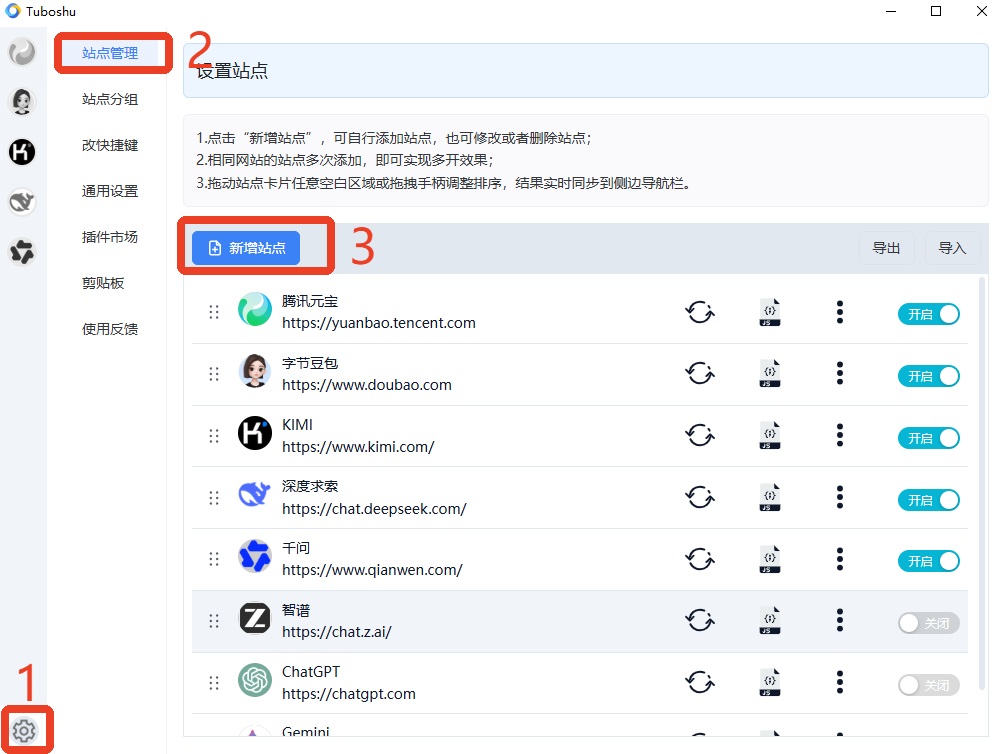
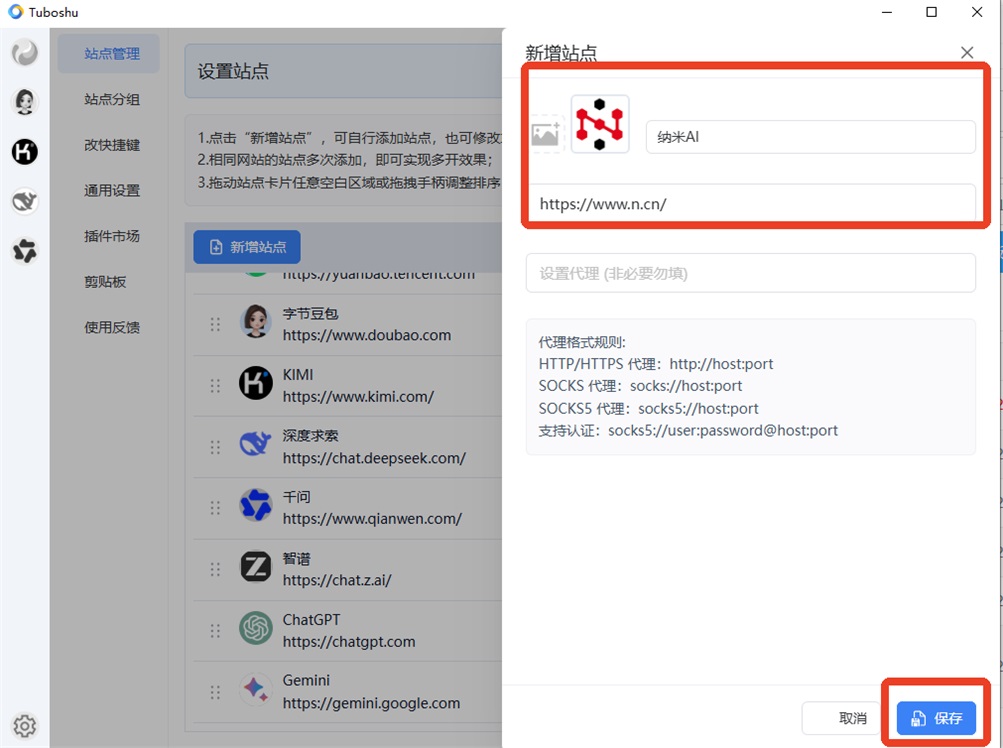
2、在右侧弹出的窗口中填写站点名称和网址,可选上传图标,完成后点击右下角【保存】。
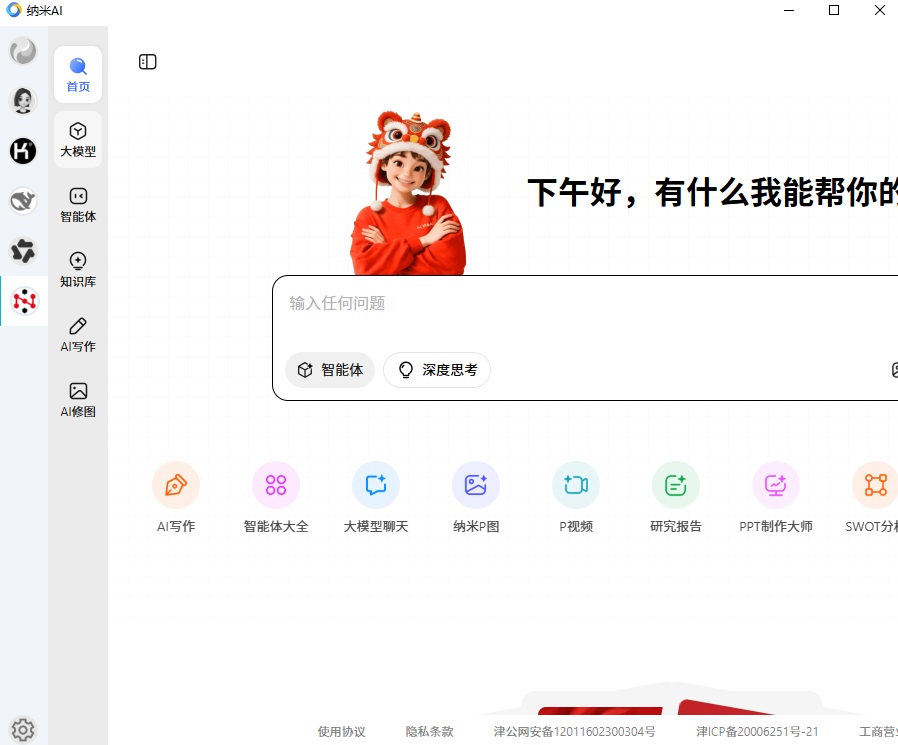
3、保存后,在左侧侧边栏点击对应图标即可进入并使用该站点。

4、若显示不完整时(如下图),可将鼠标移动到窗口边缘,当出现双向箭头时拖动即可调整窗口大小。
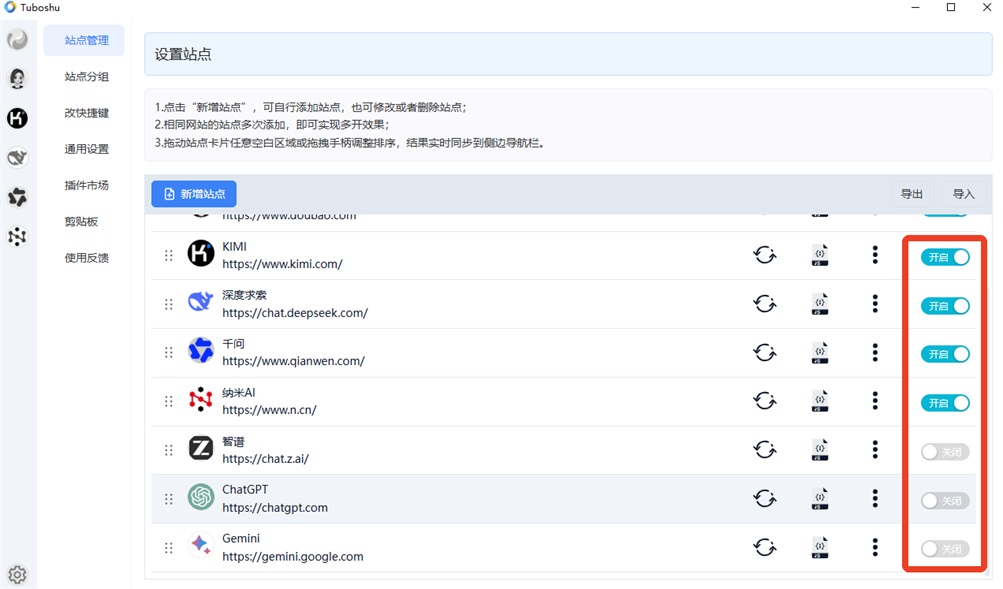
5、在【站点设置】中可开启或关闭站点,关闭后将不会显示在左侧侧边栏中。
Tuboshu特色功能
1、一键网页变桌面
把任意网址直接变成独立的桌面程序;
2、多账户并行
网站可同时开多个,账户彼此隔离,各自跑各自的互不打架;
3、瞬隐瞬显
全局快捷键一键呼出或收起;(默认 Ctrl/Cmd + H);
4、深度自定义
窗口大小、图标、快捷键都能改,还能注入 JS,页面完全按你的习惯来;
5、便携封装
直接打包成可执行文件;(支持 Windows/macOS/Linux);
6、隐私守护
配置数据全部留在本机,不走云端同步;
7、多端兼容
在主流操作系统上都能稳稳跑起来;
8、零配置上手
想加站点直接加,不用折腾一堆设置;
Tuboshu适用场景
1、开发者:随手搭一个调试用的网页壳子;
2、设计师:把 Figma/Canva/Poxso 收进专属工作台;
3、运营人员:网站多开,多个账号同时挂着不用来回切窗口;
4、数据分析师:把 Notion/Airtable 这类工具常驻桌面;
5、普通用户:攒一个属于自己的网页应用中心;











-
本类热门推荐本类热门标签
-
详情
 Acer GridVista (分屏软件)绿色版v2.72
1.06MB / 3分
-
详情
 TranslucentTB 汉化免费版v9.0.0.0
1.55MB / 3分
-
详情
 啊噗啊噗动态壁纸 电脑版2.1
266MB / 3分
-
详情
 Epic Pen Pro免激活码商业许可证破解版 3.9.29
22.6MB / 3分
-
详情
Epic Pen Setup 官方最新版V3.9.29
15.4MB / 3分
-
详情
Epic Pen Pro (屏幕注释工具)中文免费版V3.9.29
14.1MB / 3分
-
详情
 造物主视频桌面 (动态壁纸)官方最新版v2.0.1
48.09MB / 3分
-
详情









装机必备软件
网友评论