


Abelssoft SSD Fresh Plus 2027使用教程
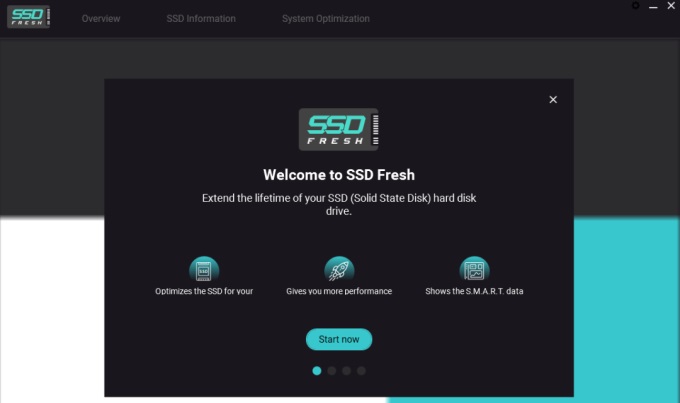
1、首先进入主界面引导界面
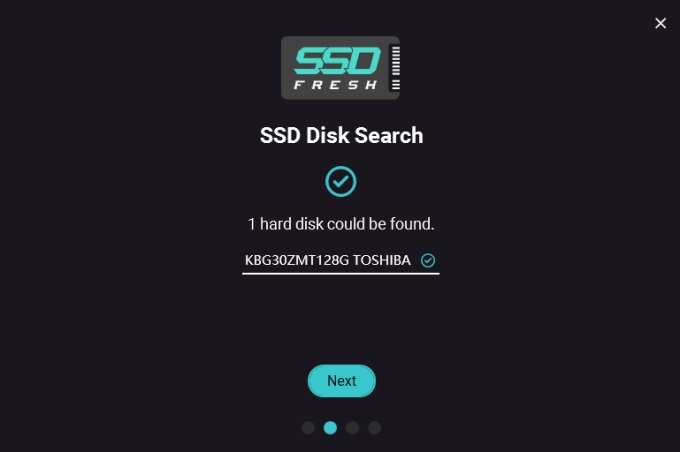
2、找到固定硬盘如下图:
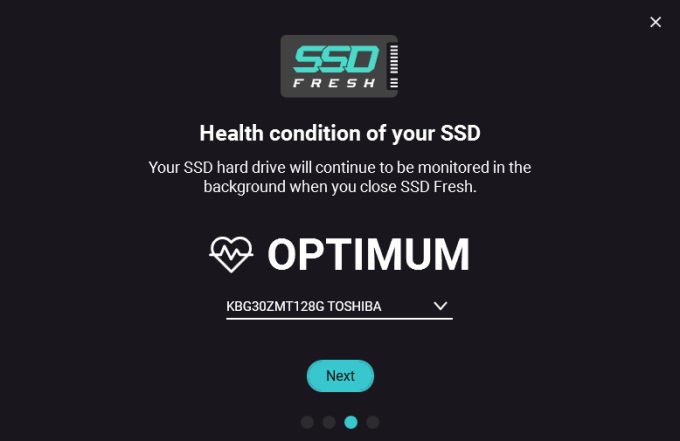
3、接着引导界面是提示你是否检测固态硬盘的状态。
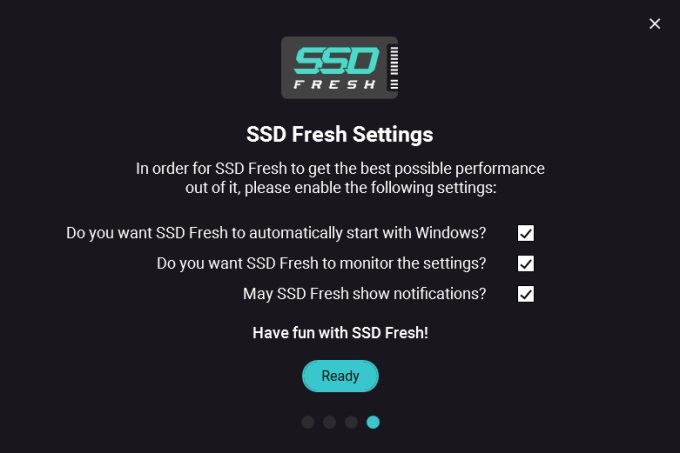
4、最后引导界面是开启准备进入检测功能
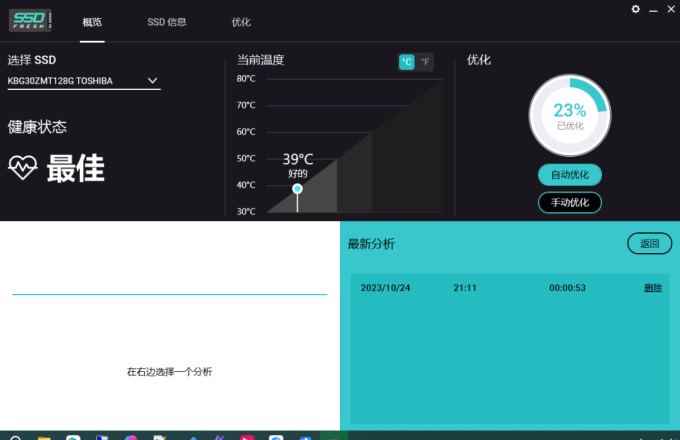
5、进入SSD主界面,这里会展示SSD的健康状态、SSD温度、可优化下、SSD性能分析列表
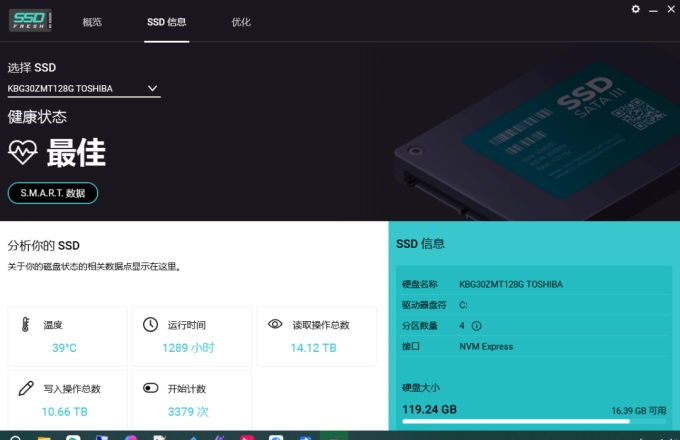
6、查看SSD的详情,这个界面我们可以看到SSD的温度、运行时间、读取操作总数、写入操作总数、开始计数、SSD信息等。
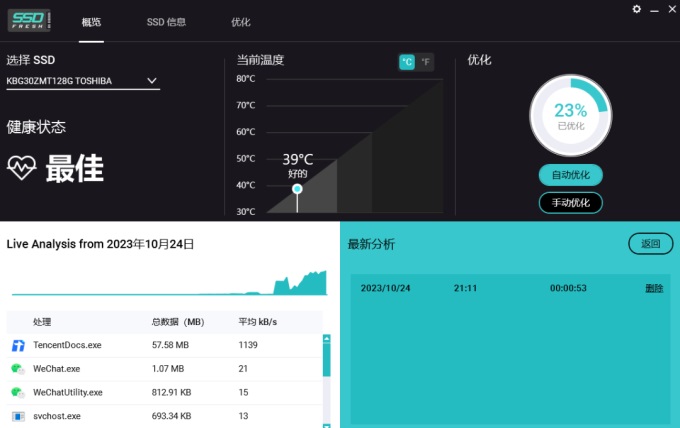
7、开始分析SSD的性能
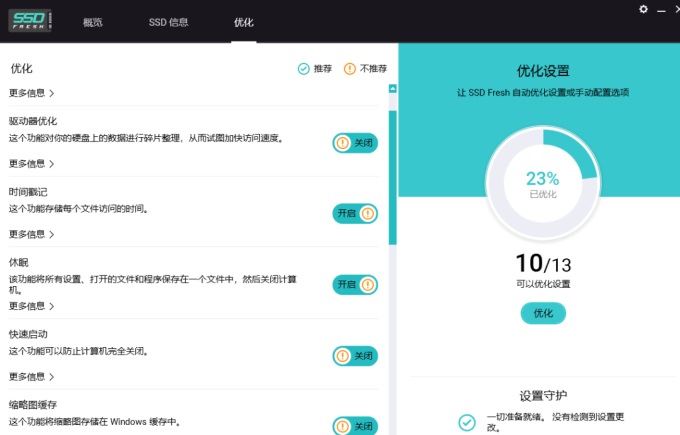
8、系统优化界面如下,这个界面主要展示优化下,大家可以根据官方推荐的建议进行优化,也可以根据自己的需求进行优化。
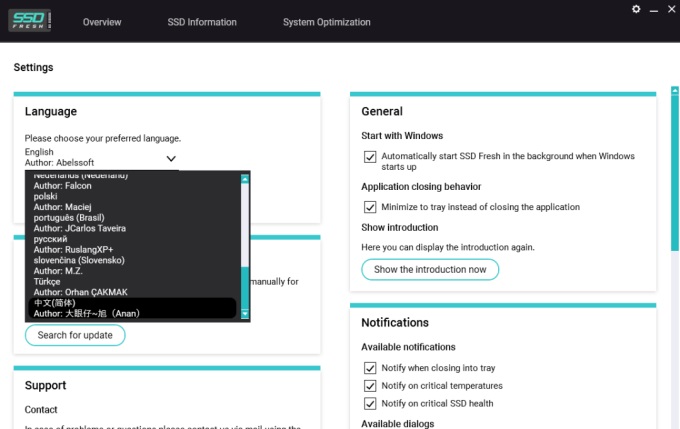
9、我们进入软件设置界面切换为中文
Abelssoft SSD Fresh Plus 2027特色功能
1、优化SSD设置
关掉用不上的服务,并禁止多余的写入访问,分析完成后就能让SSD跑得更快。
2、查看驱动器信息
了解你的驱动器与厂商相关信息。显示电脑里所装硬盘的常规资料。比如存储容量和已用空间都能看到。
3、查看SMART数据
现在的硬盘靠一套自我监控系统来工作,叫做SMART(自我监控、分析与报告技术)系统。它会分析磁盘,在可能造成数据丢失之前就指出缺陷。读取这些信息并展示在窗口里。
4、停用Windows事件日志记录
Windows会一直记录系统配置更改,以及来自多种服务和程序的崩溃和其他事件。这会产生多余的写入访问,并缩短SSD的寿命。
Abelssoft SSD Fresh Plus 2027价值特点
禁用Windows碎片整理
SSD对所有存储单元访问时间都一样,所以没必要把它们连续存放。另外,碎片整理过程会带来写入负担,从而缩短SSD的寿命。因此,强烈建议停用碎片整理。
时间戳停用
Windows会保存每个文件的访问时间。这会产生多余的写入负担,从而缩短SSD的寿命。强烈建议关掉这个功能。
禁用引导文件的碎片整理
由于文件在SSD中的存放方式,启动文件的碎片整理毫无意义,应当禁用,因为它会缩短SSD的寿命。
关闭短名称
为了兼容旧的16位DOS程序,Windows会给文件夹和文件创建短名称,这会造成对SSD的额外写入访问。如今的程序不需要这些名称,所以可以把它们关掉。









-
本类热门推荐本类热门标签
-
详情
 3DMark11 官方版V1.05
277MB / 3分
3DMark11 官方版V1.05
277MB / 3分
-
详情
 Intel Extreme Tuning Utility 官方中文版v7.0.1.4
19.86MB / 3分
Intel Extreme Tuning Utility 官方中文版v7.0.1.4
19.86MB / 3分
-
详情
 Geeks3D FurMark 绿色版V1.19
7.49MB / 3分
Geeks3D FurMark 绿色版V1.19
7.49MB / 3分
-
详情
 NVIDIA NVFlash(n卡刷bios工具)64位 免费版v5.667.0
2.62MB / 3分
NVIDIA NVFlash(n卡刷bios工具)64位 免费版v5.667.0
2.62MB / 3分
-
详情
 VirtualHardwares (硬件虚拟工具)官方版 v1.0.0.1
3.79MB / 3分
VirtualHardwares (硬件虚拟工具)官方版 v1.0.0.1
3.79MB / 3分
-
详情
 rtss显卡超频锁帧工具 汉化版2019
6.9MB / 3分
rtss显卡超频锁帧工具 汉化版2019
6.9MB / 3分
-
详情
 msi command center 官方版v1.0.0.82
20.44MB / 3分
msi command center 官方版v1.0.0.82
20.44MB / 3分
-
详情












装机必备软件
网友评论